¿Alguna vez te has encontrado peleando con esos scripts SH en Linux? O sea, a veces parecen más complicados de lo que deberían, ¿verdad? Bueno, no te preocupes, que aquí vamos a desmenuzar cómo ejecutarlos sin volverte loco.
Vamos a hablar de lo básico, pero también de esos truquitos que hacen la vida más fácil. Ya sabes, cómo configurar permisos y ejecutar comandos en el terminal como un pro. Y si alguna vez has sentido que tu Linux te da la espalda… hoy le vamos a enseñar quién manda aquí.
Así que prepara tu café, busca tu terminal y acompáñame en esta aventura. Al final, vas a sentirte un poco más seguro al manejar esos scripts y tal vez hasta los empieces a disfrutar. ¿Listo? ¡Vamos allá!
Cómo ejecutar un archivo sh en la terminal de tu sistema operativo
Claro, ¡vamos a ello! Ejecutar un archivo `.sh` en tu terminal es algo bastante común en Linux. Los archivos `.sh` son scripts de shell que contienen comandos que el sistema puede ejecutar. Te voy a contar cómo hacerlo de manera sencilla y directa.
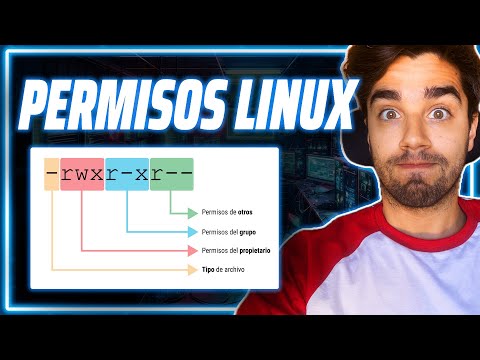
Primero, asegúrate de que el archivo tenga permisos de ejecución. Si no lo tiene, te darás cuenta porque no podrás ejecutarlo. Abre tu terminal y navega hasta la carpeta donde está tu archivo `.sh`. Puedes usar el comando `cd` para esto. Por ejemplo:
«`bash
cd /ruta/a/tu/carpeta
«`
Una vez que estés en la carpeta correcta, usa el siguiente comando para dar permiso de ejecución al archivo:
«`bash
chmod +x nombre_del_archivo.sh
«`
Esto es como decirle a tu sistema: «Oye, este archivo puede moverse y ejecutarse».
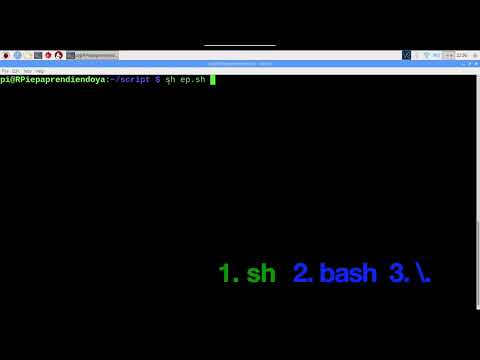
Ahora, cuando ya tienes los permisos listos, vas a poder ejecutar el script. Tienes dos formas principales de hacerlo:
- Usando `./`: Este método es super simple. Solo necesitas escribir:
«`bash
./nombre_del_archivo.sh
«`
- Usando `sh` o `bash`: También puedes hacerlo con esto si prefieres especificar el intérprete:
«`bash
sh nombre_del_archivo.sh
«`
o
«`bash
bash nombre_del_archivo.sh
«`
Ambas opciones te llevan al mismo resultado: ¡el script se ejecuta!
Es posible que te preguntes qué pasa si ves mensajes de error o si no funciona como debería. A veces, esto se debe a errores dentro del propio script o porque algunos comandos dependen de programas que no tienes instalados. Aquí la clave es revisar los mensajes que te lanza la terminal; suelen darte pistas sobre lo que está fallando.
Por último, recuerda siempre tener cuidado al ejecutar scripts desconocidos o provenientes de fuentes poco confiables. Puedes enfrentarte a problemas serios si estos scripts intentan modificar cosas en tu sistema sin tu permiso.
Así que ahí lo tienes: ejecutar un archivo `.sh` en tu terminal Linux no tiene por qué ser complicado. Siguiendo estos pasos básicos verás lo fácil que puede ser poner tus scripts en marcha. ¡Éxito con tus proyectos y recuerda siempre chequear dos veces antes de darle «play»!
Ejecutar un archivo sh en Linux: pasos para solucionar problemas comunes
¡Oye, tú! Hoy vamos a meternos en el tema de ejecutar un archivo .sh en Linux. Si has llegado hasta aquí, seguramente ya tienes un script en tus manos y quieres hacerlo funcionar. A veces, esto puede volverse un poco complicado, pero no te preocupes, ¡te voy a guiar paso a paso!
Primero que nada, asegúrate de que ***tienes permisos para ejecutar el archivo***. Si no puedes ejecutarlo, es probable que no estés autorizado. Para cambiar los permisos, abre la terminal y navega hasta la carpeta donde se encuentra tu archivo con el comando `cd`. Luego usa:
«`bash
chmod +x nombre_del_archivo.sh
«`
Esto le dará permiso de ejecución al archivo. Pero hay más.
A veces el script puede fallar porque **no tienes las dependencias necesarias** instaladas. Esto suele pasar con scripts que requieren ciertas aplicaciones o librerías. Puedes hacer una revisión rápida buscando en la documentación del script o revisando los primeros comentarios del código para ver qué necesitas instalar.
Otro problema común es que **la ruta del archivo sea incorrecta**. Cuando llamas al script desde la terminal, asegúrate de estar escribiendo la ruta correcta. Por ejemplo:
«`bash
./nombre_del_archivo.sh
«`
El punto y la barra inclinada indican que está en el directorio actual.
Si estás recibiendo mensajes de error raros y no sabes qué significa cada uno, puede ser útil ejecutar el script con `bash -x` para depuración:
«`bash
bash -x nombre_del_archivo.sh
«`
Esto te mostrará cada línea del script mientras se ejecuta, ayudándote a identificar dónde se está rompiendo la cosa.
También hay que tener cuidado con **las diferencias entre shells** (como sh y bash). Si tu script usa características específicas de bash pero lo estás ejecutando con sh, eso podría causar conflictos. Asegúrate de empezar tu script con:
«`bash
#!/bin/bash
«`
Este pequeño detalle le dice a tu sistema qué intérprete usar.
Por último, si nada funciona y te sientes estancado como yo cuando intenté cocinar una vez… Bueno, siempre puedes buscar ayuda en foros como Stack Overflow o Reddit; allí hay mucha gente dispuesta a echarte una mano. Pero recuerda: nunca sustituye una consulta profesional si estás trabajando con algo crítico.
Así que ya lo sabes: verifica tus permisos, revisa las rutas y asegúrate de las dependencias necesarias. Espero que estas recomendaciones te ayuden a ejecutar tus scripts sin problemas. ¡Suerte!
Cómo ejecutar archivos .sh en Windows sin complicaciones técnicas
¿Te has encontrado alguna vez con un archivo .sh y te has preguntado cómo ejecutarlo en Windows? No te preocupes, que aquí estoy para ayudarte a resolverlo sin complicaciones técnicas. Los archivos .sh son scripts de shell típicos en sistemas Linux, pero también puedes ejecutar estos archivos en Windows. Vamos a verlo paso a paso.
Primero que nada, necesitas saber que hay varias maneras de hacerlo. Algunas opciones incluyen usar el **Windows Subsystem for Linux (WSL)**, o herramientas como **Git Bash** o **Cygwin**. Te explicaré cada una de ellas:
- Windows Subsystem for Linux (WSL): Es una capa de compatibilidad que permite ejecutar un entorno Linux directamente en Windows sin necesidad de una máquina virtual. Debes habilitarlo desde el panel de características de Windows y luego instalar una distribución de Linux desde la Microsoft Store.
- Git Bash: Esta es una terminal que viene con Git para Windows y permite ejecutar comandos Unix. Puedes descargar Git desde su página oficial. Una vez instalado, solo tienes que abrir Git Bash y navegar hasta la carpeta donde está tu archivo .sh.
- Cygwin: Es otra opción que proporciona un entorno similar a Unix en Windows. La instalación puede ser un poco más compleja, pero ofrece muchas herramientas útiles para trabajar con scripts.
Digamos que decides ir por el camino del **WSL** porque es bastante popular y se integra bien con las herramientas de Windows. Aquí te dejo cómo hacerlo:
1. Abre el menú de inicio y busca “Activar o desactivar características”.
2. Busca “Windows Subsystem for Linux” y márcalo.
3. Reinicia tu equipo.
4. Después, ve a la Microsoft Store y busca alguna distro como **Ubuntu** o **Debian**, instálala.
5. Ahora abre esa distribución a través del menú inicio.
Una vez hayas hecho esto, navega hasta la carpeta donde se encuentra tu archivo .sh usando `cd ruta/al/directorio`. Luego debe tener permisos para ejecutarse; si no lo tiene, puedes dárselos escribiendo:
«`bash
chmod +x nombre_del_archivo.sh
«`
Finalmente, ejecuta el script con:
«`bash
./nombre_del_archivo.sh
«`
¿Y qué pasa si prefieres usar **Git Bash**? ¡No hay drama! Simplemente sigue estos pasos:
1. Descarga e instala Git desde su página oficial.
2. Abre Git Bash.
3. Usa `cd` para moverte hasta la carpeta con tu archivo .sh.
4. Ejecuta directamente el script usando `bash nombre_del_archivo.sh`.
Lo bueno es que ambas opciones son bastante amigables y no deberías tener problemas si sigues los pasos al pie de la letra.
Te cuento que la primera vez que intenté hacer esto me sentí totalmente perdido… Lo intenté por WSL, pero algo salió mal y me quedé atrapado en bucles raros en terminales (risas). Pero total, después de buscar un par de tutoriales y probar diferentes métodos, logré hacerlo funcionar.
En resumen: ejecutar archivos .sh en Windows no es tan complicado como parece si usas las herramientas adecuadas como WSL o Git Bash; solo tienes que tomarte unos minutos para configurarlas bien.
Recuerda: aunque aquí encuentres información útil, si sientes que algo no va bien o necesitas algo más específico siempre es bueno consultar un profesional del área tecnológica correspondiente.
¡Eso es todo! Si tienes preguntas más específicas sobre alguna parte del proceso, dime sin problema y estaré encantado de ayudarte.
Oye, ¿tú has tenido alguna vez esa sensación de que tienes mil cosas que hacer en Linux y te gustaría que todo se hiciera solo, como por arte de magia? Bueno, ahí es donde los scripts SH entran en juego. Son como esos amigos que siempre te echan una mano cuando más lo necesitas. Pero, claro, hay formas y formas de hacerlo. Vamos al grano.
Cuando me metí por primera vez en el mundo de los scripts, recuerdo un día en particular. Estaba intentando automatizar algunas tareas para no tener que repetirlas cada vez y no podía entender por qué mi script no funcionaba. Luego descubrí que a veces, es cuestión de hacer las cosas con un poco de orden y eficiencia.
Primero, lo básico: asegúrate de que tu archivo tenga el permiso necesario para ejecutarse. Eso significa usar el comando `chmod +x tu_script.sh`. Si no lo haces, pues vas a tener problemas desde el arranque, ¿sabes? Después está la parte del shebang (`#!/bin/bash` o `#!/bin/sh`). Sin eso, tu sistema no sabe cómo correrlo.
Luego viene la estructura del script en sí. Usar funciones es clave si quieres mantener las cosas organizadas. Un guion largo lleno de comandos puede ser un caos total. Imagina tratar de encontrar algo en un libro sin índice; es un dolor. También puedes incluir comentarios para recordar qué hace cada parte; así evitas perderte cuando vuelves a mirar el script meses después.
Y si hablas mucho con la terminal (yo soy uno de esos), fíjate bien en cómo usas las variables y los bucles—ahí está la magia. Por ejemplo, si estás tratando con muchos archivos o datos, usar `for` o `while` puede ahorrarte un montón de tiempo.
Un truquito adicional: usa `echo` para depurar tus scripts mientras los vas creando. Puede parecer una tontería a primera vista, pero te ayuda a ver qué está pasando en cada paso.
Finalmente, recuerda que probar y corregir es parte del proceso. No siempre va a salir perfecto a la primera (y eso está bien). La experiencia es lo que cuenta; al final del día aprendes más cuando enfrentas pequeños tropiezos.
Así que ya sabes: utilizar scripts SH no solo se trata de escribir código y ya; hay todo un arte detrás para hacerlo eficiente y limpio. La próxima vez que te metas con ellos ¡recuerda disfrutar del proceso!