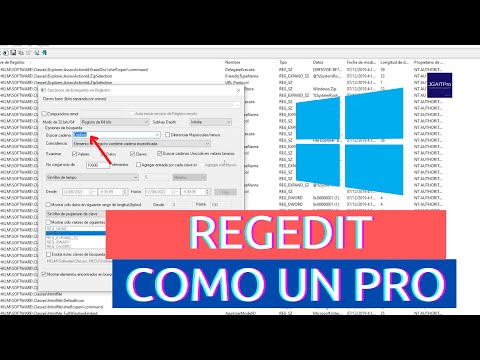
¿Te ha pasado que, de repente, tu PC comienza a fallar y no sabes por qué? A veces, los problemas en Windows pueden estar relacionados con el Registro. Es esa parte del sistema que tiene toda la info sobre cómo funcionan las cosas. Pero oye, tampoco es para entrar en pánico.
Hoy te voy a contar sobre cómo recuperar el Editor de Registro. No te preocupes si suena complicado, porque vamos a desmenuzarlo juntos. O sea, no es un viaje al espacio; se trata de arreglar algunas cosas para que tu computadora vuelva a ser esa máquina ágil que te encanta.
Así que si alguna vez has sentido ese sudor frío cuando algo no va como debería, quédate conmigo. Vamos a ir paso a paso, sin estrés, y al final tendrás todo bajo control. ¡Vamos!
Cómo solucionar problemas comunes utilizando el Editor de registro en Windows 10
¿Te has topado con problemas en Windows 10 que parecen no tener solución? A veces, el culpable es el registro del sistema. Pero no te preocupes, aquí están algunos pasos sobre cómo solucionar problemas comunes utilizando el Editor de registro. Eso sí, ten cuidado: una pequeña modificación aquí puede causar efectos inesperados. Siempre es una buena idea hacer una copia de seguridad del registro antes de seguir.
Accede al Editor del Registro
Primero, tienes que abrir el Editor de registro. Puedes hacerlo así:
- Pulsa la tecla Windows + R para abrir la ventana de Ejecutar.
- Escribe regedit y presiona Enter.
- Acepta el aviso de Control de cuentas de usuario.
Una vez dentro, verás un árbol con varias carpetas (llamadas claves). Aquí es donde se almacena toda la información crucial para el funcionamiento de tu sistema.
Copia de seguridad del Registro
Antes de hacer cualquier modificación, haz una copia de seguridad. Así puedes restaurar lo que cambiaste si las cosas no salen como esperabas:
- En el menú del Editor, haz clic en Archivo.
- Selecciona Exportar.
- Elige un lugar seguro y guarda el archivo.
Soluciones a problemas comunes
Ahora, hablemos sobre algunos problemas comunes y cómo abordarlos desde el registro.
Error en aplicaciones que no se abren:
A veces las aplicaciones dejan de funcionar. Accede a esta clave:
HKEY_CURRENT_USERSoftwareMicrosoftWindowsCurrentVersionUninstall
Verifica si hay entradas duplicadas o malas configuraciones. Si encuentras algo extraño, puedes eliminarlas.
Aumento en los tiempos de inicio:
¿Tu computadora tarda una eternidad en arrancar? Puedes intentar optimizarlo desde aquí:
HKEY_LOCAL_MACHINESYSTEMCurrentControlSetServicesLanmanServerParameters- Cambia el valor del parámetro «IRPStackSize» a un número entre 15 y 50.
Esto podría ayudar a reducir los tiempos de inicio.
Error al instalar actualizaciones:
Si Windows Update está dando guerra, verifica la siguiente clave:
HKEY_LOCAL_MACHINESOFTWAREPoliciesMicrosoftWindowsWindowsUpdateAU
Asegúrate que los valores estén configurados correctamente; si ves algo raro, considera cambiarlo o eliminar esa clave.
Ajustes erróneos en la configuración del mouse:
Si tu mouse está loco (no hace lo que quieres), échale un vistazo a esta ruta:
HKEY_CURRENT_USERConsoleMouseButtonState
A veces cambiar configuraciones aquí puede restaurar su funcionamiento correcto.
Por último, recuerda siempre hacer cambios con precaución. Hacer modificaciones erróneas puede afectar mucho tu sistema operativo y quizás hasta te obligue a reinstalar Windows para arreglarlo todo. Si después de todo esto sigues teniendo problemas serios o ya tienes miedo a seguir adelante solo por lo que leíste aquí, lo mejor es buscar ayuda profesional. La tecnología puede ser complicada a veces, así que no dudes en pedir ayuda si lo necesitas.
¿Estás listo para probar estas soluciones? ¡Suerte!
“Solución de Errores Comunes en el Editor del Registro HKEY_LOCAL_MACHINE”
Claro, vamos a adentrarnos en el fascinante mundo del Editor del Registro y cómo solucionar algunos de los errores más comunes que puedes encontrar allí. Aunque no es un lugar para ir de paseo, saber manejarlo puede ser clave para tener un Windows más saludable.
El Editor del Registro, o Regedit como le llamamos los amigos, es una herramienta poderosa. Aquí se almacenan configuraciones del sistema operativo y de las aplicaciones. Pero cuidado, porque cambiar algo sin querer puede resultar en problemas serios. Así que antes de tocar algo, haz una copia de seguridad.
¿Por qué ocurren errores en HKEY_LOCAL_MACHINE?
Los errores pueden aparecer por diversas razones. A menudo son causados por:
- Infecciones de malware.
- Instalaciones incompletas o problemáticas.
- Cambios manuales incorrectos.
- Actualizaciones fallidas.
Recuerdo una vez que un amigo mío decidió «mejorar» su computadora modificando varias claves en el registro sin saber exactamente qué hacía. Total que terminó con un error de arranque y casi llora cuando tuvo que reinstalar todo. La lección aquí es: ¡mejor prevenir!
Cosas a revisar para solucionar errores
Primero que nada, asegurate de hacer una copia de seguridad del registro antes de hacer cualquier cosa. Para hacerlo:
- Abrir el Editor del Registro (teclea «regedit» en el menú inicio).
- Ve al menú «Archivo».
- Selecciona «Exportar». Elige toda la base de datos o solo la parte específica (HKEY_LOCAL_MACHINE).
Ahora sí, a lo que vinimos:
- Error al acceder a la clave: Esto puede ocurrir si no tienes permisos suficientes. Puedes solucionar esto haciendo clic derecho sobre la clave problemática, seleccionando «Permisos» y asegurándote de que tu usuario tiene los permisos necesarios.
- Claves corruptas: Si ves mensajes extraños o tu PC se comporta raro, podría ser debido a claves corruptas. Puedes intentar restaurarlas desde una copia de seguridad si tienes o buscar en línea bases sólidas donde descargar valores predeterminados.
- Error al iniciar el Editor del Registro: Si no puedes abrir Regedit porque aparece un mensaje de error, verifica si hay malware presente usando un antivirus confiable। Un escaneo completo podría salvarte las papas aquí.
- Cambios no guardados: Luego de hacer modificaciones y cerrar Regedit, algunas configuraciones podrían no aplicar hasta reiniciar el sistema. Así que guarda cambios y haz un reinicio para comprobar si todo sigue en orden.
Y como siempre digo: si después de intentar todo esto sigues teniendo problemas con HKEY_LOCAL_MACHINE o cualquier otra parte del registro, lo mejor es contactar con alguien que sepa del tema o buscar ayuda profesional. Tratar con el registro es serio y puede afectar tu máquina si no tienes cuidado.
En fin, espero que esta información te ayude a salir adelante con esos errores comunes en el Editor del Registro. Recuerda siempre proceder con precaución cuando trabajes allí para evitar sorpresas desagradables. ¡Buena suerte!
Cómo solucionar errores comunes en el Editor de Registro de Windows 11
Bueno, hoy vamos a hablar sobre cómo solucionar esos errores comunes en el Editor de Registro de Windows 11. Y es que, a veces, al intentar modificar algo en el registro, aparecen problemas que nos pueden sacar de quicio. Te voy a contar algunos trucos y pasos para recuperar el Editor de Registro y que puedas seguir adelante con tu misión tecnológica.
Primero, hay que recordar que **el Editor de Registro** es una herramienta potente. Con él puedes hacer cambios importantes en el sistema, pero también puede causar problemas si no tienes cuidado. Así que, ojo con eso. Antes de meterte a hacer cambios en este lugar sagrado, ¡haz una copia de seguridad del registro! Esto es clave para evitar dolores de cabeza después.
Ahora entremos en materia. Aquí van algunos pasos para solucionar esos errores comunes en el Editor de Registro:
- Acceso al Editor: Si no logras abrir el Editor de Registro (ejecutando «regedit»), prueba presionando las teclas Windows + R, escribe «regedit» y dale a Enter. Si no funciona, puede que haya un problema con los permisos.
- Revisa los permisos: Haz clic derecho en la carpeta del registro donde quieres hacer cambios y selecciona Permisos. Asegúrate de que tu usuario tenga acceso total.
- Error: “No se puede acceder al registro”: Esto puede ser señal de un problema mayor. A veces una actualización o un virus pueden interferir. Ejecuta un análisis completo del sistema con Windows Defender o cualquier antivirus confiable.
- Desactivar antivirus temporalmente: Algunos antivirus pueden bloquear el acceso al Editor de Registro por seguridad. Prueba desactivarlo momentáneamente para ver si así puedes entrar sin problemas.
- Error inesperado: Si te aparece algún mensaje inesperado al intentar abrirlo o utilizarlo, intenta reiniciar tu PC primero. Parece simple, pero muchas veces esto soluciona varios problemas.
- Asegúrate de estar usando una cuenta administrativaa: Sin privilegios adecuados no podrás hacer cambios importantes en el registro. Si eres usuario estándar, considera hablar con alguien que tenga cuenta admin para que te ayude.
- Editores alternativos: Si todo falla y realmente necesitas editar algo urgente, hay herramientas alternativas como RegScanner o Registrar Registry Manager. Pero ¡cuidado! Siempre haz copias antes.
- Modo seguro: Iniciar Windows 11 en Modo Seguro puede ayudar a resolver conflictos temporales y permitirte acceder al editor sin interrupciones.
Recuerda siempre tener mucho cuidado cuando trabajas con el Editor de Registro; un pequeño error puede causar grandes problemas en tu sistema operativo.
Por último, nunca dudes en buscar ayuda profesional si ves que las cosas se complican demasiado o si sientes que lo mejor es dejarlo en manos expertas. La tecnología es genial pero también tiene su lado complicado.
Así que ya sabes: la próxima vez que te topes con un problema del Editor de Registro en Windows 11, prueba estos trucos y mantén la calma. ¡Tú puedes hacerlo!
Oye, ¿te acuerdas de esa vez en la que intentaste personalizar tu Windows y acabaste metiéndote en un lío con el Editor de Registro? ¡Vaya momento! A veces, por querer modificar ciertas configuraciones para que todo funcione perfecto, terminamos creando más problemas de los que solucionamos. Y lo peor es que esos problemas pueden hacer que nuestro sistema se vuelva un caos.
El Editor de Registro es una herramienta poderosa, como un cuchillo afilado. Puede hacer maravillas si lo utilizas correctamente, pero también puede causar estragos si no tienes cuidado. Imagínate que cambias sin querer una clave importante y al final tu PC no arranca como debería. En serio, es un mal trago.
Ahora, hablemos de cómo recuperar ese editor cuando las cosas van mal. Primero lo primero: siempre haz una copia de seguridad del registro antes de tocarle nada. Es como tener un paracaídas cuando te lanzas en parapente, nunca se sabe cuándo puedes necesitarlo.
Si te topas con algún error o si el editor no responde, hay varias formas de recuperarlo. Puedes volver a habilitarlo a través del símbolo del sistema o restaurar el sistema a un punto anterior. Eso suele funcionar bien y evita mucho drama.
En fin, manejar el registro es una tarea delicada. Siempre es mejor ir despacio y asegurarte de saber qué estás haciendo antes de lanzarte a realizar cambios drásticos. Y si llegas a poner tu equipo patas arriba, no te preocupes; hasta los mejores cometemos errores… aunque eso sí, los aprendizajes son parte del viaje techie.
Recuerda: tomate tu tiempo y nunca dudes en buscar ayuda o tutoriales si sientes que la situación se te escapa un poco de las manos. ¡Tu PC lo agradecerá!