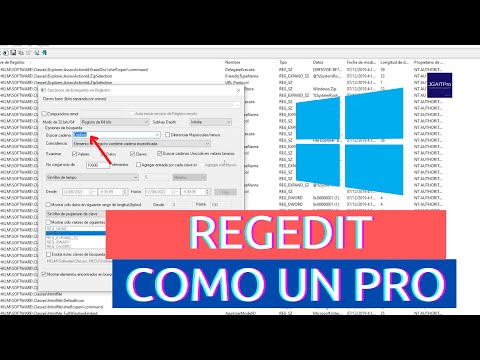
¿Hey, amigo? Hoy vamos a meternos en el mundo del Editor de Registro. Sí, ese lugar misterioso en tu PC que muchos evitan como si fuera un monstruo bajo la cama. La verdad, no es tan aterrador como parece.
En este artículo, te voy a ayudar a identificar esas claves problemáticas que pueden estar ralentizando tu computadora o haciéndola actuar de forma raro. ¿Sabes? Es un poco como buscar un calcetín desaparecido en la lavadora: puede ser frustrante, pero cuando lo encuentras, todo cobra sentido.
Así que relájate y prepárate para aprender a manejar el editor sin miedo. Te prometo que con unos truquitos sencillos podrás mejorar el rendimiento de tu máquina. ¡Vamos a ello!
Cómo solucionar problemas comunes en el Editor del registro HKEY_LOCAL_MACHINE
¡Oye! Si te has metido en el lío del Editor del Registro de Windows, estás en el camino correcto para arreglar esos problemillas que pueden ocasionarte algunos quebraderos de cabeza. Aquí vamos a ver cómo solucionar problemas comunes en la clave HKEY_LOCAL_MACHINE y cómo identificar claves problemáticas. Así que, ¡prepárate!
¿Qué es HKEY_LOCAL_MACHINE? Bueno, pues esta es una de las claves más importantes del Registro de Windows. Aquí es donde se almacenan configuraciones y opciones que afectan a todo tu sistema operativo. Por eso, cualquier cosa que pase aquí puede influir en el rendimiento de tu equipo, así que hay que tener cuidado.
Ahora bien, cuando algo falla en HKEY_LOCAL_MACHINE, lo primero es analizar qué está pasando. A veces puedes notar que una aplicación no se abre o ciertas funciones no andan como deberían.
Pasos para identificar claves problemáticas
- Revisión Visual: Abre el Editor del Registro escribiendo «regedit» en la búsqueda y selecciona
HKEY_LOCAL_MACHINE. Asegúrate de navegar con calma por las carpetas y buscar algo extraño. Si ves una clave o valor con un nombre raro o que no reconoces, anota eso. - Errores al iniciar programas: Si un programa da error al arrancar, puede deberse a claves corruptas o faltantes en LM. Investiga sobre ese software e identifica si requiere alguna clave específica.
- Copias de Seguridad: Esto es fundamental antes de hacer cambios. Selecciona la clave problemática y haz clic derecho > exportar para crear una copia de seguridad.
Cómo solucionar problemas comunes
Cuando ya tienes identificado qué podría estar fallando, aquí algunos tips:
- Borrar Claves Dañadas: Si identificaste una clave problemática pero no sabes qué hace exactamente, puedes intentar borrarla. Haz clic derecho sobre la clave y selecciona «Eliminar». ¡Cuidado! No borres sin saber; siempre respalda primero.
- Añadir Nuevos Valores: Si alguna aplicación necesita un valor específico y no está presente, puedes añadirlo así: clic derecho -> Nuevo -> Valor (elige el tipo adecuado). Pero asegúrate de saber lo que estás haciendo.
- Corrigir Permisos: Algunas veces los problemas vienen por permisos incorrectos. Haz clic derecho en la clave, selecciona «Permisos», y verifica si tu usuario tiene acceso total.
Recuerda también hacer un reinicio después de realizar cambios para ver si todo vuelve a funcionar como antes.
Al final del día, trabajar con el Registro puede ser un poco arriesgado si no se tiene experiencia—lo sé por experiencia propia—y meterte ahí puede dar miedo. No dudes nunca en buscar ayuda profesional si sientes que las cosas se complican más allá de lo manejable. Así podrás evitar problemas mayores o incluso perder datos importantes.
En fin, espero que estos tips te ayuden a navegar por ese mar revuelto conocido como HKEY_LOCAL_MACHINE sin naufragar. ¡Mucha suerte!
Soluciones para problemas comunes en el Editor de registro de Windows 10
Si alguna vez te has metido en el Editor de Registro de Windows 10, sabes que ahí se esconden un montón de configuraciones importantes. A veces, puedes encontrarte con problemas que hacen que tu PC no funcione como debería. En este caso, identificar claves problemáticas puede ser clave para solucionar esos inconvenientes chuscos. Te cuento cómo hacerlo.
Primero que nada, recuerda que modificar el registro puede traer ciertos riesgos. Por eso, ¡haz un respaldo antes de cualquier cosa! Puedes hacerlo fácilmente desde la opción Exportar en el menú del Editor de Registro.
Ahora, hablemos sobre cómo identificar esas claves problemáticas:
- Lentitud del sistema: Si tu computadora está más lenta de lo normal, puede ser por entradas corruptas en el registro. Puedes buscar claves relacionadas con programas que ya no utilizas y eliminarlas.
- Error al iniciar programas: Algunas aplicaciones pueden no abrirse porque hay entradas en el registro que están dañadas o desactualizadas. Revisa las claves relacionadas con esos programas específicos.
- Ajustes del sistema sin efecto: Si realizaste cambios en la configuración y no ves resultados, podría ser culpa de una clave de registro mal configurada. Verifica las secciones pertinentes a los cambios realizados.
Pensando en un ejemplo práctico: imagínate que instalaste un programa de edición de video y luego lo desinstalaste, pero siguió dejando rastros en el registro. Esto puede generar conflictos si intentas instalar otro programa similar después. Para solucionarlo, tendrías que buscar las entradas asociadas a ese software eliminado y eliminarlas manualmente.
A veces también es útil utilizar herramientas externas para escanear y limpiar el registro, pero ten cuidado; asegúrate siempre de usar software confiable y revisa sus comentarios antes de lanzarte a usarlo.
No olvides que si te sientes incómodo manipulando el registro o los problemas son muy complicados, no dudes en consultar a un profesional. A veces es mejor prevenir que lamentar, ¿verdad?
Y bueno, ahí tienes unas ideas sobre cómo identificar esas claves problemáticas en el Editor de Registro. Espero que te sirva para darle una mejor vida a tu máquina!
Cómo solucionar problemas comunes del Editor de registro en Windows 11
Vamos a hablar de algo que puede sonar un poco intimidante, pero no te preocupes. El Editor de Registro en Windows 11 es una herramienta poderosa, y a veces, puede dar problemas. Si te ocurre eso, aquí tienes cómo solucionarlos y identificar las claves problemáticas.
Primero, es fundamental entender que el registro de Windows es como una biblioteca donde se almacenan configuraciones y opciones del sistema operativo. Si haces un cambio incorrecto, puede causar errores o hacer que tu PC se comporte de maneras extrañas.
Aquí te dejo algunas claves para solucionar problemas comunes en el Editor de Registro:
- Haz una copia de seguridad del registro: Antes de hacer cualquier cambio, siempre es buena idea. Ve a Archivo > Exportar en el Editor de Registro y guarda tu copia en un lugar seguro. Así puedes restaurarlo si algo sale mal.
- Inicia en Modo Seguro: Si el registro está causando problemas serios al iniciar Windows, prueba iniciar en Modo Seguro. Simplemente reinicia tu PC y presiona F8 (o Shift + F8) durante el arranque para acceder al menú.
- Búsqueda de claves problemáticas: A veces hay claves específicas que pueden estar causando conflictos. Para identificar estas claves:
- Asegúrate de conocer qué cambios has realizado recientemente; anótalos si hace falta.
- Puedes buscar por palabras clave asociadas con programas o errores específicos usando la función «Buscar» del Editor (Ctrl + F).
- Eliminar entradas duplicadas: Si ves claves repetidas que puedan estar generando conflictos, puedes eliminarlas. Pero asegúrate de que sabes qué estás haciendo antes.
- Error “No se puede acceder a la clave especificada”: Esto significa que no tienes permiso para editar esa clave. Asegúrate de tener derechos administrativos en tu cuenta o intenta cambiar la configuración.
Recuerda: Dale click derecho sobre la clave > Permisos y verifica los accesos. - Error al guardar cambios: Algunas veces no podrás guardar cambios por conflictos con programas activos. Cierra todas las aplicaciones antes de hacer tus modificaciones. Una opción es reiniciar y intentar otra vez antes de abrir aplicaciones.
No olvides usar el sentido común: si algo no está funcionando como debería tras un cambio en el registro, vuelve atrás y restaura tu copia anterior. A mí me pasó una vez que eliminé una clave sin querer; mi computadora estaba más confundida que yo intentando entender matemáticas avanzadas ¿sabes?
Básicamente, mantener este tipo de problemas bajo control exige paciencia y precaución. Si después de todo esto sigues teniendo líos con tu PC, tal vez sea hora de buscar ayuda profesional. Nunca está mal pedir apoyo cuando las cosas se complican más allá de lo básico.
A veces, uno se encuentra con problemas en la computadora que parecen no tener explicación, como si un fantasma estuviera molestando la máquina. Justo el otro día, un amigo me decía que su laptop era más lenta que una tortuga. Entonces, le recomendé echar un vistazo al editor de registro. “El registro es como la caja de herramientas del sistema operativo”, le dije. Y claro, no entiendo mucho de bricolaje, pero esta analogía le resonó.
Ahora bien, meterse en el editor de registro puede ser un poco aterrador. Es como abrir una puerta a un misterioso laberinto lleno de llaves y objetos extraños. Si haces clic en el lugar equivocado, podrías causar más problemas de los que ya tienes. Así que aquí van algunos tips para identificar claves problemáticas sin volverse loco.
Primero que nada, hay que tener cuidado con lo que se busca. Hay claves que son esenciales para el buen funcionamiento del sistema, y eliminarlas puede ser desastroso. Si alguna vez has sentido esa pequeña punzada en el estómago al pensar en borrar algo importante, sabes a qué me refiero. Así que lo mejor es centrarte en aquellas claves asociadas a programas o controladores que ya no usas o están causando errores.
Otra cosa importante: nunca está de más hacer una copia de seguridad antes de tocar algo. Es como llevar tu paracaídas aunque solo vas a dar un paseo por el parque; nunca se sabe cuándo puede ser útil.
Fíjate también en los nombres extraños o largas combinaciones alfanuméricas; esos suelen levantar banderas rojas. No necesitas ser un experto para hacerlo: si ves algo raro—como “XY29AB-34DF-56GH-78JK”—es hora de investigar un poco más sobre esa clave en internet antes de tomar decisiones apresuradas.
Y claro, la paciencia es clave aquí. A veces las soluciones llegan cuando menos las esperas; quizás mientras tomas café o das una vuelta al parque para despejar la mente. La cosa es no desesperarse y seguir adelante.
Así que ya sabes: entrar al editor de registro puede ser como abrir una caja llena de sorpresas—en su mayoría no tan agradables—pero con precaución y curiosidad puedes identificar esas claves problemáticas y devolverle la vida a tu computadora sin perderte por el camino ni convertirte en cazador de fantasmas tecnológicos.