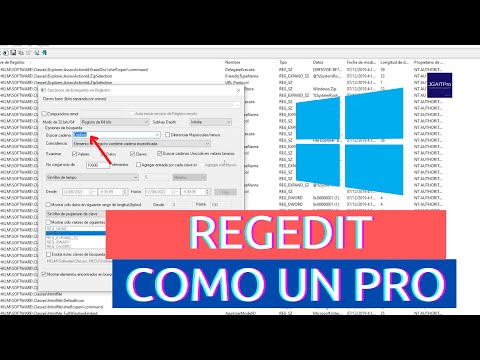
¿Sabes qué? El Editor de Registro de Windows puede parecer un lugar misterioso, como una especie de laberinto digital. Pero oye, no te preocupes. Aquí estamos para desmenuzar ese enigma y hacer que sea pan comido.
Este artículo va a ser tu guía para navegar por ese mundo de claves y valores sin perderte. Vamos a hablar de lo que realmente necesitas saber, consejos prácticos y algunas precauciones que no querrás ignorar.
Así que si alguna vez te has preguntado cómo ajustarle un par de tuercas a tu Windows o qué hay detrás de esa pantalla oscura, sigue leyendo. Al final del camino, te sentirás como un total crack del registro. ¡Vamos a ello!
Soluciones comunes para problemas de configuración en Windows 10
Claro, aquí te dejo un texto sobre **soluciones comunes para problemas de configuración en Windows 10**, enfocándome en cómo navegar el Editor de Registro de manera eficaz. ¡Vamos allá!
Cuando se trata de problemas de configuración en Windows 10, a veces tenemos que adentrarnos en el Editor de Registro. Suena complicado, pero no te preocupes. Navegar por ahí puede hacerse más fácil si sigues algunos pasos sencillos.
Primero que todo, ten en cuenta que el Editor de Registro es una herramienta poderosa. Hacer cambios aquí puede afectar el funcionamiento de tu sistema. Así que, antes de lanzarte, asegúrate de hacer una copia del registro. ¡Nunca se sabe lo que puede pasar!
- Acceder al Editor de Registro: Presiona
Windows + R, escriberegedity dale aAceptar. Se abrirá una ventana con un montón de carpetas y subcarpetas. - Navegación básica: Las entradas del registro están organizadas como un árbol. Puedes expandir y contraer cada carpeta haciendo clic en la flecha al lado izquierdo. Si buscas algo específico, puedes usar la función «Buscar» con
Ctrl + F. - Cuidado con las ediciones: Siempre verifica dos veces cualquier cambio antes de aplicarlo. Un pequeño error puede volverte loco.
- Búsqueda efectiva: Cuando utilices la función «Buscar», intenta ser específico con los términos para evitar resultados irrelevantes.
- Anotaciones y documentación: Mantén notas sobre cualquier cambio que realices por si necesitas volver atrás. Es fácil perderse entre tantos detalles.
- Cerrar correctamente: Una vez termines tus cambios, asegúrate de cerrar el Editor seleccionando «Archivo» y luego «Salir». Esto asegura que todos los cambios se guarden correctamente.
A veces, tus configuraciones pueden no funcionar como esperabas tras editar el registro. Te recomiendo reiniciar tu PC después de hacer cambios importantes para asegurar que todo se aplique correctamente.
Asegúrate también de seguir estas recomendaciones adicionales:
- No edites las claves si no estás seguro completamente; busca información específica antes.
- No olvides desactivar o eliminar programas indeseados desde «Aplicaciones» o «Programas» en la configuración general;
- Sigue tutoriales confiables para solucionar problemas específicos sin comprometer tu sistema.
Totalmente recuerda: hacer cambios inapropiados en el registro puede llevarte a problemas más graves aún, así que si sientes que no estás seguro, lo mejor es consultar a un profesional o buscar ayuda online antes de arriesgarte.
{{Espero que estos consejos te ayuden a moverte por el Editor del Registro como un pez en el agua!
{{Vaya, nunca está demás estar preparado para esos detalles técnicos inesperados!
Soluciones Comunes de Errores en el Panel de Control de Windows 10
Oye, ¿te ha pasado que abres el Panel de Control de Windows 10 y te topas con algún error? A mí me pasó una vez, y la frustración fue real. Estás ahí, buscando algo simple, y el sistema se pone en modo rebelde. Pero no te preocupes, aquí van algunas soluciones comunes para esos errores que pueden aparecer.
- Reinicia tu PC: Suena a cliché, pero a veces un simple reinicio puede solucionar problemas temporales. Dale una oportunidad antes de hacer algo más complicado.
- Ejecuta el Comprobador de Archivos del Sistema: Abre el símbolo del sistema como administrador (busca «cmd» en el menú inicio) y escribe
sfc /scannow. Esto revisará los archivos del sistema y reparará los que estén dañados. - Ajusta la Configuración de Visualización: Si notas que algunas opciones no se ven bien o están fuera de lugar, prueba cambiar la resolución de pantalla. A veces es solo un problema visual.
- Limpia el Registro: El Editor del Registro puede ser tu aliado aquí. Asegúrate de hacer una copia de seguridad antes de meter mano. Puedes buscar claves que estén relacionadas con el Panel de Control y eliminarlas si no son necesarias (pero cuidado con lo que borras).
No obstante, hay que tener cuidado aquí. El registro es como la columna vertebral del sistema operativo. Si borras algo importante, podrías causar más problemas. ¿Te acuerdas cuando desarmaste tu bicicleta para arreglarla y acabaste con piezas sobrantes? Bueno, eso es un poco lo que pasa si no sabes bien qué estás haciendo en el registro.
- Mantén tu Windows actualizado: Las actualizaciones constantes corrigen errores conocidos. Ve a Configuración > Actualización y Seguridad > Windows Update, y dale al botón “Buscar actualizaciones”.
- Crea un nuevo perfil de usuario: A veces los errores son específicos a un usuario en particular. Crea un nuevo usuario desde Configuración > Cuentas > Familia y otros usuarios.
Aparte de esto, si decides jugar con el Editor del Registro para solucionar problemas recurrentes en el Panel de Control, hazlo con cuidado. Hay varias claves específicas relacionadas con configuraciones del Panel como HKEY_LOCAL_MACHINESOFTWAREMicrosoftWindowsCurrentVersionExplorerControl Panel. Pero recuerda: cada movimiento cuenta.
Total que si después de intentar todo esto sigues teniendo problemas serios o si sientes que has hecho más daño que bien, lo mejor es buscar ayuda profesional. No vale la pena arruinar tu PC por querer hacerlo todo tú solo; a veces hay expertos ahí afuera listos para ayudarte.
Pues nada, espero que estos tips te sirvan para navegar esos errores en tu Panel de Control sin perder la cabeza y recordar siempre tener cuidado al meterte en zonas delicadas como el registro😉.
Soluciones Comunes para Configurar Windows 11 sin Problemas
Si estás dándole vida a tu nuevo Windows 11, es posible que te encuentres con algunas configuraciones traviesas que no te dejan en paz. **Configurar Windows 11 sin problemas** puede ser un poco complicado, pero aquí estoy para darte una mano. Vamos a ver algunas soluciones comunes que pueden facilitarte la vida y a la vez, te cuento sobre el Editor de Registro, esa herramienta poderosa pero aterradora para muchos.
Primero que nada, vamos al grano: ¿por qué usar el Editor de Registro? Bueno, este es como el corazón del sistema operativo; ahí se guarda casi toda la información sobre cómo funcionan las cosas. Pero hay un **pero**: si metes la pata, podrías experimentar problemas más grandes. Por eso siempre haz un respaldo antes de hacer cualquier cambio.
Ahora, aquí van unos **consejos para navegar el Editor de Registro eficazmente**:
- Acceso al Editor: Para abrirlo, presiona Windows + R, escribe regedit y dale enter. ¡Sencillo!
- Navegación: Verás una estructura jerárquica con carpetas. Puedes abrirlas haciendo clic en las flechas a la izquierda. Piensa en ello como un árbol familiar donde cada rama tiene su historia.
- Copia de seguridad: Antes de cambiar algo, haz clic derecho en la carpeta o clave y selecciona «Exportar». Así tendrás una copia por si algo sale mal.
- Búsqueda rápida: Si no quieres navegar por todo el árbol, usa Ctrl + F y escribe lo que buscas. ¡Es como tener un mapa del tesoro!
- Cuidado con las modificaciones: Si decides cambiar algo, asegúrate de saber qué estás alterando. Un pequeño cambio puede causar grandes problemas.
- Documentación: Busca guías o tutoriales específicos antes de hacer cambios críticos. Hay muchas comunidades online donde puedes encontrar información útil.
Hablemos un poco sobre los ajustes comunes para Windows 11:
- Ajustar la interfaz: Si quieres eliminar esas esquinas redondeadas o cambiar temas oscuros y claros sin complicarte mucho la vida.
- Anular actualizaciones automáticas: A veces esos reinicios automáticos simplemente no son bienvenidos. Puedes ajustar eso desde Configuración > Actualización y Seguridad.
- Ajustes del rendimiento: Si sientes que tu PC va lento, tal vez puedas desactivar efectos visuales innecesarios desde Propiedades del Sistema bajo “Rendimiento”.
Recuerda siempre que aunque estos tips son útiles, no son garantía de éxito absoluto; si tienes dudas graves o problemas persistentes sería mejor consultar a alguien más experimentado o buscar asistencia técnica profesional. Después de todo, todos hemos tenido ese momento donde nos sentimos perdidos frente a una pantalla llena de código.
Y bueno, eso es todo por hoy. Espero que estos trucos y consejos te ayuden a tener una experiencia más fluida con Windows 11 sin liarte demasiado con lo técnico. ¿Vas a probarlo? ¡Cuéntame!
Navegar el Editor de Registro de Windows puede ser un poco como entrar en una tienda de antigüedades: hay cosas interesantes por todas partes, pero si no tienes cuidado, podrías llevarte un desastre a casa. Te cuento que hace un tiempo, un amigo mío decidió hacerle unas modificaciones a su PC porque quería mejorar su rendimiento. Estaba tan emocionado que se lanzó al registro sin leer nada antes. Al final, terminó con un sistema más lento y lleno de errores. Así que, ¡ojo! Hay ciertos consejos que pueden ayudarte a no acabar en una situación similar.
Primero que nada, siempre es buena idea hacer una copia de seguridad del registro antes de lanzarte al agua. Puedes hacerlo abriendo el Editor y seleccionando «Exportar» desde el menú Archivo. De esta forma, si algo sale mal, puedes volver a la versión anterior como si nada hubiera pasado.
Segundo, organiza tu navegación mentalmente. Hay muchas claves y subclaves (casi como carpetas y archivos). Familiarizarte con la estructura te ayudará a encontrar lo que buscas sin perderte entre tanto lío.
Tercero y muy importante: no toques lo que no entiendes. Si ves algo como «HKEY_LOCAL_MACHINESYSTEMCurrentControlSetServices», es mejor adoptar una postura más conservadora y dejarlo ahí. No querrás terminar borrando algo esencial por error.
Además, anota cualquier cambio que hagas. Así si después notas algo raro en tu equipo puedes rastrear qué hiciste y revertirlo.
Recuerda también tomar tu tiempo; esto no es una carrera. Si sientes que hay demasiado para procesar en un solo momento, haz una pausa y vuelve más tarde con la mente fresca.
En fin, el Editor de Registro puede ser una herramienta poderosa para personalizar tu experiencia en Windows, o simplemente para arreglar algún problemilla pequeño. Siempre con cautela y conocimiento a la mano, por favor. No vaya a ser que termines como mi amigo… ¡y eso sería todo un drama!