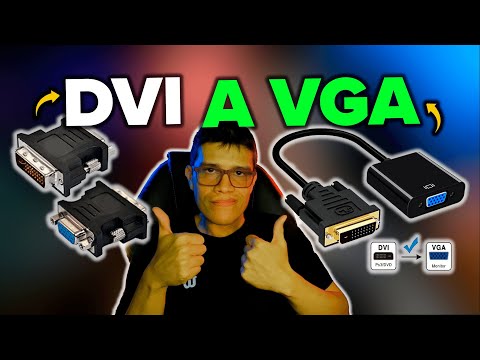
Oye, ¿alguna vez has intentado conectar tu monitor antiguo a una tarjeta gráfica moderna? Sí, ya sabes, eso de DVI a VGA. Pues nada, es un viaje que puede volverse un verdadero rompecabezas.
La cosa es que, aunque parecen cables de la misma familia, a veces no se llevan tan bien. Y claro, aquí es donde empieza el drama: pantallas en negro, imágenes borrosas y frustración por doquier.
Pero no te preocupes, porque en este artículo vamos a desmenuzar todo ese rollo. Vamos a ver cómo prevenir esos problemas y hacer que tu setup brille como debe ser. Así que agárrate que esto se pone interesante. ¡Empecemos!
Soluciones para el fallo del adaptador DVI a VGA: ¿por qué no funciona?
Cuando te decides a conectar un monitor antiguo o un proyector que solo tiene entrada VGA a una computadora más moderna con salida DVI, puedes encontrarte con el dichoso problema de que no funciona. Es frustrante, créeme, lo sé. Pero no hay que alarmarse; hay varias razones por las que esto puede suceder y también soluciones prácticas.
1. Diferencia entre DVI-D y DVI-I
Primero, tienes que saber que hay diferentes tipos de conectores DVI: DVI-D (digital) y DVI-I (integrado). La cosa es que si tu adaptador es solo para DVI-D y tu computadora necesita enviar señal analógica para el VGA, pues no va a funcionar. O sea, la señal digital no se puede convertir en analógica sin el hardware adecuado.
2. Verifica la compatibilidad del adaptador
No todos los adaptadores son iguales. Asegúrate de haber adquirido un adaptador activo si necesitas convertir de digital a analógico. Los adaptadores pasivos suelen funcionar solo en algunas configuraciones compatibles, así que cuidado con eso.
3. Comprobar cables y conexiones
A veces el problema es tan simple como un cable mal conectado o defectuoso. Asegúrate de que todos los conectores estén bien ajustados y sin polvo o suciedad. Quizás has visto en alguna ocasión cómo alguien hace una “limpieza rápida” al equipo antes de un evento; eso es clave.
4. Resolución de pantalla incorrecta
Si tu computadora está configurada para una resolución demasiado alta o poco común, el monitor puede no ser capaz de manejarla correctamente a través del adaptador VGA. Intenta bajar la resolución desde las configuraciones de pantalla. Un consejo: 800×600 o 1024×768 suelen ser buenas opciones para monitores más viejos.
5. Actualización de drivers gráficos
A veces simple cuestión de drivers puede arruinar toda la fiesta. Así que asegúrate de tener tus controladores gráficos bien actualizados. Deberías entrar al sitio web del fabricante y bajarte los más recientes disponibles para tu tarjeta gráfica.
6. Problemas de energía
No olvides revisar si el dispositivo al cual estás conectando realmente tiene energía suficiente; aunque suene obvio, a veces se nos olvida comprobarlo.
En fin, si después de probar todo esto sigues sin tener suerte, podría ser momento para consultar con alguien más experimentado o incluso llevar tus dispositivos a un técnico especializado. El mundo del hardware tiene sus trampas y sorpresas, pero con paciencia y algo de conocimiento puedes resolver muchos problemas por ti mismo ¡Suerte!
Soluciones a Problemas Comunes con Adaptadores VGA a DisplayPort
Claro, aquí tienes un texto que trata sobre “” y cómo prevenir problemas al conectar DVI a VGA. Vamos al grano:
Cuando intentas conectar un monitor que solo tiene VGA a una salida de DisplayPort, te puedes encontrar con un par de inconvenientes. La cosa es que los adaptadores no siempre son perfectos, y algunos problemas son más comunes de lo que piensas.
Aquí van algunos errores habituales y sus soluciones:
- No hay señal de video: Esto puede suceder si el adaptador no está bien conectado o si el cable está dañado. Asegúrate de que todo esté en su lugar y prueba otro cable si es posible.
- Pantalla distorsionada: Puede ser que la resolución del monitor no sea compatible. Ve a la configuración de pantalla en tu ordenador y ajusta la resolución a una que soporte el monitor. A veces, bajarla funciona mejor.
- Color incorrecto o imagen borrosa: Intenta cambiar la configuración de color en las opciones del sistema operativo o verifica si el adaptador tiene algún ajuste adicional. Los cables VGA pueden ser sensibles; asegúrate de que todo esté limpio y seco.
- No detecta el monitor: Esto puede deberse a un problema con los controladores del sistema. Actualiza tus controladores gráficos desde la página oficial del fabricante para asegurarte de tener lo último.
- Problemas con audio: Si estás usando un adaptador activo, lo mejor es cerciorarte de que tiene capacidad para audio. Fíjate en las especificaciones del adaptador, ya que muchos solo transmiten video.
A veces, conectar dispositivos antiguos como VGA puede parecer una pesadilla tecnológica total, ¿verdad? Recuerdo una vez cuando intenté conectar mi viejo proyector VGA para una presentación importante sin verificar previamente la compatibilidad. ¡Fue un desastre! Pero después aprendí a revisar todo antes de hacer cualquier conexión.
Para prevenir problemas al conectar DVI a VGA:
- Cuidado con los tipos de conexiones: No todos los conectores DVI son iguales; asegúrate de tener uno compatible con VGA.
- Mantén actualizados tus drivers: Un software antiguo puede causar problemas serios, así que revisa eso antes de hacer cualquier cambio.
- No escatimes en calidad del cable/adaptador: Un buen adaptador hace toda la diferencia. Comprar barato puede salirte caro en frustración.
Total que cuando conectes dispositivos así, solo recuerda revisar las conexiones y actualizar tu software cuando sea necesario. A veces parece complicado pero con paciencia se resuelven muchas cosas por sí solas. Y si después de seguir estos pasos sigue sin funcionar, quizás deberías pensar en contactar a un profesional para evitar más dolores de cabeza.
Básicamente, ¡ten cuidado con tus conexiones y asegura todo antes de dar ese clic!
Cómo resolver problemas con el adaptador DisplayPort a VGA activo en tu sistema
Claro, aquí te dejo un texto que te podría ayudar con el tema de problemas con el adaptador DisplayPort a VGA:
¿Tienes problemas al conectar tu monitor antiguo a través de DisplayPort a VGA? No estás solo. Este tipo de conexión puede ser un poco complicado y hay varias razones por las que puede no funcionar. Vamos a desglosar esto para que puedas solucionarlo sin dramas.
Primero, asegúrate de que tu adaptador es activo. Los adaptadores DisplayPort a VGA pueden ser activos o pasivos. Los pasivos no convertirán la señal correctamente, así que si tienes un monitor antiguo, necesitarás uno activo para asegurarte de que la señal se transmite bien. O sea, si no lo tienes activo, podría ser un buen motivo de problemas.
Revisa tus cables y conexiones. A veces lo más simple es lo que se pasa por alto. Comprueba si los cables están bien conectados y en buen estado. Que no haya peladuras ni torceduras raras. Además, asegúrate de que ambos extremos estén firmes; nada peor que una conexión floja.
- Verifica si el adaptador está bien enchufado al puerto DisplayPort.
- Asegúrate de que el cable VGA esté conectado firmemente al monitor.
Controladores actualizados, eso siempre ayuda. A veces, la razón por la cual tu conexión no funciona puede estar en los drivers gráficos. Ve al sitio web del fabricante de tu tarjeta gráfica y busca las últimas actualizaciones para el controlador. Instalar estos controladores puede resolver muchos problemas de conexión.
Hablando de configuraciones, no olvides comprobar la configuración de pantalla en tu sistema operativo. Asegúrate de extender o duplicar la pantalla según necesites:
- En Windows: Haz clic derecho en el escritorio > Configuración de pantalla > Verifica cómo está configurada la segunda pantalla.
- En Mac: Ve al menú Apple > Preferencias del sistema > Pantallas y ajusta desde ahí.
Puedes probar con otro monitor o puerto. Si tienes otro monitor o televisor a mano, pruébalo con esa conexión para ver si el problema persiste. Esto te ayudará a determinar si es un problema del adaptador o del propio monitor.
No olvides revisar las especificaciones del monitor y la tarjeta gráfica. Algunos modelos antiguos pueden necesitar configuraciones específicas o simplemente no son compatibles con ciertas señales digitales. Es bueno tener eso en cuenta cuando experimentas problemas.
A veces también vale la pena resetear tu equipo; esto puede parecer tonto pero, hey, hay ocasiones en las que eso resuelve conflictos menores entre hardware y software.
Recuerda, aunque estos pasos suelen ayudar bastante, cada caso es único así que si después de intentar todo esto sigues teniendo problemas, tal vez sea hora de considerar contactar a un profesional para una revisión más a fondo.
Totalmente hay formas sencillas de arreglar estos inconvenientes relacionados con el adaptador DisplayPort a VGA activo—solo hay que saber dónde mirar primero. ¡Suerte!
Conectar un monitor DVI a un puerto VGA puede parecer una tarea sencilla, pero ya te digo que no es tan fácil como suena. Recuerdo la primera vez que intenté hacer esto. Estaba emocionado por poner en marcha un viejo monitor y, cuando lo conecté, la pantalla se quedó en negro. Me quedé con una expresión de “¿qué demonios ha pasado aquí?”. Así que empecé a investigar y me di cuenta de algunas cosas importantes.
Primero, DVI y VGA son dos tecnologías diferentes que transmiten señales de video. El DVI es digital y ofrece una mejor calidad de imagen, mientras que el VGA es analógico. Cuando conectas estos dos tipos de conexiones, el problema radica en cómo se lleva a cabo la conversión entre ambas señales. A veces, solo necesitas un adaptador simple; otras veces, te toparás con problemas si no tienes el equipo adecuado.
Hay que tener en cuenta algo clave: si tu tarjeta gráfica solo admite salidas DVI-D (lo cual significa digital), no podrás conectar directamenta un monitor VGA sin un convertidor activo que haga esa conversión de señal. Un adaptador pasivo no funcionará adecuadamente porque simplemente uno no «habla» el mismo idioma que el otro. Así se entiende mejor esta historia de amor entre conexiones.
Además, cuando todo parece estar en su lugar y aún así la pantalla sigue sin mostrar nada, hay algunas cosas más por revisar. Asegúrate de que el monitor esté encendido —suena obvio, pero créeme, he caído en esta trampa antes— y verifica bien los cables y las conexiones; a veces están flojos o mal conectados.
En fin, si te encuentras en esta situación al conectar tu DVI a VGA recuerda: ¡no todo es tan simple como parece! Siempre ten presente las especificaciones del equipo con el que estás trabajando y considera invertir en un buen convertidor si es necesario. La tecnología puede ser caprichosa a veces, pero con un poco de paciencia e investigación siempre podrás resolver esos pequeños inconvenientes rápidamente. ¿Y tú qué anécdotas tienes sobre problemas técnicos?