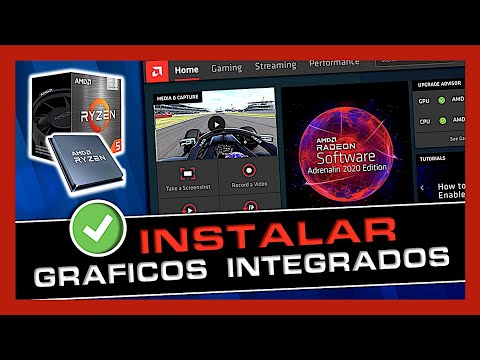
Oye, ¿tienes un procesador Ryzen 5 en tu PC? ¡Genial! Pero a veces, la cosa no solo se trata de tener buen hardware. La compatibilidad de drivers es un tema que a muchos se les pasa por alto, y puede ser un verdadero dolor de cabeza.
Imagínate que tienes todo montado y, ¡zas! Tu sistema operativo no se lleva bien con tus drivers. Es como intentar hacer una receta sin tener todos los ingredientes. Así que, en este artículo, vamos a desmenuzar cómo asegurarte de que todo funcione como un relojito.
Vamos a hablar de qué drivers necesitas y cómo encontrarlos. Además, te cuento algunos trucos para evitar esos problemas comunes que pueden hacerte rascarte la cabeza. ¿Listo para poner en marcha tu Ryzen 5? Total que aquí vamos, ¡sigue leyendo!
Soluciones comunes para problemas con controladores AMD: cómo resolver errores y mejorar el rendimiento del hardware
Cuando se trata de problemas con controladores AMD, especialmente con los procesadores Ryzen 5, puede ser frustrante. Me acuerdo de una vez que un amigo mío se tragó un par de horas buscando soluciones por un rendimiento extraño en su PC. Al final, todo se resolvió con unos simples ajustes. Así que, ¿quieres saber cómo puedes mejorar el rendimiento y resolver errores comunes? ¡Vamos a ello!
Primero que nada, **asegúrate de que tus controladores estén actualizados**. Muchas veces, los problemas surgen porque tienes versiones antiguas o incompatibles de los drivers. Puedes hacerlo de la siguiente manera:
- Visita la página oficial de AMD.
- Busca la sección de “Controladores y soporte”.
- Selecciona tu producto (en este caso, Ryzen 5) y descarga la última versión del controlador.
Recuerda desinstalar cualquier versión anterior antes de instalar la nueva para evitar conflictos.
Ahora bien, si ya tienes los drivers actualizados pero sigues experimentando problemas, podrías intentar reinstalarlos completamente:
- Ve al “Administrador de dispositivos”.
- Busca tu dispositivo AMD y haz clic derecho sobre él.
- Selecciona “Desinstalar dispositivo” y asegúrate de marcar la opción para eliminar el software del controlador.
- Reinicia tu PC y luego instala el controlador descargado.
Esto suele hacer maravillas.
Otro punto importante es **ajustar la configuración del hardware**. A veces no nos damos cuenta, pero hay parámetros que pueden hacer que tu procesador no rinda como debería. Si tienes acceso a tu BIOS o UEFI:
- Asegúrate de que el perfil XMP esté habilitado para tus memorias RAM; esto permite que funcionen a su máxima velocidad.
- Revisa si las funciones como Cool’n’Quiet o Precision Boost están activadas; pueden ayudarte a aumentar el rendimiento cuando lo necesites sin sobrecargar tu sistema.
No te olvides del software también: tener aplicaciones en segundo plano corre más riesgo cuando estás jugando o haciendo tareas pesadas. Un buen truco es desactivar todo lo innecesario desde el inicio. Así puedes liberar recursos para tus juegos o aplicaciones exigentes.
Si después de todo esto sigues teniendo problemas, considera usar herramientas como AMD Radeon Software Adrenalin Edition. Esta aplicación no solo te permite gestionar los controladores sino también optimizar el rendimiento gráfico con configuraciones personalizadas.
Por último, si te encuentras con algún mensaje específico o error durante estas etapas, busca siempre en foros relacionados; muchas veces hay otros usuarios que han tenido el mismo problema y han encontrado soluciones muy creativas.
En resumen: actualizar controladores, reinstalarlos si es necesario y ajustar configuraciones puede marcar una gran diferencia en el rendimiento de tu Ryzen 5. Pero recuerda siempre consultar a un técnico si sientes que las cosas se complican demasiado.
¡No dudes en volver cuando necesites más tips!
Soluciones para Problemas de Drivers en Ryzen 5 5600G: Pasos a Seguir
Bueno, hablemos de los problemas con los drivers en ese potente procesador Ryzen 5 5600G. La verdad es que es un chip increíble, pero a veces puede dar algún que otro dolor de cabeza, especialmente cuando se trata de la compatibilidad de drivers. ¿Te suena familiar? No eres el único.
Primero que nada, asegúrate de tener claro qué drivers son los que realmente necesitas. **Los drivers son como el puente entre el hardware de tu PC y el sistema operativo.** Sin ellos, tu equipo no va a funcionar como debe. Así que, aquí van algunos pasos que puedes seguir para resolver esos líos con los drivers.
Actualización del sistema operativo:
Mantén tu Windows o el sistema operativo que uses siempre actualizado. A veces, las actualizaciones incluyen nuevos drivers o mejoras para la compatibilidad. Así que date una vuelta por la configuración y asegúrate de estar al día.
Instalación desde el sitio oficial:
Visita la página oficial de AMD y busca la sección de soporte para encontrar los drivers correctos para tu Ryzen 5 5600G. Es fundamental descargar directamente desde ahí, porque así te aseguras de tener versiones compatibles.
- Identifica tu modelo: En la web, selecciona «Procesadores» y luego «Ryzen». Busca tu modelo específico.
- Sistema operativo: Asegúrate de elegir el driver correcto según si usas Windows 10, 11 u otro.
- Sigue las instrucciones: A veces hay pasos específicos para instalar correctamente esos drivers.
Error común en la instalación:
Puede pasar que te encuentres con mensajes como “driver no compatible”. Si eso ocurre, revisa si has descargado el driver correcto. **Asegúrate también** de no tener una instalación previa del driver antiguo activa porque podría causar conflictos.
Limpieza previa a una nueva instalación:
Si decides desinstalar un driver viejo antes de instalar uno nuevo (cosa recomendable), asegúrate de hacerlo desde el «Panel de Control». Borra completamente cualquier rastro del driver anterior:
- Painel -> Desinstalar programa: Busca tus drivers anteriores y quítalos.
- Borrar archivos residuales: Usa herramientas como DDU (Display Driver Uninstaller) para asegurarte de limpiar bien todo.
Ponte atento a las actualizaciones automáticas:
Windows a veces hace sus propios movimientos y puede actualizar drivers automáticamente sin avisar. Esto es práctico, pero también puede causarte problemas si lo hace mal. Mantén un ojo en qué cambios realiza Windows después de cada actualización importante.
Finalmente, si después de todo esto sigues con problemas y nada parece funcionar para ti, lo mejor es buscar ayuda profesional. A veces es complicado localizar errores sin tener a alguien con experiencia al lado.
Así que ya sabes: estos son algunos pasos sencillos pero efectivos para lidiar con los problemas más comunes relacionados con los drivers en tu Ryzen 5 5600G. Espero que te sirvan ¡y buena suerte!
Resolviendo problemas comunes con los controladores del Ryzen 5 5500
Si tienes un Ryzen 5 5500, seguro que en algún momento te has topado con problemas de drivers. ¿Qué pasa con ellos? Bueno, la cosa es que los controladores son esenciales para que tu sistema operativo hable correctamente con el hardware. Pero a veces, pueden surgir incompatibilidades o errores. Te cuento sobre algunos problemas comunes y cómo resolverlos.
Primero que nada, el instalador de drivers. Asegúrate de usar siempre la versión más reciente del controlador. Puedes ir directamente al sitio web de AMD y buscar la sección de soporte para los procesadores Ryzen. Descargas el bundle más reciente y lo instalas. Pero ojo, revisa la compatibilidad; a veces un driver nuevo puede crear conflictos con tu configuración.
- Error de instalación: Puede ser frustrante cuando parece que todo va bien y al final te dice que algo salió mal. Si esto ocurre, prueba eliminar cualquier versión anterior del driver antes de instalar el nuevo.
- Rendimiento deficiente: Si sientes que tu máquina va lenta o se traba en tareas simples, podría ser culpa del driver. Verifica si la opción “controladores automáticos” está activada en Windows Update; a veces eso no ayuda mucho.
- Pantallas azules: ¡Ay, las famosas BSOD! Si apareces este error tras actualizar drivers, vuelve a la versión anterior. Usa “Administración de dispositivos” para revertir cambios recientes en los controladores.
- Problemas gráficos: Si tienes una tarjeta gráfica dedicada y ves distorsiones o baja calidad gráfica, verifica también esa compatibilidad con tus drivers de Ryzen.
A veces también puede surgir el típico “no se reconoce el dispositivo”. En este caso, revisa las conexiones físicas; puede parecer obvio pero muchas veces no lo es. Si todo está bien conectado y sigue sin funcionar, prueba desinstalar desde “Administración de dispositivos” y reiniciar tu PC para reiniciar la detección automática del hardware.
Aparte de eso, hay actualizaciones del BIOS que pueden solucionar problemas relacionados con drivers también. Así que si no has hecho eso en un tiempo, vale la pena revisar si hay alguna actualización disponible en la página web de tu placa base.
No dudes en buscar ayuda en foros especializados o comunidades como Reddit si algo no te cuadra; muchas veces alguien ya ha pasado por lo mismo y puede darte una solución rápida. Recuerda que estos consejos son solo guías generales; si estás totalmente perdido o nada funciona, siempre es mejor contactar a un profesional para evitar mayores complicaciones.
Total que mantener tus controladores actualizados es clave para un buen funcionamiento del Ryzen 5 5500. Cada detalle cuenta cuando se trata de rendimiento eficiente, así que ponle atención a esos drivers como si fueran el corazón de tu PC ¡porque en cierto modo lo son!
Oye, ¿te ha pasado alguna vez que un nuevo componente llega a tu casa, lo instalas y luego te quedas mirando la pantalla como si estuvieras esperando un milagro? A mí me ha pasado más de una vez, y la verdad es que puede ser frustrante. Te compras un procesador Ryzen 5, que tiene muy buena fama por su rendimiento y relación calidad-precio. Pero cuando llega el momento de ponerlo a funcionar en tu máquina, ¡puff! No funciona como esperabas porque los drivers no son compatibles.
La compatibilidad de drivers es una cosa seria. O sea, si no tienes los controladores correctos para tu configuración de hardware y sistema operativo, realmente puedes quedarte atascado en un bucle de problemas. Me acuerdo cuando actualicé mi PC con un Ryzen 5 por primera vez. Estaba emocionado como niño en juguetería, pero cuando encendí el ordenador y se quedó atascado en la pantalla de arranque… casi rompo a llorar. Al final resultó ser un problema sencillo: solo necesitaba actualizar los drivers.
Dicho esto, es crucial que verifiques qué versión del controlador necesitas. AMD tiene una página web bastante útil donde puedes encontrar todo lo relacionado con sus productos; eso sí, asegúrate de buscar el driver adecuado según tu modelo específico de Ryzen 5 y el sistema operativo que estés usando. A veces parece un juego de memoria: hay demasiadas combinaciones posibles.
En fin, siempre revisa las actualizaciones más recientes antes de hacer cualquier cosa extrema con tu hardware. Y si alguna vez te sientes perdido en este mundo tecnológico tan loco, recuerda: estamos todos juntos en esto y hay mucha información disponible para guiarte por el camino correcto. ¡No te rindas!
