Oye, ¿te ha pasado que estás en medio de una serie y de repente la conexión a Internet se va al traste? A mí me ha pasado más de una vez, y la frustración es real. Total que te das cuenta de que tu Wi-Fi podría estar mejor si tuvieras los drivers adecuados.
En este artículo, vamos a hablar de eso mismo. Vamos a ver cuáles son esos drivers que pueden hacer que tu conexión sea más estable y rápida. O sea, quiero compartir contigo algunos tips para que estés disfrutando de streaming sin interrupciones y navegando por la red como un campeón.
Así que si has estado lidiando con caídas constantes o velocidad de tortuga, ¡este es tu lugar! Te prometo que no tiene misterio; solo un poco de información útil y fácil para que pongas en práctica. ¿Listo? ¡Vamos allá!
Encuentra y descarga controladores de red Wi-Fi y Ethernet compatibles con Windows 10
Cuando tienes problemas de conexión, ya sea por Wi-Fi o Ethernet, lo primero que tienes que revisar son los controladores. O sea, esos pequeños programas que le dicen a tu ordenador cómo comunicarse con el hardware. En el caso de redes, unos buenos controladores pueden hacer la diferencia entre una conexión estable o estar dándote dolores de cabeza.
¿Cómo encontrar y descargar controladores compatibles con Windows 10?
Primero que todo, asegúrate de saber qué tipo de adaptador de red tienes. Puedes hacerlo así:
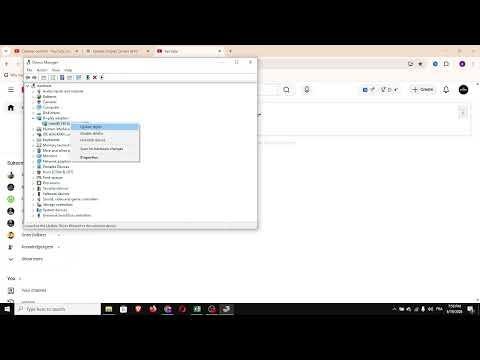
- Haz clic derecho en el botón del menú Inicio.
- Selecciona “Administrador de dispositivos”.
- Busca “Adaptadores de red” y despliega la lista.
Vas a ver algo como “Adaptador de red inalámbrico” o “Ethernet”. Anota el nombre completo del dispositivo, porque eso te va a ayudar un montón.
Páginas web donde puedes encontrar drivers:
Ahora sí, vamos a lo importante: dónde descargar esos controladores. Aquí hay algunas fuentes confiables:
- Site del fabricante: La mejor opción es ir al sitio web del fabricante del hardware. Por ejemplo, si tu adaptador es Intel, ve a la página oficial de Intel y busca los controladores para tu modelo específico.
- Windows Update: A veces simplemente actualizando Windows se solucionan problemas con los drivers. Ve a Configuración > Actualización y seguridad > Windows Update y busca actualizaciones.
- Driver Booster: Es una herramienta gratuita (aunque tiene opciones premium) que escanea tu PC en busca de controladores obsoletos y te ofrece descargarlos automáticamente.
La cosa es que siempre verifica que estás descargando desde sitios seguros para no llevarte sorpresas desagradables.
Instalación del controlador:
Una vez que hayas descargado el controlador adecuado para tu dispositivo, sigue estos pasos:
- Doble clic en el archivo descargado (probablemente será un .exe).
- Sigue las instrucciones en pantalla (normalmente solo tienes que hacer clic en «Siguiente»).
- Reinicia tu ordenador para asegurarte de que todo funcione correctamente.
Si después de esto sigues teniendo problemas, no dudes en buscar ayuda profesional. A veces hay cuestiones más complejas detrás.
Y bueno, recuerda siempre mantener tus drivers actualizados. Si has instalado un driver nuevo y te da problemas, considera volver a una versión anterior desde “Administrador de dispositivos”. A veces menos es más.
Espero que estos pasos te sirvan y consigas mejorar esa conexión que tanto necesitas. ¡Suerte!
Cómo obtener el controlador WiFi para Windows 10 y solucionar problemas de conexión
Oye, si estás teniendo problemas con tu conexión WiFi en Windows 10, primero que nada, no te preocupes. A todos nos ha pasado. Hay muchas razones por las que tu compu podría estar luchando para conectarse a Internet, y a menudo es todo cuestión de drivers, o sea, esos programas que ayudan a tu sistema operativo a hablar con el hardware. Vamos al grano: aquí te explico cómo obtener el controlador WiFi adecuado y cómo solucionar problemas de conexión.
Primero lo primero: ¿sabes qué controlador necesitas? Si no lo sabes, puedes averiguarlo fácilmente. Haz lo siguiente:
- Presiona la tecla de Windows y la tecla «R» al mismo tiempo para abrir el cuadro de ejecución.
- Escribe «devmgmt.msc» y dale enter. Esto abrirá el Administrador de dispositivos.
- Busca “Adaptadores de red” y dale un clic; ahí verás tu adaptador Wi-Fi listado.
Pues bien, una vez que sepas qué adaptador tienes (puede ser algo como Realtek o Intel), ya puedes buscar el driver correcto.
¿Dónde conseguirlo?
- Sitio web del fabricante: Lo mejor es ir directamente al sitio del fabricante de tu adaptador. Busca la sección de soportes o descargas y coloca el modelo del adaptador. Normalmente tendrás la opción de elegir entre varias versiones del driver para asegurarte de que sea compatible con Windows 10.
- Windows Update: A veces, simplemente actualizando Windows se pueden obtener drivers automáticamente. Ve a Configuración > Actualización y seguridad > Buscar actualizaciones.
Aquí viene lo interesante: si ya descargaste e instalaste el driver nuevo pero sigues sin poder conectarte, hay más pasos que puedes seguir para solucionar los problemas:
- Reinicia tu router: Esto puede parecer básico, pero muchas veces soluciona problemas extraños. Apágalo un minuto y vuelve a encenderlo.
- Cambiar el canal WiFi: Si vives en un lugar con muchos vecinos, puede que haya interferencias en la señal. Accede al panel de configuración del router desde tu navegador (normalmente escribiendo “192.168.1.1” o “192.168.0.1”) y cambia el canal WiFi a uno menos congestionado.
- Anular la prioridad del adaptador: A veces hay varios adaptadores tratando de hacerse paso e interfiriendo uno con otro. Ve a Configuración > Red e Internet > Cambiar opciones del adaptador e inhabilita otros adaptadores que no necesites temporalmente.
No sé si te ha pasado alguna vez estar en medio de una videollamada o jugando algo épico cuando ¡plop! Te quedas sin Internet… ¡Un horror! La cosa es que muchas veces un simple reinicio arregla todo o instalar ese driver olvidado hace maravillas.
A veces no todo puede solucionarse desde casa; si después de intentar todo esto sigues igual, podría ser buena idea llevarlo donde un profesional (al final ellos también tienen sus trucos bajo la manga). Total que mantener tus drivers actualizados es fundamental para disfrutar al máximo tu conexión WiFi y evitar esos dramas tecnológicos tan comunes hoy en día.
Pues nada, espero haberte ayudado un poco por aquí; ¡éxito con esa conexión!
Solucionar Problemas de Rendimiento del PC con Driver Booster: Actualizaciones de Controladores al Alcance
¿Te has dado cuenta de que tu PC a veces parece un caracol, incluso cuando no tienes nada pesado corriendo? Oye, puede ser frustrante. Muchas veces, la razón detrás de este rendimiento lento son los controladores obsoletos. Aquí es donde entra Driver Booster, una herramienta que puede ayudarte a mantener tus controladores actualizados y optimizar el rendimiento de tu computadora.
La cosa es que los controladores son esos programas que permiten que tu sistema operativo se hable con el hardware. Imagina que son como traductores en una reunión internacional: sin ellos, nadie se entendería. Por eso, tenerlos actualizados es crucial. Vamos a ver cómo solucionarlo usando Driver Booster.
- Instalación: Primero, descárgalo e instálalo. Es bastante sencillo y tiene una interfaz amigable. Solo asegúrate de descargarlo desde el sitio oficial para evitar problemas.
- Análisis: Una vez instalado, abre Driver Booster y haz clic en “Escanear”. La herramienta buscará automáticamente los controladores desactualizados. Esto suele tardar unos minutos.
- Actualizar: Después del análisis, verás una lista de drivers que necesitan actualización. Simplemente selecciona los que quieras actualizar (puedes optar por todos) y dale al botón “Actualizar”. Así de fácil.
- Optimización: Además, Driver Booster también ofrece opciones para optimizar tu PC desactivando drivers innecesarios o incluso reparando algunos problemas comunes. Un ejemplo sería arreglar esos ruidos raros si usas altavoces externos.
- Copia de seguridad: No olvides hacer una copia de seguridad antes de actualizar los controladores. Esto te salvará si algo sale mal y necesitas volver a la versión anterior.
Aunque la herramienta es bastante efectiva, hay situaciones en las que tal vez necesites ayuda profesional. Imagínate llevando tu coche al mecánico; siempre es bueno tener un experto a mano cuando las cosas se complican más allá de lo habitual.
Aparte de Driver Booster, si estás buscando mejorar específicamente la conexión Wi-Fi y gasto ancho de banda, fíjate en los drivers específicos para adaptadores Wi-Fi. Mantenerlos actualizados puede marcar la diferencia entre navegar suave o quedarte atorado en buffers eternos mientras intentas ver ese video tan esperado. ¿No te ha pasado? A mí sí, y es horrible.
En fin, mantén tus drivers al día para mejorar el rendimiento general del PC. Recuerda seguir estos pasos cada cierto tiempo; no querrás volver a sentir esa frustración por un sistema lento cuando puedes evitarlo fácilmente con un poco de mantenimiento regular.
¡Oye! ¿Te ha pasado alguna vez eso de que estás sentado en tu sofá, esperando que se cargue un video y sientes que el Wi-Fi está más lento que un caracol? A mí me ha pasado, y es frustrante, ¿verdad? Entonces, te pones a averiguar y descubres que la clave puede estar en los drivers de tu adaptador Wi-Fi.
Los drivers son esos pequeños programitas que permiten que el hardware de tu computadora hable con el sistema operativo. Es como cuando le pides a un amigo que hable con otro en un idioma común: sin los drivers adecuados, tu adaptador Wi-Fi no va a entender nada y la conexión se vuelve un desastre.
Y aquí es donde entra lo interesante. Muchos piensan que tener buen internet depende solo del proveedor o del router, pero si tus drivers están desactualizados o son incompatibles… ¡ay amigo! Eso puede ser un gran bache en el camino. Actualizarlos puede ser una forma efectiva de mejorar la velocidad y estabilidad de tu conexión.
Recuerdo una vez cuando intentaba jugar online con unos amigos y experimentaba un lag horrible (en términos sencillos: ese “retardo” entre lo que haces y lo que ves en pantalla). Después de horas de frustración, me di cuenta de que mis drivers estaban desactualizados desde hacía tiempo. Fue como encontrar la pieza faltante del rompecabezas. Actualicé los drivers y ¡bam! La conexión mejoró increíblemente.
Así que si estás lidiando con problemas de conexión, tómate unos minutos para comprobar si tus drivers están al día. Muchas veces puedes encontrarlos en la página oficial del fabricante del adaptador o incluso usar programas automáticos para buscarlos por ti. Es una tarea sencilla pero puede hacer una gran diferencia.
En fin, no subestimes el poder de unos buenos drivers. A veces son esos pequeños detalles los que transforman nuestra experiencia digital. Y recuerda, siempre vale la pena revisar esa parte antes de culpar al mundo entero por tu lentitud en internet. ¿Me sigues?