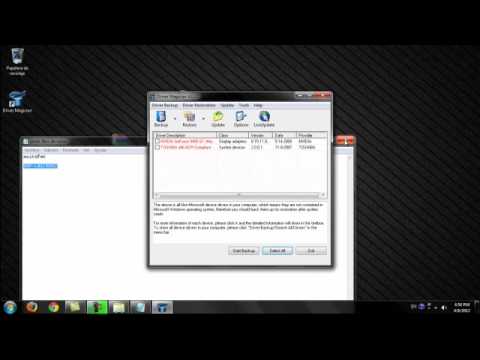
Oye, ¿alguna vez has usado Driver Magician? Es una herramienta bastante útil para gestionar tus drivers. Pero la cosa es que no siempre todo sale perfecto. A veces te encuentras con errores raros que te dejan rascándote la cabeza.
¿Te cuento algo? La primera vez que lo probé, pensé que todo sería pan comido. Pero, sorpresa, me topé con un problemilla y no tenía ni idea de cómo solucionarlo. Fue un momento de “¡no puede ser!”.
Así que aquí estoy, listo para compartir contigo los errores más comunes al usar esta herramienta y, lo mejor de todo, cómo arreglarlos. Si quieres sacarle el máximo provecho a Driver Magician sin volverte loco en el intento, este artículo es para ti. ¡Vamos a darle!
Cómo resolver problemas comunes con Driver Backup 2 en tu sistema
Oye, si estás lidiando con Driver Backup 2 y te encuentras con problemas, no te preocupes, aquí estoy para ayudarte a resolver esas molestias. La verdad es que este programa es bastante útil para respaldar tus drivers, pero a veces se puede poner un poco rebelde. Vamos a ver algunos de los problemas más comunes y cómo solucionarlos.
Primero que nada, uno de los errores más habituales es que el programa no inicia correctamente. Puede ser frustrante, pero aquí tienes unas cuantas cosas que puedes probar:
- Reinicia el equipo: A veces lo más simple es lo que funciona. Reiniciar tu PC puede ayudar a resolver conflictos que impiden que el programa abra.
- Verifica compatibilidad: Asegúrate de que Driver Backup 2 sea compatible con tu sistema operativo. Puede ser que no corra bien en versiones más nuevas.
- Tienes privilegios de administrador: Ejecuta el programa como administrador. Haz clic derecho en el icono de Driver Backup 2 y selecciona “Ejecutar como administrador”.
A veces, tras iniciar, el programa puede quedarse colgado o incluso dar errores al intentar hacer el backup. Si eso te suena familiar, puedes intentar esto:
- Limpia archivos temporales: Usa la herramienta de limpieza de disco para eliminar archivos innecesarios. Esto puede liberar espacio y ayudar al rendimiento del software.
- Cierra programas en segundo plano: Algunos programas pueden estar interfiriendo con Driver Backup 2. Cierra todo lo que no necesites mientras trabajas con él.
Otro problemita común es cuando los drivers respaldados no se instalan correctamente después de hacer un restore. Esto es un rollo porque da la sensación de haber perdido tiempo. Pero aquí hay varias soluciones sencillas:
- Asegúrate de tener acceso al driver original: A veces el problema viene porque el driver respaldado está dañado o faltan archivos esenciales. Siempre ten una copia del original por si las dudas.
- Restauración manual: Si ves que la instalación falla, podrías intentar instalar los drivers manualmente desde la carpeta donde guardaste los backups.
A veces simplemente no puedes ignorar las actualizaciones del sistema operativo. Los cambios en Windows pueden afectar cómo funcionan las aplicaciones como Driver Backup 2. Así que asegúrate de mantener tanto tu sistema como tus programas actualizados.
No obstante, si persistiesen los problemas a pesar de probar estas sugerencias y parches sencillos, podría ser momento de pensar en contactar a un profesional o buscar soporte técnico especializado. Al final del día, hay cuestiones técnicas que requieren una mirada experta para evitar daños mayores.
Total, espero que estos tips te ayuden a navegar esos líos con Driver Backup 2 sin demasiados quebraderos de cabeza! Y si hiciste todo esto y sigue sin funcionar… ¡bueno! Respira hondo y llama a alguien con experiencia –no hay vergüenza en eso!
Descarga Driver Magician para Solucionar Problemas de Controladores y Mejorar el Rendimiento del Sistema
Oye, ¿alguna vez te has topado con problemas de controladores en tu ordenador? Es como esos días en que intentas arrancar el coche y simplemente no quiere. Driver Magician es una herramienta bastante útil para solucionar estos problemas, pero no está exenta de sus propios errores. Vamos a ver algunos de los errores comunes que puedes encontrar al usar esta aplicación y cómo solucionarlos.
Primero, ¿qué es exactamente Driver Magician? Pues bien, es un software diseñado para hacer copias de seguridad, restaurar y actualizar controladores. La idea es que te ayude a mantener tu sistema en óptimas condiciones. Pero a veces, las cosas no salen como esperabas. Por eso aquí tienes algunos errores comunes:
- Error de compatibilidad: A veces, el programa puede no ser compatible con tu versión del sistema operativo. Esto puede hacer que se cierre inesperadamente o que no funcione como debería. Para solucionarlo, asegúrate de descargar la versión correcta acorde a tu SO.
- Fallas al detectar controladores: Puede que Driver Magician no reconozca algunos controladores instalados en tu PC. Esto podría ser debido a una instalación incompleta o a drivers corruptos. Una buena idea es ejecutar el programa como administrador—clic derecho sobre el ícono y seleccionar «Ejecutar como administrador».
- Copia de seguridad incompleta: En ocasiones, al intentar hacer copias de seguridad puede fallar. Puedes solucionar esto verificando que haya suficiente espacio en disco antes de proceder con la copia.
- Actualizaciones fallidas: Si intento actualizar un controlador y falla, podría deberse a una conexión inestable o un archivo dañando el paquete. Intenta desconectar otros dispositivos que puedan estar consumiendo ancho de banda o descarga los controladores manualmente desde la página del fabricante.
Total que usar Driver Magician debería ser una brisa suave; pero si te topas con alguno de estos errores, ya sabes qué hacer. No olvides siempre tener un punto de partida claro: respaldo constante y estar dispuesto a investigar un poquito más si algo sale mal.
A veces, me acuerdo cuando intenté utilizar esta herramienta por primera vez y pensé: “bueno, esto será pan comido”. Pero resulta que me quedó colgado porque olvidé ejecutar la aplicación como administrador—¡un error clásico! Así aprendí lo importante que es leer las instrucciones (aunque parezca aburrido). La cuestión es que ¡siempre habrá algo nuevo por aprender!
No obstante, recuerda también que aunque Driver Magician puede ser eficiente para gestionar tus controladores, hay situaciones donde sería mejor consultar con un experto técnico si las cosas se complican demasiado.
Mantente siempre atento a cómo va funcionando tu ordenador después de hacer cambios ¿ok? ¡Suerte!
Solucionar problemas de rendimiento en tu PC con Driver Booster
Claro, vamos a ver cómo puedes solucionar problemas de rendimiento en tu PC usando Driver Booster. A veces, la lentitud o esos tirones que sientes pueden ser causados por drivers desactualizados o faltantes. Aquí te cuento cómo solucionarlo y lo que debes tener en cuenta.
Primero, asegúrate de **instalar Driver Booster** desde su sitio oficial. Así evitas correr riesgos con versiones dudosas, que pueden traerte problemas extra—y no queremos eso. Una vez instalado, lo abres y el programa empezará a escanear automáticamente todos los drivers de tu sistema.
Ahora, hay algunos puntos clave que debes considerar:
- Actualización de drivers: Después del escaneo, Driver Booster te mostrará una lista de los drivers que necesitan actualización. Dale un vistazo a esa lista; puede haber controladores gráficos, de sonido o incluso del chipset que estén desactualizados.
- Respaldo: Antes de actualizar cualquier driver, siempre es bueno hacer un respaldo. Si algo sale mal después de la actualización—no es común pero puede pasar—puedes restaurar el sistema a su estado anterior.
- Drivers problemáticos: A veces, un driver puede causar conflictos con el hardware o con otros programas. Si notas inestabilidad después de una actualización específica, vuelve a Driver Booster y busca la opción para revertir esa actualización.
Un consejo fácil: no actualices todos los drivers al mismo tiempo si tu PC tiene varios años. Puede ser más seguro actualizar uno a uno y ver cómo rinde tu PC tras cada cambio.
A veces también podrías encontrar errores comunes al usar herramientas como Driver Magician mientras intentas hacer todo esto:
- Error al escanear: Puede pasar que la herramienta no detecte algunos drivers. Esto puede deberse a permisos insuficientes; asegúrate de ejecutarlo como administrador.
- Dificultades al restaurar: Si has hecho un respaldo pero no puedes restaurarlo correctamente, revisa las rutas donde se guardaron esos respaldos. Mantenerlos organizados ayuda muchísimo.
Es importante recordar que aunque Driver Booster y otras herramientas son muy útiles para mantener tu equipo al día, nunca sustituyen **ayuda profesional** si sientes que algo va realmente mal.
En fin, mantener tus drivers actualizados puede darle un respiro a tu PC y mejorar ese rendimiento que le falta últimamente. Así que ya sabes cómo usar Driver Booster para darle un empujoncito a tu compu. ¡Suerte!
Oye, mira, Driver Magician es una herramienta que muchos de nosotros hemos usado para mantener nuestros drivers al día, ¿no? Pero, a veces, al usarla nos encontramos con unos errores que pueden ser un poco frustrantes. Te cuento una anécdota: una vez estaba ayudando a un amigo a actualizar su PC y decidimos usar Driver Magician. Todo iba genial hasta que, de repente, el programa empezó a mostrar que algunos controladores estaban desactualizados… pero los había actualizado hacía solo unas semanas. Fue como “¡¿qué está pasando aquí?!”
Total que hay varios errores comunes por los que puedes pasar con Driver Magician. Uno de ellos es cuando el programa no detecta ciertos drivers. A veces eso puede pasar porque no tienes permisos de administrador o porque hay algún conflicto con otro software en tu máquina. Así que lo primero sería asegurarte de ejecutar el programa como administrador y cerrar cualquier otra aplicación que pueda interferir.
Otro problema habitual son las instalaciones fallidas. Puede darse la situación en la que intentas instalar un driver y aparece un mensaje de error. Puede ser debido a incompatibilidades o a un archivo corrupto. En ese caso, lo mejor es ir al sitio web del fabricante del hardware y descargar el driver desde allí; es más seguro y confiable.
También es común tener problemas con la copia de seguridad de los drivers. No sé si te ha pasado, pero puede parecer fácil hacer una copia y luego restaurarla… pero si el archivo se guarda en una ubicación incorrecta o si hay un problema con permisos, ahí viene el drama. Para solucionarlo, asegúrate de elegir una carpeta donde tengas acceso total.
Y aunque no es un error per se, también he visto gente confundirse con la interfaz del programa: hay muchas opciones y puede ser abrumador al principio. Lo mejor aquí es tomarse unos minutos para familiarizarse con todo lo que ofrece antes de lanzarse de lleno.
En fin, estos son solo algunos puntos donde podrías encontrarte atascado usando Driver Magician. Lo importante es tener paciencia y recordar que todos cometemos errores alguna vez; la clave está en aprender de ellos para mejorar la próxima vez que estemos frente a nuestra PC. ¡Así sigue adelante!