Oye, ¿te has dado cuenta de lo fácil que es dejar que un pequeño problema se convierta en un gran dolor de cabeza? Cuando hablamos de nuestros dispositivos Android, los drivers son esos superhéroes silenciosos que trabajan detrás del telón. Pero, claro, a veces pueden volverse villanos si no les prestamos atención.
La cosa es que tener los drivers en su punto es clave para evitar problemas de seguridad. Por eso hoy vamos a charlar sobre cómo prevenir líos con ellos. Te prometo que no será un rollo técnico, sino más bien una charla entre amigos sobre cómo mantener tu Android a salvo y funcionando a tope.
Así que, si quieres saber por qué esos pequeños archivos son tan importantes y qué pasos sencillos puedes seguir para protegerte, sigue leyendo. ¡Vamos al lío!
Cómo manejar la última actualización de seguridad en Android y evitar posibles fallos
Oye, si tienes un dispositivo Android, seguro que te ha llegado la última actualización de seguridad y ya estás pensando en cómo manejarla, ¿verdad? Las actualizaciones son esenciales para mantener tu móvil sano y salvo de problemas de seguridad. Pero, claro, a veces vienen con sus propios fallos. Te cuento un par de cositas que puedes hacer para evitar líos.
Primero que nada, antes de actualizar tu dispositivo, haz una copia de seguridad. Así podrás recuperar tus datos en caso de que algo salga mal con la actualización. Es super fácil, solo ve a Configuración, busca Sistema, y luego selecciona Copia de seguridad.
Además, es buena idea chequear si hay actualizaciones disponibles para tus drivers antes de lanzarte a la piscina con esa actualización de seguridad. Los drivers son como el puente entre tu hardware y software; si están desactualizados o fallan, podrías tener problemas después. Aquí van unos pasos:
- Accede al administrador de dispositivos: En tu PC o laptop conectado al móvil.
- Busca los dispositivos Android: Ahí verás todos los drivers necesarios.
- Actualiza driver: Haz clic derecho sobre el dispositivo y selecciona «Actualizar controlador».
Una vez hecho esto, ya puedes proceder con la actualización del sistema. Pero no olvides revisar reseñas o foros online sobre posibles problemas que otros usuarios hayan tenido tras actualizar. Esto puede darte pistas sobre si deberías esperar un poco más o no.
Cuando finalmente decidas actualizar:
- Asegúrate de tener suficiente batería: Un fallo por falta de carga es lo peor.
- Conéctate a Wi-Fi: Las actualizaciones suelen ser pesadas y consumir muchos datos móviles.
- No interrumpas el proceso: Aunque parezca lento, todo debe completarse sin interrupciones.
Y ahora lo más importante: si después de la actualización notas que algo falla (aplicaciones que no abren o glitches raros), no dudes en intentar un reinicio forzado del dispositivo. A veces eso soluciona el tema.
Por último, si después desactualizar sigues teniendo problemas graves con tu Android—como conexión a internet inestable o aplicaciones que se cierran sin avisar—lo mejor es buscar ayuda profesional. No está mal pedir asistencia cuando las cosas se complican.
Así que ya sabes: mantente al día con las copias de seguridad y los drivers antes y después de una actualización para evitar quebraderos de cabeza innecesarios. Al final del día, se trata solo de cuidar tu dispositivo como se merece. ¡Suerte!
Cómo obtener el último parche de seguridad para Android y proteger tu dispositivo
¿Sabes qué? Mantener tu Android actualizado es clave para protegerlo de cualquier problemilla con la seguridad. O sea, esos parches son como escudos que te protegen de cosas que pueden hacer daño a tu dispositivo, así que no los ignores. Vamos a ver cómo obtener el último parche de seguridad para Android y asegurar que tu teléfono esté bien protegido.
1. Verifica la versión de Android
Primero lo primero, necesitas saber qué versión de Android tienes. Esto es esencial porque el método para actualizar puede variar ligeramente según la versión. Para hacerlo, ve a **Ajustes** > **Acerca del teléfono** y busca **Versión de Android**. Si ves que estás acordes al último parche, ¡genial! Si no, sigue leyendo.
2. Busca actualizaciones
Ahora, dirígete a **Ajustes** > **Sistema** > **Actualizaciones del sistema** y toca en «Buscar actualizaciones». Aquí verás si hay alguna actualización disponible para ti. Si encuentras un nuevo parche, pues dale al botón de descargar e instalar. ¡Es así de sencillo!
3. Configura las actualizaciones automáticas
Para evitar tener que estar revisando cada cinco minutos si hay una nueva actualización (¡qué rollo!), puedes activar las actualizaciones automáticas. Ve a **Ajustes** > **Sistema** > **Actualizaciones del sistema**, y deberías encontrar la opción para activarlas automáticamente. Así siempre tendrás lo último sin mover un dedo.
4. Conéctate a Wi-Fi
Antes de hacer cualquier actualización, asegúrate de estar conectado a una red Wi-Fi confiable y rápida; esto no solo ahorra tus datos móviles sino que hace que el proceso sea más rápido y seguro.
5. Nunca ignores las alertas
Android suele enviarte notificaciones cuando hay un parche nuevo disponible o cambios importantes en la seguridad. No hagas caso omiso a estas alertas; son como señales luminosas en una carretera: si las ignoras, podrías tener un accidente.
Ahora bien, hablemos un poco sobre la importancia de los drivers. Los drivers son como los traductores entre tu software y hardware; sin ellos, nada funcionaría bien en tu dispositivo. De hecho, parches recientes pueden contener actualizaciones para esos drivers también, lo cual es crucial porque mal funcionamiento aquí podría dejarte expuesto a vulnerabilidades.
En fin, recuerda siempre mantener tu dispositivo actualizado con los últimos parches de seguridad para protegerlo contra posibles problemas o ataques cibernéticos (que están por todas partes). Al final del día, estar al tanto de las actualizaciones no solo prolongará la vida útil de tu dispositivo sino que también te dará mayor tranquilidad al usarlo.
Si sientes que todo esto es muy técnico o si encuentras algún problema serio durante el proceso, sería bueno pedir ayuda profesional; nunca está demás asegurarte de que todo esté en orden cuando se trata de seguridad digital.
Actualizaciones de seguridad en dispositivos Samsung: Soluciones para problemas comunes en Android
Las actualizaciones de seguridad en dispositivos Samsung son esenciales para mantener tu smartphone a salvo de amenazas. Estas actualizaciones, que llegan con frecuencia, abarcan parches críticos y mejoras para el sistema operativo Android. Pero, por supuesto, a veces pueden surgir problemas durante el proceso de actualización. Aquí vamos a desglosar algunas soluciones para los problemas más comunes que puedes encontrar, ¿te parece?
Cuando se habla de prevención de problemas de seguridad, es importante asegurarte de que tienes los controladores (drivers) adecuados instalados en tu dispositivo. A veces, esas actualizaciones no se instalan como deberían por culpa de drivers desactualizados o incompatibles. Así que aquí van algunos puntos clave a considerar:
- Mantenimiento regular: Mantén siempre tu dispositivo actualizado. No esperes a ver un aviso; ve a Ajustes > Actualización de software y verifica manualmente.
- Conexión estable: Asegúrate de estar conectado a una red Wi-Fi confiable antes de realizar una actualización. Las conexiones inestables pueden interrumpir la descarga y causar errores.
- Batería cargada: Siempre revisa que tu batería esté al menos al 50% antes de comenzar el proceso. Si se apaga durante la actualización, podrías tener un problema serio.
- Error en la instalación: Si ves errores como «Error al instalar la actualización», reinicia tu dispositivo e intenta actualizarlo nuevamente.
- Pérdida de espacio: A veces, no tendrás suficiente espacio en tu dispositivo para la actualización. Revisa qué aplicaciones o archivos puedes eliminar para liberar espacio.
A veces, hay usuarios que se encuentran con un pantallazo negro después de una actualización: eso puede ser aterrador. Si te pasa esto, prueba reiniciar el teléfono manteniendo presionado el botón de encendido y volumen abajo simultáneamente por unos segundos hasta que sientas una vibración o veas el logo.
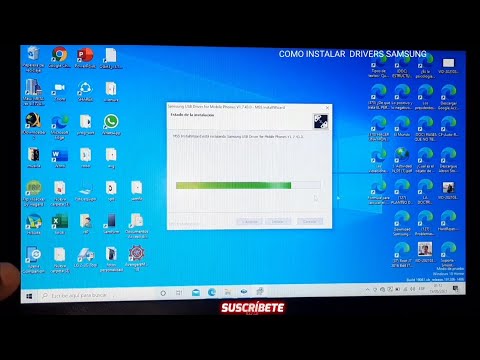
No obstante, ¿qué tal si tus drivers siguen sin funcionar bien? En ese caso, deberías considerar reinstalarlos manualmente desde la página oficial del fabricante o mediante un software específico para dispositivos Android. Puede sonar complicado, pero hay tutoriales en línea muy buenos que pueden guiarte paso a paso.
También es fundamental tener en cuenta la opción del modo seguro si notas comportamientos raros tras una actualización. Simplemente apaga el teléfono y luego manten presionado el botón de encendido mientras tocas rápidamente la opción “Modo seguro” cuando aparezca el logo.
Total que las actualizaciones son cruciales si deseas prevenir problemas graves como virus o malware. Es fácil pensar: «Ah, ya haré eso después», pero créeme cuando te digo que procrastinar puede traerte más dolores de cabeza luego.
No olvides hablar con alguien si encuentras algo muy complicado o problemático; cada caso es diferente y lo mejor siempre es buscar ayuda profesional cuando sea necesario. Así te aseguras garantizar la salud digital tanto tú como tu dispositivo Samsung.
Sigue estos consejos simples y mantendrás tu Samsung funcionando sin problemas tras cada actualización 🙂
Oye, ¿te acuerdas de aquella vez que tu teléfono Android se volvió loco? A mí me pasó una vez. Estaba en medio de un día normal y, de repente, la pantalla se puso negra, y me dio un susto tremendo. Todo por unos drivers mal actualizados. Fue un momento tenso, te lo juro. Así que hoy quiero charlar contigo sobre la prevención de problemas de seguridad con los drivers en Android, porque a veces parece que no les damos la importancia que merecen.
Primero que nada, los drivers son como los traductores entre tu hardware y el sistema operativo. Ellos hacen posible que todo funcione en armonía. Imagínate intentar comunicarte en otro idioma sin un intérprete: caos total, ¿verdad? Así es como se siente tu teléfono cuando los drivers no están bien instalados o actualizados.
Entonces, ¿qué podemos hacer para prevenir esos problemas? Lo básico es asegurarte de mantener tu sistema operativo actualizado. Google lanza parches y actualizaciones continuamente para corregir errores y mejorar la seguridad. Ignorarlo puede ser peligroso; recuerda esa vez que descubrimos una brecha enorme solo porque alguien no estaba al tanto de las últimas notificaciones.
Además, ten cuidado con las aplicaciones que descargas. No todas vienen del Google Play Store oficial; algunas pueden tener drivers o componentes de software inseguros que abren la puerta a problemas serios. Entonces, antes de instalar algo nuevo, infórmate bien sobre la fuente.
Y aunque parezca obvio, pero oye: revisa los permisos que das a las aplicaciones. A veces pedimos acceso a cosas sin pensar dos veces en el impacto real. Si una app quiere acceder a más información de la necesaria para su funcionamiento… ¡alerta roja! Es como si dejaras las llaves del coche a un extraño.
Al final del día, es cuestión de cuidar nuestro dispositivo como cuidaríamos nuestra casa. Hacerlo seguro requiere estar atentos a pequeñas cosas: actualizaciones regulares, ser selectivos con lo que instalamos y siempre estar alerta ante cualquier comportamiento raro del teléfono.
Así que ya sabes: sigue cuidando tu Android y previene esos líos antes de que sucedan. La próxima vez que veas una actualización pendiente o te sientas tentado a instalar esa app «súper interesante», piensa en lo fácil que es evitar ese mini-drama tecnológico al darle prioridad a la seguridad desde el principio. ¡Cuida tu tecnología y ella te cuidará!