¡Hey! ¿Cómo estás? Hoy vamos a hablar de algo que puede parecer un poco técnico, pero no te preocupes, que lo desglosamos fácil. Vamos a meternos en el mundo de los drivers para Android.
Seguramente te has encontrado con algún problemilla al conectar tu dispositivo a la computadora, ¿verdad? O tal vez quieres hacerle unas modificaciones chulas a tu móvil. Para eso, los drivers son fundamentales. Sin ellos, es como intentar bailar sin música: no funciona.
Así que, en esta charla vamos a cubrir todo lo que necesitas saber para configurar esos drivers. Te prometo que al final vas a sentirte como un pro. ¡Vamos a ello!
Cómo instalar drivers USB Android en Windows 11 para conectar tu dispositivo sin problemas
Claro, vamos al grano. Si tienes un dispositivo Android y quieres conectarlo a tu computadora con Windows 11, lo primero que necesitas son los drivers USB adecuados. Sin ellos, tu PC no reconocerá el dispositivo y es un rollo. Así que aquí te va un paso a paso para que instales esos drivers sin problemas.
1. Habilita la depuración USB en tu Android
Antes de cualquier cosa, asegúrate de que la depuración USB esté activada en tu teléfono. Para esto:
– Ve a **Ajustes**.
– Toca en **Acerca del teléfono**.
– Busca el **Número de compilación** y tócalo varias veces hasta que veas un mensaje que dice «Ya eres desarrollador».
– Regresa a **Ajustes**, ahora verás una nueva opción llamada **Opciones de desarrollador**.
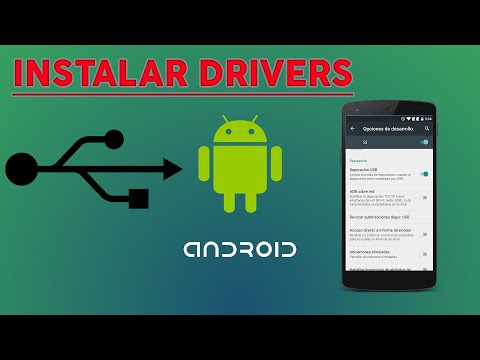
– Dentro de esa opción, activa **Depuración USB**.
Este paso es fundamental porque le permite al ordenador comunicarse con el dispositivo.
2. Conéctalo a tu PC
Usa un cable USB bueno para conectar tu dispositivo Android al puerto USB de tu computadora. ¿Ves? Así ya estás más cerca.
3. Instala los drivers
Ahora viene lo interesante. Existen dos formas de instalar los drivers:
- Desde el administrador de dispositivos:
– Haz clic derecho sobre el botón de inicio y selecciona **Administrador de dispositivos**.
– Busca la sección que dice **Controladoras universales serie (USB)**.
– Ahí debería aparecer tu dispositivo conectado (quizás como «dispositivo desconocido»). Haz clic derecho sobre él y selecciona **Actualizar controlador**.
– Escoge “Buscar automáticamente software de controlador actualizado”. Windows se encargará del resto. - Manual desde el sitio web del fabricante:
– Ve al sitio oficial del fabricante (como Samsung, Xiaomi, etc.) y busca la sección de soporte.
– Descarga los drivers específicos para tu modelo.
– Instálalos haciendo doble clic en el archivo descargado y sigue las instrucciones en pantalla.
4. Verifica la instalación
Una vez instalado, vuelve al administrador de dispositivos y asegúrate que no haya iconos amarillos o símbolos de advertencia junto a tu dispositivo. Si todo está bien, debería aparecer como algo normal.
5. Usa programas como ADB si necesitas más control
Si por alguna razón necesitas hacer algo más avanzado, puedes instalar herramientas como ADB (Android Debug Bridge). Pero eso ya es algo más técnico; así que si solo quieres transferir archivos o hacer copias simples, con los pasos anteriores debes estar listo.
Recuerda siempre desconectar correctamente el dispositivo antes de retirarlo para evitar cualquier inconveniente.
Y ahí lo tienes: una guía sencilla para instalar esos drivers USB Android en Windows 11 sin complicaciones innecesarias. Si encuentras algún tropiezo durante el proceso o si no te funciona alguna parte, no dudes en consultar con alguien profesional—siempre es mejor tener una segunda opinión cuando se trata del computador o tus datos personales.
¡Suerte!
Solución de problemas comunes con Drivers USB Android en Windows 10
Ahora, hablemos de un tema que puede ser frustrante para muchos: los problemas con los drivers USB de dispositivos Android en Windows 10. A veces, conectas tu teléfono y simplemente no lo reconoce. ¿Te suena? Vamos a desglosar este rollo para que se te haga más fácil.
1. Verifica el cable USB
Asegúrate de que el cable esté en buen estado. A veces, un cable dañado o genérico puede causar problemas. Prueba con otro cable, si tienes uno a la mano. ¿Sabes? Me pasó una vez con un amigo: se desesperaba porque su teléfono no se conectaba y al final era solo el cable… ¡Vaya lío!
2. Mode de conexión del dispositivo
Cuando conectas tu Android a la computadora, suele aparecer una opción en la pantalla del móvil que te permite seleccionar el modo de conexión. Asegúrate de elegir «Transferencia de archivos» o «MTP». Si no seleccionas eso, Windows no podrá reconocer tu dispositivo correctamente.
3. Actualiza los drivers
Si tienes una versión antigua del driver, es posible que debas actualizarlo manualmente:
- Ve al Administrador de dispositivos (puedes buscarlo en el menú inicio).
- Busca «Controladoras de bus serie universal» y expándelo.
- Dale clic derecho al driver del dispositivo y selecciona «Actualizar controlador».
- Elige «Buscar controladores automáticamente».
Esto puede solucionar varios problemas porque Windows encontrará la versión más reciente.
4. Reinstala el driver USB
Si lo anterior no funciona, quizás tengas que reinstalar el driver:
- Nuevamente, ve al Administrador de dispositivos.
- Clic derecho sobre el driver problemático y selecciona «Desinstalar dispositivo».
- Reinicia tu PC y vuelve a conectar tu Android.
Windows debería reinstalar automáticamente el driver.
5. Comprueba las configuraciones del sistema
A veces hay configuraciones dentro del sistema operativo que pueden afectar la conexión entre tu PC y tu Android:
- Asegúrate de que Windows está actualizado.
- Mira en “Configuración” > “Dispositivos” > “Bluetooth y otros dispositivos” si están habilitadas las conexiones USB.
Asegúrate también de que las opciones de seguridad o antivirus no estén bloqueando la conexión.
6. Controla los puertos USB
No todos los puertos tienen la misma potencia o funcionalidad. Prueba diferentes puertos USB en tu computadora para ver si alguno funciona mejor. Puede parecer tonto, pero hay veces en las que un puerto está mal funcionando.
Recuerda, si después de todo esto aún encuentras problemas con tus drivers USB para Android en Windows 10, es posible que necesites contactar a un profesional o visitar foros especializados donde otros usuarios han tenido experiencias similares.
No te desesperes; estos problemas son más comunes de lo que parecen y tienen solución. Oye tú, ¡espero haberte ayudado!
Solución a Problemas Comunes con Drivers Android para PC
Claro, aquí te va un texto sobre la solución a problemas comunes con drivers Android para PC. Verás que está organizado para que sea fácil de leer y entender.
Problemas comunes con drivers Android
Cuando intentas conectar tu dispositivo Android a tu PC, a veces surgen problemas. Puede ser un poco frustrante, ¿verdad? A mí me pasó la primera vez que traté de transferir fotos desde mi viejo móvil. Intentando solucionarlo, descubrí algunas cosas clave que pueden ayudarte.
1. Conexión USB inadecuada
Uno de los errores más simples es no usar el cable USB correcto. Fíjate en lo siguiente:
- Asegúrate de que el cable sea compatible con tu dispositivo.
- Prueba otro puerto USB en tu computadora.
- Intenta usar un cable diferente si es posible.
Una conexión defectuosa puede hacer que los drivers no se reconozcan.
2. Drivers no instalados o desactualizados
A veces, el problema principal son los drivers. Si no están instalados o son viejos, tu dispositivo no se conectará correctamente. Para solucionar esto:
- Ve a la página del fabricante de tu dispositivo y descarga los drivers más recientes.
- Instala los drivers siguiendo las instrucciones proporcionadas.
- Reinicia tu PC después de instalarlos.
Recuerda: unos buenos drivers son como una buena base en la cocina. Sin ellos, nada funciona bien.
3. Modo de conexión del teléfono
El modo en el que configuras tu teléfono también importa mucho. Cuando conectas el dispositivo al PC, asegúrate de seleccionar el modo adecuado:
- MTP (Protocolo de Transferencia Multimedia): Ideal para transferir archivos como fotos y videos.
- PDP (Transfiriendo Depuración): Útil si estás desarrollando o depurando aplicaciones.
Si no seleccionas el modo correcto, es posible que ni siquiera veas tu dispositivo en la computadora.
4. Configuración del almacenamiento
A veces, el problema está en cómo tienes configurado el almacenamiento interno en tu Android:
- Asegúrate de que hay suficiente espacio disponible; si está lleno, puede haber conflictos.
- Verifica si estás usando una tarjeta SD y cómo está configurada (puede afectar la transferencia).
Siempre viene bien hacer limpieza y liberar espacio.
5. Problemas con el sistema operativo del PC
No solo es problema del dispositivo Android; también puede ser culpa del sistema operativo:
- Asegúrate de tener todas las actualizaciones pendientes instaladas en Windows u otro SO.
- A veces restablecer la configuración de red ayuda también a resolver problemas relacionados con USB.
Si has probado todo y sigue sin funcionar, considera probarlo en otra computadora para descartar problemas con tu equipo.
En fin, estos son algunos tips para resolver problemas comunes al conectar dispositivos Android a una PC. A veces parece complicado al principio, pero tranquilo; nunca dudes en buscar ayuda profesional si sientes que necesitas un soporte más allá de esto. ¡Suerte!
Configurarse los drivers de Android puede sonar un poco intimidante, ¿no? O sea, es como esas cosas que haces cuando te sientes un poco más geek de lo habitual. Pero la verdad es que no tiene por qué ser así. La primera vez que intenté conectar mi teléfono a la PC para hacer algo con él, recuerdo que no sabía ni cómo empezar. No tenía idea de qué eran esos drivers ni para qué servían. Solo quería ver mis fotos, y terminé pasando horas en foros buscando respuestas.
Cuando hablamos de configurar los drivers en Android, en realidad estamos hablando de poner a hablar dos cacharros entre sí: tu ordenador y tu teléfono. Y sin estos drivers, es como si estuvieras intentando hablar con alguien en un idioma completamente diferente; simplemente no se entienden.
Ahora bien, ¿por qué son tan importantes? Básicamente, los drivers son programas que permiten que un dispositivo (como tu PC o tu teléfono) se comuniquen correctamente. Si no tienes el driver adecuado instalado, puedes terminar con una conexión fallida, o peor aún, sin poder transferir tus archivos o hacer copias de seguridad.
Y entonces, ¿cómo se hace todo esto? Bueno, primero necesitas saber qué tipo de driver necesitas. Depende del modelo de tu dispositivo y del sistema operativo que estés usando en la computadora—porque hay algunas diferencias entre Windows y Mac. Luego, hay que instalarlo y asegurarse de seguir las instrucciones al pie de la letra.
A veces puede parecer complicado porque hay diferentes versiones y fabricantes involucrados. Pero piénsalo así: una vez que lo tienes configurado correctamente, todo fluye. Puedes compartir música desde tu laptop a tu móvil sin problemas o incluso desarrollar aplicaciones si te animas a dar ese paso.
La cosa es que no hay razón para angustiarse si las cosas no salen bien al principio—todos hemos estado ahí. Es parte del proceso aprender y a veces hasta reírte de lo confuso que puede ser este mundo tecnológico. Así que cuando te sientas perdido intentando configurar esos drivers Android, respira hondo; sacarle el jugo a tu dispositivo vale totalmente el esfuerzo. ¡Ánimo!