¿Eres de los que confía en su disco duro Seagate? Bueno, a veces la confianza se puede ver un poco sacudida, ¿sabes? Hay errores comunes que pueden aparecer. Y no te preocupes, no eres el único. A mí también me ha pasado.
Fíjate que un día estaba guardando unas fotos de un viaje increíble y ¡pum!, el disco dejó de funcionar. Fue un momento de tensión total. Pero después de buscarle la vuelta, encontré soluciones que me ayudaron a recuperar mis archivos y a mantener el disco en buen estado.
En este artículo vamos a charlar sobre los errores más frecuentes que pueden presentarse con los discos Seagate y cómo solucionarlos. Desde ruidos raros hasta problemas de conexión, aquí tenemos un par de trucos bajo la manga. Así que, relájate y sigamos adelante, porque esto te va a ser muy útil. ¡Vamos!
Soluciones para un disco duro externo Seagate que enciende pero no aparece en el sistema
Si tienes un disco duro externo Seagate que enciende pero no aparece en tu sistema, no te preocupes, hay algunas cosas que puedes probar. A veces, estas situaciones son más comunes de lo que parece y la solución podría ser más sencilla de lo que imaginas. Te cuento algunas posibles soluciones.
1. Verificar la conexión: Asegúrate de que el cable USB esté bien conectado, tanto al disco como a tu computadora. A veces, mover un poco el cable puede hacer magia, te lo digo por experiencia. Recuerdo una vez que pensé que mi disco estaba muerto solo porque el cable tenía un fallo tonto.
2. Probar en otro puerto USB: No todos los puertos USB son iguales, ¿sabes? Prueba enchufar el disco duro en otro puerto de tu computadora. En ocasiones los puertos pueden fallar o simplemente no dar suficiente energía al dispositivo.
3. Escuchar ruidos extraños: Si al encenderlo escuchas ruidos raros, como clics constantes o zumbidos extraños, podría ser señal de problemas más serios. En ese caso, mejor no fuerces la situación y considera la ayuda profesional.
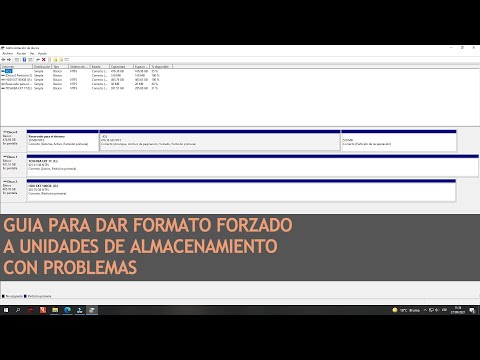
4. Comprobar en «Administración de discos»: A veces no aparece en «Mi PC», pero sí está en el Administrador de discos. Haz clic derecho en «Este PC» o «Mi PC», selecciona «Administrar» y luego «Administración de discos». Busca tu disco ahí; tal vez solo necesite una letra asignada.
5. Actualizar controladores: Un controlador desactualizado puede causar problemas de reconocimiento del dispositivo. Ve a «Administrador de dispositivos» y busca si hay actualizaciones pendientes para tu disco duro externo.
6. Usar software Seagate: La marca tiene su propio software llamado Seagate Toolkit. Este programa puede ayudarte a formatear o reparar problemas con tu disco duro sin complicaciones innecesarias.
7. Verificar problemas con el sistema operativo: Si tienes un problema mayor con tu sistema operativo, eso también podría afectar cómo se reconoce el disco duro externo. Actualizar Windows u otros sistemas operativos podría ayudar a resolver conflictos.
No olvides hacer copias de seguridad siempre que puedas; prevenir es clave aquí. Si después de intentar todo esto aún no aparece nada, ya sabes… quizás sea hora de buscar ayuda profesional para evitar perder tus datos importantes y evitar pifias mayores con el hardware.
Total que si sigues estos pasos y aun así sigue dando guerra, una visita a un técnico podría ser la mejor opción para ti y tu querido Seagate.
Soluciones para el Error de Lectura en Disco Duro Externo: Pasos para Recuperar tus Datos
Oye, ¿te ha pasado que conectas tu disco duro externo y, de repente, te sale un mensaje de error de lectura? Total que en un momento estás listo para acceder a tus archivos y al siguiente te encuentras en una pesadilla tecnológica. Vamos a revisar soluciones para el error de lectura en disco duro externo, específicamente si es un Seagate, que son bastante comunes.
Primero, no entres en pánico. La mayoría de las veces estos errores son solucionables. Aquí van algunos pasos que puedes seguir:
- Verifica la conexión: Asegúrate de que el cable USB esté bien conectado tanto al disco como a tu ordenador. A veces lo más tonto es lo que nos da más problemas.
- Cambia el puerto USB: Puede parecer un consejo obvio, pero cambiarlo a otro puerto puede ayudar. Asegúrate de probar puertos diferentes en tu PC.
- Prueba con otro ordenador: Si tienes acceso a otro dispositivo, conéctalo ahí y verifica si el problema persiste. Esto te ayudará a saber si es el disco o tu computadora.
A veces, puede ser un problema con los controladores del dispositivo. Estos programas ayudan a que tu ordenador se comunique con el disco duro. Si están desactualizados o corruptos, podrías tener problemas. Aquí te dejo cómo revisarlo:
- Accede al Administrador de Dispositivos: Haz clic derecho en «Este PC» o «Mi PC», selecciona «Administrar» y luego «Administrador de dispositivos».
- Búscalo bajo la sección ‘Unidades de disco’: Si ves un signo amarillo o la palabra ‘desconocido’, eso es una señal clara.
- Actualiza los controladores: Haz clic derecho sobre tu disco Seagate y selecciona «Actualizar controlador». A veces solo necesitas chocar unas teclas para encontrar la solución.
Aunque no siempre va a funcionar todo esto, si sigues sin poder acceder a tus archivos después de intentar lo anterior, podrías considerar una herramienta de recuperación de datos. Hay muchas disponibles, pero asegúrate de elegir una confiable.
Aquí hay algunas recomendaciones rápidas:
- Recuva: Esta herramienta tiene una versión gratuita y hace bastante bien su trabajo recuperando archivos borrados o inaccesibles.
- EaseUS Data Recovery Wizard: Aunque es más completa (y paga) puede ser útil si necesitas recuperar información crítica.
Toma nota: recuperar datos no siempre garantiza que todo vuelva exactamente como estaba; algunos archivos pueden estar dañados por el problema del disco duro original.
No olvides hacer copias de seguridad regularmente; nunca sabes cuándo va a fallar algo. Y recuerda: si sientes que la situación se escapa de tus manos o tienes información muy valiosa que no quieres perder, lo mejor es acudir a profesionales en recuperación de datos. Ellos tienen herramientas especializadas para enfrentar este tipo de problemas sin agregar estrés adicional a tus días.
Pues nada, espero que estos tips te ayuden a salir del apuro con tu disco Seagate y puedas recuperar esos archivos tan importantes para ti.
Soluciones para Problemas al Abrir un Disco Duro Externo
Claro, aquí tienes un texto que responde a tu solicitud sobre soluciones para problemas al abrir un disco duro externo, especialmente relacionado con errores frecuentes en discos Seagate. Recuerda que esto es solo informativo y no sustituye ayuda profesional.
Los discos duros externos son una maravilla de la tecnología, pero a veces pueden hacerte la vida imposible. ¿Te ha pasado que conectas tu disco duro externo y no lo reconoce tu ordenador? Vaya fastidio, ¿verdad? Te cuento algunos problemas comunes con los discos Seagate y cómo puedes intentar resolverlos.
Error de reconocimiento: A veces, el equipo simplemente no detecta el disco duro. Esto puede deberse a varias razones:
- Conexión física: Asegúrate de que el cable USB esté bien conectado tanto al disco como al ordenador. A veces, darles un pequeño movimiento ayuda a restablecer la conexión.
- Puerto USB dañado: Intenta conectar el disco en otro puerto o incluso en otro ordenador. Si funciona ahí, ya sabes que es cuestión del puerto original.
- No hay letra asignada: Si vas a “Administración de discos” (puedes buscarlo desde el menú de inicio), quizás necesites asignarle una letra manualmente al disco. Solo haz clic derecho sobre él y selecciona «Cambiar letra y rutas de acceso de unidad».
Error “disco no formateado”: En ocasiones, verás un mensaje diciendo que el disco necesita ser formateado para ser usado. No te asustes; esto puede pasar porque el sistema de archivos está dañado. Antes de formatear, considera lo siguiente:
- Recuperación de datos: Si tienes información importante ahí, puedes usar software como Recuva o EaseUS Data Recovery Wizard para intentar recuperar los archivos sin formatear.
- Comprobar errores: Puedes ejecutar CHKDSK desde la línea de comandos (cmd). Solo escribe “chkdsk X: /f” (donde «X» es la letra del disco) para ver si hay errores.
Error “Acceso denegado”: Puede que intentes abrir las carpetas pero te dice que no tienes permisos. Esto sucede especialmente si hay problemas con los permisos o si usaste el disco en otra máquina. Aquí te dejo algunas soluciones rápidas:
- Cambiar permisos: Haz clic derecho sobre la carpeta problemática y selecciona «Propiedades», luego ve a la pestaña «Seguridad» para ajustar los permisos.
- Email personalizada: Asegúrate que estás conectado como administrador en Windows; eso a menudo soluciona muchos problemas.
A veces también los discos Seagate presentan problemas específicos, como ruidos extraños o fallos al iniciar. Si escuchas chirridos o clics raros, podría ser señal de un daño físico interno. En ese caso, lo más seguro es dejarlo en manos profesionales que sepan manejar la situación sin poner tus datos en riesgo.
Total que si después de todo esto sigue sin funcionar bien, quizás sea hora de buscar ayuda técnica especializada… ¡no lo intentes abrir tú mismo! Espero haberte ayudado con estos consejos básicos pero útiles para lidiar con esos molestos problemas habituales cuando abres tu disco duro externo.
No olvides hacer copias periódicas de tus archivos importantes… nunca se sabe cuándo puede fallar algo!
Oye, hablemos de esos detalles que a veces nos hacen rascar la cabeza al usar discos duros Seagate. No sé si a ti te ha pasado, pero hay veces en las que me he encontrado con un mensaje de error que me dejó en shock. Imagínate, estás trabajando en un proyecto importante, y ¡pum! Tu disco da un aviso raro y te congelas ahí. Total que es fácil entrar en pánico.
Los discos duros de Seagate son bastante populares, pero no están exentos de errores. Por lo general, los problemas más comunes incluyen ruidos extraños, archivos que no se abren y ese molesto mensaje de «disco no detectado». Es como si el disco decidiera jugar al escondite justo cuando más lo necesitas.
Entonces, ¿qué hacer? Primero, la calma es clave. Si oyes ruidos raros—como click-click—puede que necesites respaldar esos datos importantes. A veces, solo se trata de una conexión floja o un puerto USB sucio. Así que revisa eso primero.
Otra cosa común es cuando tu computadora no reconoce el disco. Puede parecer terrible, pero a menudo puedes solucionarlo simplemente desconectándolo y volviéndolo a conectar. Y si eso no funciona, fíjate en la administración de discos; tal vez solo hay que asignarle una letra.
Ah, y no olvides el software de diagnóstico que suele ofrecer Seagate. A veces solo necesitas un parpadeo para detectar errores y reparar sectores dañados sin complicarte mucho la vida.
Se siente raro hablar así como si estuviera compartiendo secretos contigo, pero la realidad es que cada vez que soluciono uno de estos problemas siento una mezcla de alivio y logro como cuando recuerdas dónde dejaste las llaves después de haberlas buscado por toda la casa.
Así que ya sabes: ante cualquier error con tu Seagate, toma aire y recuerda que muchas veces la solución puede ser más sencilla de lo que parece. ¿Te ha pasado algo similar?