Oye, ¿sabías que a veces tu computadora va más lenta que un caracol? Puede ser frustrante, ¿verdad? Pero no te preocupes, hay maneras de darle un empujón a ese rendimiento.
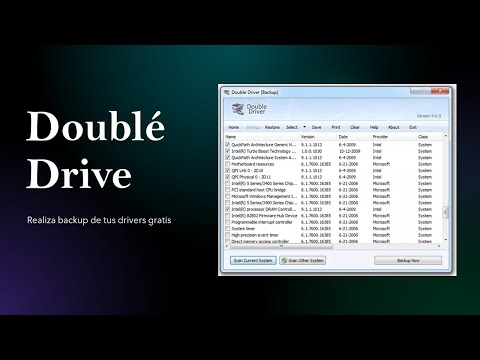
Hoy vamos a charlar sobre una herramienta llamada Double Driver. Suena complicado, pero en realidad es súper útil y fácil de usar. Imagina poder respaldar todos tus drivers de Windows y restaurarlos cuando lo necesites. Es como tener tu propio seguro de auto pero para tu PC.
Si alguna vez has tenido problemas con drivers perdidos o fallos después de una reinstalación, este artículo es justo lo que necesitas. Aquí te voy a contar cómo usar Double Driver para optimizar el rendimiento de tu máquina y evitar esos dolorosos momentos en los que todo se vuelve un caos.
Así que, si quieres saber cómo hacer que tu compu vuelva a volar y dejar atrás esos días lentos, sigue leyendo. ¡Vamos allá!
Cómo obtener Double Driver para gestionar tus controladores de hardware
Si estás buscando una manera de gestionar los controladores de hardware en Windows, Double Driver puede ser tu mejor amigo. Este programa es super útil para hacer copias de seguridad, restaurar y exportar tus drivers fácilmente. ¿Te imaginas no tener que volver a buscar un driver perdido? Total que, vamos a ver cómo puedes obtenerlo y sacarle el máximo provecho.
Para empezar, veamos cómo conseguir Double Driver:
- Visitar el sitio oficial: Lo primero que debes hacer es ir al sitio web donde se aloja el software. Simplemente busca «Double Driver download» en tu navegador favorito.
- Descargar la aplicación: Una vez en la página, busca el enlace de descarga. Asegúrate de elegir la versión más reciente para evitar problemas de compatibilidad.
- Instalar el programa: Después de descargarlo, localiza el archivo .exe y haz doble clic en él. Sigue las instrucciones del instalador; generalmente es solo cuestión de unos clics.
- Ejecutar Double Driver: Al finalizar la instalación, busca el acceso directo en tu escritorio o en el menú inicio para abrirlo.
Ahora que tienes Double Driver instalado, es hora de aprender cómo usarlo para mejorar tu rendimiento.
- Hacer copia de seguridad: En la interfaz principal, selecciona “Backup”. Esto te permitirá crear una copia fiel de todos tus drivers actuales. Así, si eventualmente necesitas reinstalarlos o cambiar algo, tendrás un respaldo seguro.
- Restaurar drivers: Si alguna vez tienes problemas con un driver nuevo o después de una actualización fallida, puedes usar la opción “Restore” para volver a esos drivers guardados anteriormente. Es como tener una máquina del tiempo tecnológica.
- Exportar drivers: Si necesitas transferir tus drivers a otra computadora, usa “Export”. Esto genera un archivo que puedes mover a otro equipo y luego importar allí.
Recuerda también que aunque Double Driver te puede facilitar mucho las cosas con tus controladores (incluso pienso en aquellos momentos frustrantes tratando de encontrar ese driver específico), no sustituye ayuda profesional si enfrentas problemas serios con tu hardware. A veces hay situaciones que requieren conocimientos más avanzados.
Por último, asegúrate siempre de mantener tu sistema operativo actualizado y revisa periódicamente si hay nuevas versiones del software o actualizaciones para tus drivers.
Así que ya sabes: con Double Driver puedes mantener tus controladores bajo control y facilitarte mucho la vida. ¿Te animas a probarlo?
Solución de Problemas Comunes con Double Driver CCM: Manejo Efectivo de Controladores
¿Has escuchado de Double Driver? Si no, déjame contarte un poco sobre esta herramienta. Es genial para gestionar tus controladores en Windows. Pero, a veces pueden surgir problemas comunes que hay que solucionar. Vamos a ver cómo manejarlos de manera efectiva.
Primero, hablemos de la instalación. Si al intentar instalar Double Driver te encuentras con un error, podría ser por varias razones. Asegúrate de que tu antivirus no esté bloqueando el proceso, porque a veces son muy celosos con programas nuevos. También revisa si tu versión de Windows es compatible con la herramienta.
- Error 1001: Este error suele aparecer cuando el programa no se puede ejecutar debido a permisos incorrectos. Intenta ejecutarlo como administrador haciendo clic derecho y seleccionando “Ejecutar como administrador”.
- No encuentra controladores: Esto puede pasar si los controladores están dañados o mal instalados. Revisa en el Administrador de dispositivos si hay algún signo de advertencia amarilla.
A veces, al hacer copias de seguridad, la aplicación puede comportarse raro o incluso cerrarse inesperadamente. Aquí es donde entra la importancia del almacenamiento adecuado. Si el espacio en disco está casi lleno, Double Driver podría tener problemas para guardar los archivos necesarios. Así que libérate de esos archivos que ya no necesitas.
Ahora bien, si decides restaurar tus controladores desde una copia previa y algo sale mal (que puede pasar), es bueno tener un plan B. Puedes usar el punto de restauración del sistema para volver atrás en el tiempo y recuperar un estado anterior del Windows donde todo funcionaba bien.
- Errores durante la restauración: Fíjate si tienes los permisos necesarios y asegúrate de que estás eligiendo el controlador correcto para restaurar.
- Pérdida de conexión a internet: Esto ocurre bastante después de actualizar controladores relacionados con red. En este caso, reinstalar manualmente los controladores originales puede ayudar.
A veces se necesita un toque más técnico: Si sientes que todo lo demás falla, puedes intentar verificar y reparar archivos dañados del sistema usando comandos como “sfc /scannow” en la consola del símbolo del sistema (CMD). Esto puede ayudar bastante.
En fin, ¿ves? Con un poco de paciencia y unos pasos simples puedes manejar los problemas más comunes con Double Driver. Recuerda siempre hacer copias de seguridad antes de hacer cambios importantes en tu sistema; son una salvación cuando las cosas se ponen complicadas. Sin embargo, si tienes dudas más profundas o situaciones complicadas con tu equipo, lo mejor es consultar a un profesional en reparación informática—porque nadie quiere arriesgar su PC por un pequeño desliz técnico.
Soluciones para la gestión de controladores con Double Driver Portable
¡Oye, qué tal! Hoy vamos a hablar de algo que a muchos nos puede hacer la vida más fácil cuando se trata de manejar esos controladores en Windows: Double Driver Portable. Si alguna vez has lidiado con problemas de drivers, seguro que sabes lo molesto que puede llegar a ser. Así que, vamos al grano.
¿Qué es Double Driver?
Es una herramienta que te permite hacer copias de seguridad y restaurar controladores en Windows. Imagina que tienes un montón de controladores instalados, y de repente, necesitas reinstalar tu sistema operativo. Puede ser un desastre si no guardas esos drivers primero. Total que, aquí es donde entra Double Driver, ¿me sigues?
Características destacadas:
- Portabilidad: No necesitas instalarlo; simplemente descárgalo y ejecútalo.
- Copia de seguridad fácil: Te permite seleccionar los controladores que quieres respaldar.
- Restauración sencilla: Puedes restaurar los controladores desde cualquier ubicación.
Manejando tus controladores con Double Driver
Primero, descarga el programa desde su página oficial. Aunque no sea difícil encontrarlo, asegúrate siempre de hacerlo desde fuentes confiables para evitar sorpresas indeseadas. Una vez listo, ejecuta el archivo.
1. Al abrirlo verás una interfaz bastante amigable. Haz clic en «Backup» para iniciar la copia de seguridad.
2. Aparecerá una lista de todos tus controladores instalados. Aquí puedes seleccionar los que deseas respaldar o incluso todos si prefieres no complicarte.
3. Después escoge dónde quieres guardar esa copia; puede ser en uno USB o cualquier carpeta de tu elección.
Ahora bien, si por alguna razón tu computadora falla o decides reinstalar el sistema operativo (cosa que nadie quiere hacer pero a veces toca), solo vuelve a abrir el programa y haz clic en «Restore». Selecciona la ubicación donde guardaste la copia y voilà: ¡los drivers vuelven a estar ahí!
Consejillos finales:
- No olvides hacer copias regulares; algunas actualizaciones pueden causar conflicto y es mejor prevenir que lamentar.
- Asegúrate siempre de usar la versión más reciente del programa para evitar problemas inesperados.
- No te olvides también revisar la compatibilidad antes de restaurar drivers viejos en un sistema nuevo.
Recuerda que este tipo de herramientas son útiles pero no sustituyen una buena atención profesional si encuentras problemas graves con hardware o software. Así que ya sabes, tener un buen plan para tus controladores puede ahorrarte muchas horas frente a la pantalla tratando de solucionar líos innecesarios.
Bueno, espero haberte ayudado a entender cómo sacarle partido a Double Driver Portable para gestionar esos controladores como un pro. ¿Te ha pasado alguna vez algo raro con los drivers? Cuéntame tu experiencia; seguro podemos aprender juntos. ¡Nos vemos!
Oye, ¿alguna vez te has sentido frustrado porque tu computadora va más lenta que un caracol? A mí me ha pasado un montón de veces. Es como si quisiera hacer mil cosas a la vez, pero se queda atascada en la misma tarea. Bueno, hace poco me topé con una herramienta que, la verdad, me ayudó bastante: Double Driver.
Double Driver es un programa que te permite hacer copias de seguridad de los drivers de tu sistema. Sí, esos controladores que son como el pegamento entre el hardware y el software. Imagínate que tienes un ordenador con su sonido, gráficos y todo bien chido, pero un buen día decides formatearlo o cambiar algunas piezas. Puede ser un verdadero dolor de cabeza volver a instalar todo lo necesario para que funcione correctamente.
La maravilla de usar Double Driver es que puedes guardar todos tus drivers en un solo lugar y luego restaurarlos cuando los necesites. Así evitas tener que buscar cada uno por separado y perder tiempo horrible navegando por internet. Yo recuerdo haber tenido una experiencia horrorosa buscando un driver de mi antigua impresora… total que terminé enfadado y sin imprimir nada.
Al final del día, mejorar el rendimiento de tu PC no solo pasa por tener buenos componentes; también implica cuidar ese software vital que conecta todo. Y ahí es donde Double Driver entra a jugar. Es como cuando inviertes en buenos zapatillas para correr; si no tienes buen terreno donde pisar o no cuidas tus pies, no irás muy lejos.
Así que si alguna vez te encuentras con problemas al arrancar tu equipo después de una instalación nueva o si simplemente quieres asegurarte de tener todo listo para cualquier eventualidad, échale un vistazo a este programa. Créeme, puede salvarte una buena cantidad de exasperación y tiempo perdido. ¿Te imaginas? Un par de clics y ¡listo! Tu PC lista para funcionar como siempre debería haberlo hecho. En fin, vale la pena intentarlo; nunca sabes cuándo lo vas a necesitar realmente.