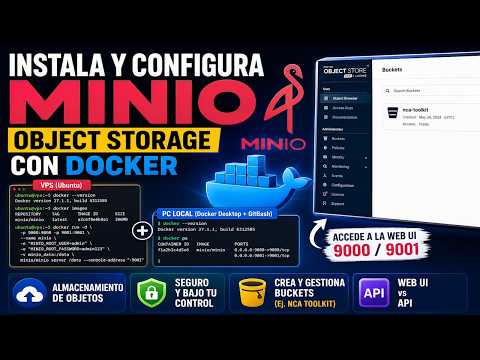
Oye, ¿alguna vez has tenido problemas con el almacenamiento de archivos y te has preguntado cómo encontrar una solución más fácil? Pues déjame contarte sobre una herramienta que se ha vuelto bastante popular: Minio. Es como ese amigo que siempre te echa una mano cuando lo necesitas.
En este artículo, vamos a hablar sobre cómo usar Docker Hub para implementar Minio como almacenamiento de objetos. Sí, ya sé, suena un poco técnico, pero no te preocupes. Vamos a desmenuzarlo paso a paso.
Imagina poder almacenar y acceder a tus archivos de manera sencilla y rápida. Eso es lo que hace Minio: te permite manejar tus objetos sin complicaciones. Y, como extra, lo hacemos usando Docker Hub, que es como un gran armario donde guardamos todas nuestras herramientas digitales.
Así que prepárate para aprender algo nuevo y útil. ¡Vamos allá!
Resolviendo Problemas Comunes con MinIO en Docker: Soluciones y Sugerencias
Claro, hablemos de solucionar problemas comunes con **MinIO** en **Docker**. Si alguna vez has intentado implementar MinIO como almacenamiento de objetos usando Docker y te has topado con algún problemita, ¡no estás solo! A continuación, te traigo algunas sugerencias y soluciones que podrían serte útiles.
Primero, asegúrate de tener todo en su sitio. MinIO es genial para manejar almacenamiento de objetos, pero si hay algún lío con tu configuración de Docker Hub o las imágenes, eso puede causar dolores de cabeza. Aquí van algunos problemas comunes que podrías enfrentar:
- Problemas de conexión: A veces, el contenedor no se conecta correctamente a la red local o a otros servicios. Verifica que estás utilizando las opciones correctas de red al crear el contenedor.
- Puerto ocupado: Docker podría estar tratando de asignar un puerto que ya está siendo usado por otro proceso. Usa `docker ps` para ver los puertos en uso y asegúrate de asignar uno libre a tu contenedor MinIO.
- Permisos en los volumes: Si los datos no se guardan o el contenedor da errores al acceder a ellos, podría deberse a permisos incorrectos en la carpeta compartida. Asegúrate de que Docker tenga acceso adecuado a esa ruta.
- Error en variables ambientales: MinIO usa varias variables ambientales para configurar su funcionamiento. Asegúrate de definir correctamente variables como MINIO_ACCESS_KEY y MINIO_SECRET_KEY al iniciar el contenedor.
- Mucho estrés para el contenedor: A veces, puedes estar intentando hacer demasiadas cosas al mismo tiempo. Si tienes problemas de rendimiento, considera revisar tus consultas o limitar el número de conexiones concurrentes.
Por poner un ejemplo personal: una vez intenté montar un entorno así y me quedé atascado porque no podía acceder al panel web de MinIO. Resulta que había olvidado mapear correctamente el puerto del contenedor al host. Una tontería, ¿verdad? Pero esas pequeñas cosas pueden hacer toda la diferencia.
Otra sugerencia clave es revisar siempre los logs del contenedor cuando algo va mal. Puedes hacerlo usando este comando:
«`bash
docker logs [ID_DEL_CONTENEDOR]
«`
Esto te ayudará a identificar rápidamente qué está saliendo mal y tomar decisiones informadas sobre cómo solucionarlo.
Por último, si aún tienes problemas después de intentar lo anterior, siempre es buena idea consultar la documentación oficial de MinIO o buscar ayuda en comunidades online. Muchas veces hay otros usuarios que han pasado por lo mismo y pueden ofrecer valiosos consejos.
Recuerda: aunque aquí estoy dándote algunos truquitos e ideas sobre cómo resolver estos inconvenientes típicos con MinIO en Docker, si te enfrentas a problemas más serios o persistentes es mejor acudir a un profesional o alguien con experiencia en sistemas.
Y nada más por hoy. Espero que esto te ayude a seguir disfrutando del poder del almacenamiento en la nube sin mayores tropiezos. ¡Ánimo!
Resolución de Problemas Comunes con MinIO S3 en la Gestión de Almacenamiento en la Nube
Cuando te metes en el mundo de la gestión de almacenamiento en la nube, con cosas como MinIO S3 y Docker, de vez en cuando surgen algunos problemillas. La buena noticia es que muchos de ellos son bastante comunes y hoy vamos a ver cómo resolverlos. ¿Te parece bien? Vamos al grano.
1. Problemas de Conexión con el Contenedor
A veces, tras lanzar tu contenedor de MinIO desde Docker Hub, puede que no se conecte correctamente. Esto puede ser por varios motivos:
Para verificar si el contenedor está corriendo bien, puedes usar el comando `docker ps`, que te mostrará todos los contenedores activos. Si no aparece MinIO ahí, algo salió mal durante la creación.
2. Problemas con las Credenciales
A veces puedes intentar acceder y recibir un error de “credenciales incorrectas”. Es fácil caer aquí si no te has dado cuenta de que has configurado mal tus variables de entorno al iniciar el contenedor. Asegúrate de:
MINIO_ACCESS_KEY y MINIO_SECRET_KEY.Recuerdo una vez que empezaba a experimentar con MinIO, me costó un buen rato darme cuenta que había escrito mal una letra… ¡vaya lío!
3. Rendimiento Lento
Si notas que MinIO va más lento de lo esperado, hay varias cosas a revisar:
Un día decidí probar MinIO en una máquina virtual con pocos recursos y fue un verdadero desastre; así que asegúrate siempre de tener suficiente potencia.
4. Errores al Crear/Eliminar Buckets
Crear buckets debería ser pan comido, pero si ves errores como «Access Denied», verifica:
En esta parte me acuerdo cuando quise hacer experimentos y acabé borrando más cosas de las necesarias… ¡un clásico!
5. Logs y Diagnósticos
Si todo falla y no sabes qué pasa, los logs son tus mejores amigos. Puedes utilizar `docker logs ` para ver qué está pasando por la mente del contenedor.
Info extra: A veces hay problemas específicos relacionados con plugins o la versión del cliente S3; mantente actualizado.
En fin, estos son solo algunos problemas comunes con MinIO usando Docker Hub como almacenamiento en la nube. No olvides que cada situación es única; esto es solo una guía básica. Si ves que nada funciona o si sientes que te estás complicando demasiado, no dudes en buscar ayuda profesional o consultar en foros técnicos donde hay buena onda entre los usuarios dispuestos a echar una mano.
Cómo solucionar problemas al descargar Minio en tu sistema
Claro, aquí va un texto directo y fácil de seguir sobre cómo solucionar problemas al descargar Minio en tu sistema.
Primero que nada, **Minio** es un servicio de almacenamiento de objetos que viene muy bien cuando necesitas manejar grandes cantidades de datos. Al usar **Docker Hub** para implementarlo, a veces pueden surgir algunos inconvenientes. Te cuento cómo resolverlos.
1. Verifica la conexión a Internet
Es básico, pero a veces nos olvidamos. Asegúrate de que tu conexión esté funcionando correctamente. Puedes intentar abrir alguna página web o hacer un ping a algún servidor para comprobarlo.
2. Comprueba Docker
Asegúrate de que Docker esté instalado y corriendo en tu máquina. Ejecuta el siguiente comando en la terminal:
«`bash
docker –version
«`
Esto te dirá si Docker está instalado correctamente.
3. Asegúrate de tener el comando correcto
Cuando vayas a descargar Minio, el comando típico es:
«`bash
docker pull minio/minio
«`
Si no usas este comando tal cual, puede que tengas problemas. ¡Ojo con las mayúsculas!
4. Revisa los logs de Docker
Si no te deja descargarlo, intenta ver qué está pasando con los logs de Docker:
«`bash
docker logs
«`
Sustituye « por el nombre del contenedor que intentas manejar.
5. Conflictos con puertos
A veces sucede que tienes otro contenedor usando el mismo puerto o hay algún programa interfiriendo. Por defecto, Minio utiliza el puerto 9000 (puedes cambiarlo si quieres). Comprueba qué otros servicios están corriendo en esos puertos.
6. Espacio en disco
¿Tienes suficiente espacio en disco? A veces la descarga falla porque no hay suficiente espacio disponible para almacenar la imagen de Minio.
7. Proxy y firewall
Si estás detrás de un proxy o tienes alguna configuración especial del firewall, verifica que no estén bloqueando la conexión a Docker Hub. Prueba desactivarlo temporalmente para ver si eso resuelve el problema.
Recuerda siempre hacer copias de seguridad y seguir buenas prácticas cuando trabajes con datos importantes. Si después de todo esto sigues teniendo problemas, podría ser buena idea buscar ayuda profesional o consultar la comunidad oficial de Minio en foros donde hay mucha gente dispuesta a ayudar.
En fin, estos pasos deberían ayudarte a resolver los inconvenientes al descargar Minio usando Docker Hub sin complicaciones mayores. ¿Te ha ocurrido algo más raro al respecto? ¡Cuéntame!
Oye, ¿has oído hablar de Docker Hub? Es ese lugar donde puedes encontrar un montón de imágenes listas para usar. Imagínate que es como una tienda de aplicaciones, pero para contenedores. Yo recuerdo la primera vez que empecé a jugar con esto. Estaba buscando formas de almacenar y gestionar datos de manera eficiente. Ahí fue cuando me topé con Minio.
La cosa es que Minio es un sistema de almacenamiento de objetos super útil, ideal para esos momentos en los que necesitas guardar un montón de archivos, como fotos o videos, y quieres hacerlo bien organizado. Así que pensé: “¿y si lo implemento usando Docker?” Total, había leído sobre cómo Docker puede simplificar mucho las cosas al trabajar con aplicaciones.
Primero lo primero: subir el contenedor a Docker Hub. Una vez que tienes tu cuenta creada –y no te preocupes, es gratis– puedes buscar la imagen de Minio y arrancarla en tu propio entorno. En serio, el proceso es tan sencillo que hasta se me hace raro recordarlo. Con unos simples comandos, puedes tener todo funcionando en otro ratito.
Implementar Minio desde Docker Hub es genial porque ya estás usando una imagen optimizada. Eso significa menos preocupaciones sobre configuración y más tiempo disfrutando del “wow” al ver tus datos almacenados eficientemente. Pero claro, no todo es perfecto: debes asegurarte de manejar bien las credenciales y permisos porque si no, a la larga te puede dar un dolor de cabeza enorme.
Además, algo que me encanta hacer después de implementar servicios así es jugar con sus características; experimentar con las políticas de replicación o asegurarme qué tal van las subidas masivas de archivos. Ver cómo se organiza todo en tiempo real puede ser muy satisfactorio.
En fin, usar Docker Hub para levantar Minio ha sido uno de esos momentos épicos en mi travesía por el mundo del almacenamiento en la nube. De verdad creo que te da esa flexibilidad y control tan necesarios hoy en día. Te animo a probarlo; quizás encuentres una forma nueva y emocionante de gestionar tus datos también. ¡Vaya aventura!