¿Sabes cuántas veces has tenido problemas a la hora de navegar por internet y te has preguntado qué demonios está pasando? Es un rollo, ¿verdad? A veces, el culpable es algo tan sencillo como el DNS.
Los resolvers DNS son esos pequeños héroes que nos ayudan a convertir esos largos números de IP en direcciones que podemos leer, como www.ejemplo.com. Pero, oye, no siempre cumplen su trabajo al pie de la letra.
En este artículo vamos a platicar sobre los errores más comunes que pueden darles dolor de cabeza a tus dispositivos y cómo podemos remediarlos. Así que si estás listo para desentrañar el misterio del mundo digital y hacer las paces con tu conexión a internet, ¡quédate por aquí!
Cómo resolver el problema del servidor DNS que no responde en Windows 10
Cuando te aparece ese temido mensaje de “servidor DNS que no responde” en Windows 10, es como si el mundo digital se te viniera abajo, ¿verdad? Así que aquí vamos a desmenuzar este problema y verlo paso a paso. No te preocupes, que esto no tiene por qué ser un drama. Vamos a solucionarlo.
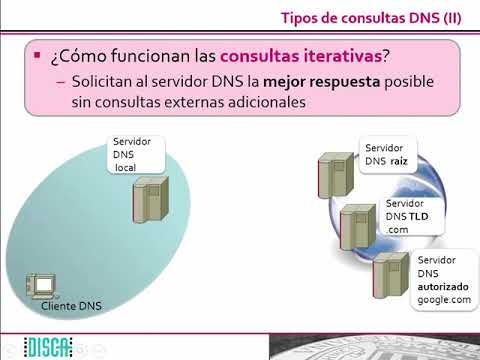
¿Qué es el servidor DNS? Básicamente, actúa como un directorio de teléfonos para Internet. Traduciendo las direcciones web (que son difíciles de recordar) en números IP que las máquinas entienden. Así que si tienes problemas con el DNS, es como si estuvieras tratando de llamar a tu amigo pero no encuentras su número.
Ahora, veamos qué puedes hacer:
- Reinicia tu router. A veces es solo eso. Desconéctalo del enchufe durante unos segundos y vuélvelo a conectar. Esto puede resolver los problemas temporales.
- Usa el solucionador de problemas de red. Haz clic derecho en el ícono de red en la barra de tareas y selecciona “Solucionar problemas”. Windows intentará encontrar y arreglar automáticamente cualquier inconveniente.
- Cambia tus servidores DNS. Es posible que quieras probar con los clásicos como Google (8.8.8.8 y 8.8.4.4) o Cloudflare (1.1.1.1). Para hacerlo:
- Ve al Panel de control.
- Accede a “Centro de redes y recursos compartidos”.
- Clic en “Cambiar configuración del adaptador”.
- Haz clic derecho sobre tu conexión activa y selecciona “Propiedades”.
- Selecciona “Protocolo de Internet versión 4 (TCP/IPv4)” y luego haz clic en “Propiedades”.
- Aquí puedes cambiar los servidores DNS a los mencionados antes.
- Vacía la caché de DNScaché. Esto puede ayudar si hay información obsoleta almacenada:
Abre la línea de comandos como administrador (busca «cmd» y dale clic derecho). Luego escribe:
ipconfig /flushdns - Desactiva temporalmente tu firewall o antivirus. A veces pueden estar bloqueando las conexiones DNS, así que pruébalo si las otras opciones no funcionaron.
- Asegúrate de que el servicio DNS Client esté funcionando. Presiona Windows + R, escribe «services.msc», busca «Cliente DNS» y asegúrate de que esté iniciado.
- Actualiza tus drivers de red. Puede sonar aburrido, pero tener controladores actualizados puede hacer maravillas para tu conexión.
- Configura una dirección IP estática (si es necesario). Esto requiere un poco más de trabajo, pero si sigues teniendo problemas con DHCP, quizás sea una opción.
Puedes configurarla desde propiedades del adaptador como hiciste antes.
Recuerda, aunque estos pasos suelen resolver muchos problemas comunes con servidores DNS, cada caso es diferente y algunos pueden necesitar atención más técnica o profesional.
Así que ahí lo tienes: un arsenal para volver a conectarte al mundo digital sin perder la calma ni un minuto más. ¡Espero que estos consejos te sirvan! Y si nada funciona, tal vez sea hora de llamar a un técnico para una mirada más profunda al asunto.
¡Buena suerte!
Resolviendo el error de servidor DNS al procesar solicitudes: claves para restaurar la conectividad
¿Te ha pasado alguna vez que intentas acceder a una página web y ¡pum!, aparece un mensaje que dice algo como «Error de servidor DNS»? Vaya momento incómodo, ¿verdad? Este tipo de problemas se relaciona con la resolución de nombres de dominio. Pero no te preocupes, aquí te voy a contar cómo solucionar ese rollo y restaurar tu conectividad.
Primero, déjame explicarte un poco qué es el DNS. Imagina que el DNS (Sistema de Nombres de Dominio) es como la agenda telefónica de Internet. Cuando escribes una dirección web, el DNS se encarga de traducir eso en una dirección IP que tu computadora puede entender. Si hay un problema aquí, no vas a poder acceder al sitio web. La cosa es que este error puede ser causado por varias razones. Vamos a ver algunas soluciones.
- Verifica tu conexión a Internet: Asegúrate de que estás conectado realmente a la red. A veces se desconecta el Wi-Fi sin darnos cuenta.
- Reinicia tu router: Total que esto suena básico, pero reiniciar el router puede resolver problemas temporales del servidor DNS. Apágalo unos minutos y vuelve a encenderlo.
- Cambia los servidores DNS: Puedes probar con otros servidores DNS públicos, como los de Google (8.8.8.8 y 8.8.4.4) o los de Cloudflare (1.1.1.1). Esto suele ayudar cuando el proveedor original está fallando.
A veces me acuerdo de una vez que mi primo estaba frustrado tratando de acceder al juego online favorito y no podía por un error similar al tuyo; resulta que solo tuvo que reiniciar su router y cambiar a Google DNS ¡y ya está! Así que, si él pudo hacerlo, tú también puedes.
- Limpia la caché del DNS: Puedes hacer esto abriendo una ventana del símbolo del sistema (cmd) en Windows y escribiendo «ipconfig /flushdns». Este comando elimina datos antiguos o corruptos que pueden estar causando problemas.
- Verifica configuraciones del firewall: En ocasiones, un firewall puede estar bloqueando las peticiones DNS sin darte cuenta. Echa un vistazo para asegurarte de que no sea ese el caso.
- Ajusta la configuración del adaptador: Dirígete a “Conexiones de red”, selecciona tu conexión actual, ve a “Propiedades” y asegúrate de tener habilitado “Protocolo TCP/IP versión 4”.
No olvides también actualizar tus controladores de red; si están desactualizados, pueden causar conflictos con la conexión DNS.
- Página web específica: Si solo te sucede con ciertas páginas, son más bien probables problemas en sus servidores y no necesariamente en tu equipo o configuración.
Aunque estas sugerencias son útiles para muchos usuarios comunes como tú y yo, en caso de continuar con problemas persistentes, ya sabes lo mejor: busca ayuda profesional para analizar más detalles técnicos o revisiones profundas en tus dispositivos.
Totalmente comprensible sentirse perdido ante errores técnicos; la tecnología puede ser caprichosa a veces. Pero conocer estos pasos te da más herramientas para manejar cualquier inconveniente con tu conexión devorada por esos molestos errores DNS.
Cómo resolver problemas comunes de DNS y restaurar tu conexión a Internet
A veces, cuando te conectas a Internet, te encuentras con que no puedes acceder a tus páginas favoritas. Oye, eso puede ser frustrante, ¿verdad? Uno de los culpables más comunes de esto son los problemas de DNS, esos malditos servidores que traducen nombres de dominio en direcciones IP. Si estás teniendo problemas con tu conexión, aquí van algunos pasos para resolverlos.
1. Verifica tu conexión a Internet. Antes de empezar a jugar al detective, asegúrate de que la conexión esté activa. Puedes intentar conectar otro dispositivo o simplemente reiniciar el router. Si todo sigue igual y no hay Internet en ningún lugar, entonces sabemos que hay un problema más profundo.
2. Reinicia el router. Puede sonar básico, pero muchas veces es la solución más eficaz. Apágalo durante unos 10 segundos y luego vuelve a encenderlo. Esto le da un respiro y puede resolver errores temporales en la red.
3. Cambia el servidor DNS. A veces tu proveedor de servicios no tiene los mejores servidores DNS. Podrías configurar manualmente un DNS público como 8.8.8.8 o 1.1.1.1 (de Google o Cloudflare). Esto se hace desde las propiedades del adaptador de red en Windows:
- Ve a «Panel de control».
- Haz clic en «Red e Internet», luego «Centro de redes y recursos compartidos».
- Selecciona tu conexión activa y haz clic en «Propiedades».
- Selecciona «Protocolo de Internet versión 4 (TCP/IPv4)» y haz clic en «Propiedades».
- Cambia a “Usar las siguientes direcciones de servidor DNS” e introduce las nuevas direcciones.
4. Vacía la caché del DNS. Esta es una buena manera de eliminar datos antiguos o corruptos que puedan estar causando estragos:
- Abre el símbolo del sistema (cmd).
- Escribe “ipconfig /flushdns” y presiona Enter.
- Aparecerá un mensaje confirmando que se ha vaciado la caché.
5. Revisa los ajustes del firewall y antivirus. A veces pueden bloquear conexiones por error, así que asegúrate de que no estén impidiendo el acceso al DNS.
Por último—y esto es importante—si después de todos estos trucos sigues sin poder navegar correctamente, considera llamar a tu proveedor de servicios para ver si hay una falla mayor o si necesitan hacer ajustes desde su lado.
Recuerda siempre: estos pasos son sugerencias básicas y no sustituyen ayuda profesional si sientes que la cosa se complica aún más o si hay problemas persistentes con tu red ¡Mucha suerte!
Oye, hablando de DNS resolvers, a veces nos olvidamos de que son como los carteros de Internet. Si el cartero se pierde, pues te quedas sin tus cartas, ¿verdad? Así que imagínate qué pasa cuando tu DNS no funciona bien. La cosa se puede complicar rápido.
Recuerdo una vez que un amigo mío estaba intentando acceder a una página para comprar entradas para un concierto. Estaba súper emocionado, pero cada vez que escribía la dirección, ¡pum!, no aparecía nada. Al final resultó que su DNS estaba configurado incorrectamente. Me hizo pensar en cómo a veces un pequeño error puede arruinar todo el plan.
Los errores comunes en los resolvers de DNS suelen ser más frecuentes de lo que piensas. Por ejemplo, puedes encontrarte con configuración incorrecta en el router o utilizar servidores DNS lentos. Oye, nadie quiere quedase esperando una eternidad por cargar una página. Y ni mencionar problemas de caché: a veces el equipo tiene tan guardada información vieja sobre sitios web que ni se entera cuando algo ha cambiado.
Pero bueno, ¿cómo puedes arreglarlo? Primero, verifica la configuración de tu conexión a Internet. Asegúrate de que estás usando servidores DNS fiables; Google ofrece públicos (8.8.8.8 y 8.8.4.4) súper rápidos y son bastante fáciles de configurar en casi cualquier dispositivo.
También es buena idea vaciar la caché del DNS desde tiempo en tiempo y eso lo puedes hacer ejecutando unos comandos sencillos; incluso hay tutoriales entretenidos por ahí para guiarte paso a paso.
A veces solo necesitas reiniciar tu router o tu dispositivo; ya sabes cómo son estas cosas técnicas: “Si no funciona, apágalo y vuélvelo a encender”. Suena tonto pero muchas veces resuelve simples inconvenientes.
Así que ya sabes, si te topas con problemas relacionados con tu DNS resolver y sientes como si estuvieras hablando con la pared porque las páginas no cargan, respira hondo y revisa esos detallitos básicos antes de entrar en pánico total.
En fin, no hay nada como sacar un rato para resolver estos problemas pequeños antes de perderte un buen concierto o algún otro evento importante por culpa del internet fallando justo en el momento menos indicado.