Oye, ¿alguna vez has tenido problemas con tu internet y no sabías si era tu conexión o el router? Pues tranquilo, que no estás solo. A veces, cuando intentamos configurar el DNS de nuestro proveedor de servicios de internet (ISP), cometemos algunos errores tontos que nos hacen perder la paciencia.
Es como cuando intentas armar un mueble de IKEA y te queda un tornillo suelto. Suena fácil, pero a veces se complica. El DNS es una parte crucial de cómo accedemos a la web, así que si no está bien configurado, ¡adiós navegación!
En este artículo vamos a explorar esos errores comunes que todos hemos hecho alguna vez al configurar el DNS. Y lo mejor: te voy a dar unos tips fáciles para solucionarlos. Así que relájate y sigue leyendo, que vamos a poner tu internet en forma otra vez. ¡Vamos!
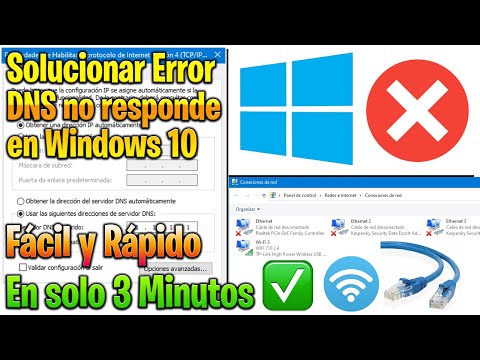
Cómo resolver el problema de servidor DNS no responde en Windows 10
Cuando tu Windows 10 te lanza el aviso de “servidor DNS no responde”, puede ser un verdadero dolor de cabeza. Oye, yo he estado ahí, y es como si tu conexión a internet estuviese gritando “¡Ayuda!”. Pero no te preocupes, aquí estamos para solucionarlo, porque es más común de lo que piensas. A continuación, vamos a ver algunas formas de resolverlo y también los errores comunes que suelen dar problemas al configurar el DNS de tu proveedor de servicios de internet.
Primero, reinicia tu conexión. A veces, lo que necesita tu computadora es un buen reinicio. Desconecta tu router y módem por unos minutos. Cuando vuelvas a encenderlos, espera que todas las luces se estabilicen antes de probar la conexión otra vez. Suena fácil, ¿verdad? Pero muchas veces ignoramos este paso simple.
Asegúrate que el DNS esté correctamente configurado. Para hacerlo:
- Haz clic derecho en el ícono de red en la bandeja del sistema y selecciona “Abrir configuración de red e Internet”.
- Ve a “Cambiar opciones del adaptador”.
- Haz clic derecho sobre tu conexión activa (puede ser Ethernet o Wi-Fi) y selecciona “Propiedades”.
- Busca “Protocolo de Internet versión 4 (TCP/IPv4)” y haz clic en “Propiedades”.
- Asegúrate que esté seleccionado “Usar las siguientes direcciones de servidor DNS”: pon 8.8.8.8 como servidor DNS preferido y 8.8.4.4 como alternativa (estos son los servidores públicos de Google).
No olvides comprobar la configuración IP. A veces, un conflicto IP puede causar problemas con el DNS:
- Abre el símbolo del sistema como administrador (escribe «cmd» en la búsqueda del menú inicio).
- Puedes usar el comando ipconfig /flushdns. Esto limpia la caché DNS.
- A continuación, usa ipconfig /release, seguido por ipconfig /renew. Esto le pide una nueva dirección IP al servidor DHCP.
También puedes desactivar IPv6. Aunque no es necesario para todos, algunas conexiones pueden experimentar problemas con esta opción activada:
- Sigue los mismos pasos anteriores para llegar a las propiedades del adaptador.
- Aquí podrás desmarcar la opción «Protocolo de Internet versión 6 (TCP/IPv6)». Hazlo y prueba nuevamente.
No está demás actualizar tus controladores de red. A veces se necesita algo más técnico:
- Puedes ir al Administrador de dispositivos (haz clic derecho en «Este PC» y selecciona «Administrar»). Luego busca «Adaptadores de red».
- Clic derecho sobre tu tarjeta de red y selecciona «Actualizar controlador». Si hay alguna actualización disponible, dale caña.
Cuidado con el firewall o antivirus…. En ocasiones pueden bloquear la conexión al servidor DNS:
- Pruébalo desactivando temporalmente para ver si eso resuelve el problema. Si lo hace, deberías revisar la configuración del firewall o antivirus para asegurarte que no esté haciendo cosas raras con tus conexiones.
Total que estas son algunas soluciones prácticas que puedes probar por ti mismo si te aparece ese mensaje molesto sobre el servidor DNS. Recuerda siempre documentar cualquier cambio que hagas para revertirlo si algo se pone feo; nunca está demás estar preparado. Y aunque esta info te pueda ayudar un montón, si después de todo sigues teniendo problemas… oye tú, ¡no dudes en buscar ayuda profesional! La tecnología puede ser muy caprichosa a veces.
Soluciones para el Error de Servidor DNS que No Responde en Conexiones WiFi
Cuando te encuentras con el molesto **error de servidor DNS que no responde** en tus conexiones WiFi, puede ser frustrante, ¿verdad? Es como si tu internet te estuviera diciendo: «No tan rápido». Pero no te preocupes, aquí te dejo algunas soluciones que pueden ayudarte a salir de este lío.
Primero, vamos a comprender un poquito qué es un **servidor DNS**. En pocas palabras, es el que traduce las direcciones web (como www.tusitiofavorito.com) a direcciones IP que tu computadora puede entender. Si el DNS no responde, es como si estuvieras buscando una dirección en un mapa que está borrado.
Ahora sí, vamos al grano. Aquí tienes algunos pasos para solucionar ese problemón:
- Reinicia tu router y dispositivo: A veces la solución más simple es la mejor. Desconecta tu router durante unos 30 segundos y vuélvelo a conectar. Haz lo mismo con tu dispositivo.
- Verifica la conexión WiFi: Asegúrate de que estás conectado a la red correcta y de que no hay interrupciones en la señal. A veces estamos conectados a redes desconocidas sin querer.
- Cambia los ajustes del DNS: Puedes probar con otros servidores DNS si el de tu ISP está fallando. Los más populares son los de Google:
- DNS Primario: 8.8.8.8
- DNS Secundario: 8.8.4.4
Para cambiarlo, ve a las configuraciones de red en tu dispositivo.
- Borra la caché del DNS: Esto puede ayudar si hay información corrupta almacenada en tu computadora.
– En Windows, abre el símbolo del sistema y escribe: ipconfig /flushdns. - Actualiza los controladores de red: Si tus controladores están desactualizados o dañados, eso puede causar problemas con la conexión. Busca actualizaciones en el administrador de dispositivos.
- Cambia la configuración del IP: Configurar una dirección IP estática podría resolver problemas con DHCP (donde tu router asigna automáticamente IPs).
– Ve a las propiedades de tu red y selecciona «Usar la siguiente dirección IP».
Recuerdo una vez cuando mi amigo Javi se volvió loco porque su internet estaba más lento que una tortuga. Al final resultó ser un problema con su configuración de DNS; había olvidado cambiarlo del predeterminado del proveedor y eso le estaba causando todo tipo de líos.
En fin, si después de probar todas estas soluciones sigues viendo ese mensaje feo persistingando en pantalla, tal vez sea hora de contactar al soporte técnico de tu proveedor o incluso considerar llamar a un técnico especializado.
Recuerda siempre tener precaución al modificar configuraciones y no dudes en pedir ayuda profesional si te sientes perdido o inseguro sobre algún paso específico. ¡Espero que esto te ayude!
Soluciones para el error de DNS en PS5: ¿Qué lo causa y cómo resolverlo?
Si estás aquí, es probable que te estés encontrando con un molesto error de DNS en tu PS5. ¿Sabes? Eso puede ser un verdadero dolor de cabeza, sobre todo cuando quieres jugar con amigos o ver tus series favoritas. Vamos a ver qué lo causa y cómo puedes resolverlo.
Primero, empecemos por lo básico. El error de DNS suele aparecer cuando tu consola no puede resolver la dirección web a la que intentas acceder. Esto generalmente se debe a problemas con el servidor DNS que estás utilizando. Puede ser, por ejemplo, el servidor proporcionado por tu proveedor de servicios de Internet (ISP). En ocasiones, estos servidores pueden tener problemas, lo que provoca el mencionado error.
Aquí van algunas causas comunes del error de DNS en PS5:
- Problemas con el servidor DNS: A veces el servidor está temporalmente fuera de servicio o sobrecargado.
- Configuración incorrecta: Puede ser que los ajustes de red no estén bien configurados.
- Corte del servicio: Si tienes cortes de luz o fallo en la conexión a Internet, también puedes encontrarte con este error.
- Problemas del router: A veces tu router necesita un reinicio o actualización.
Si te suena alguna de estas causas, aquí van unas soluciones prácticas:
- Reiniciar tu PS5 y router: A veces es tan simple como apagar y encender ambos dispositivos. Desconéctalos unos segundos antes de volver a encenderlos.
- Cambiar configuración DNS manualmente: Esto lo haces desde los ajustes de red en la PS5. Puedes probar con un DNS público como el 8.8.8.8 (Google) o 1.1.1.1 (Cloudflare).
- Ajustar configuraciones IP: Asegúrate de que la consola esté obteniendo su dirección IP correctamente. Puedes seleccionar «Automático» para facilitar este proceso.
- Comprobar cables y conexión Wi-Fi: Si estás usando Wi-Fi, asegúrate que la señal sea buena; si usas cable Ethernet, verifica que esté bien conectado.
No olvides revisar también si hay actualizaciones disponibles tanto para la PS5 como para tu router; a veces hay mejoras que resuelven estos problemillas técnicos.
A veces me acuerdo cuando me quedé atascado así durante días intentando jugar al último título multijugador solo para darme cuenta que había una simple configuración mal hecha en el router… ¡qué rabia! Pero al solucionarlo fue una victoria personal muy gratificante.
No dudes en intentar estas soluciones si te aparece ese error tedioso. Ten presente que cada caso es diferente y si nada funciona, tal vez debas consultar directamente con soporte técnico profesional para evitar complicaciones más adelante.
Oye, ¿te acuerdas de esa vez que intentaste conectarte a Internet y la página no cargaba? Así de frustrante, ¿verdad? A veces la culpa no es del Wi-Fi, sino de cómo tienes configurados los DNS de tu proveedor de servicios de Internet (ISP). Sí, esos pequeños números y letras que parecen un verdadero laberinto.
Mira, configurar el DNS puede sonar complicado, pero en realidad es más simple de lo que parece. Lo primero que hay que entender es que los DNS son como una guía telefónica para la web. Cuando escribes una dirección, el DNS resuelve esa URL en una dirección IP para que tu computadora sepa a dónde ir. Si está mal configurado, pues nada… no hay conexión y eso puede resultar en ese famoso “Error 404”. Y ya sabemos lo molesto que es.
Uno de los errores más comunes es simplemente no apuntar al servidor correcto. Quizás porque te olvidaste qué servidor usabas antes o porque te lanzaste a probar uno diferente sin investigar si era bueno. Recuerda: si cambias algo, anota lo anterior por si acaso. También hay quienes creen que con instalar un nuevo router ya tienen la vida resuelta y se olvidan del tema de DNS… Spoiler: ¡no!
Y luego está el tema de las cacheadas. O sea, tu dispositivo guarda información del DNS y a veces esa info está desactualizada. Suena raro, pero esto puede ser un verdadero dolor de cabeza. Llenas tu mente con tutos y consejos para solucionar problemas cuando solo necesitas limpiar esa caché.
Esto me hace acordar cuando quise mejorar mi conexión Wi-Fi en casa y seguí unas instrucciones sin entender realmente lo que estaba haciendo… terminando por tener menos señal aún. En fin, tras varias horas buscando soluciones acabé resetando todo y volviendo a configurar las cosas desde cero; al final aprendí un montón.
Entonces, cuando te topes con problemas relacionados con el DNS: primero asegurarte de estar usando los servidores correctos; después revisa si tienes problemas en la caché; por último—y esto es clave—si todo falla, da un paso atrás y reinicia tanto el dispositivo como el router.
La lección aquí es clara: tomarse unos minutos para revisar tus configuraciones puede ahorrarte horas tratando de resolver cosas innecesarias. Así que ya sabes ¡a poner esos DNS como se debe!