Oye, ¿alguna vez te has preguntado qué pasa con tu información cuando navegas por la red? Es un tema que muchos pasan por alto, pero la privacidad en Internet es un rollo importante. Y aquí es donde entra en juego el DNS de Google.
¿Sabes qué es? Es como la guía telefónica de Internet, pero también tiene sus cosillas interesantes. Por ejemplo, puede hacer que tu conexión sea más rápida y segura. Pero claro, no todo es color de rosa. Hay temas de privacidad que vale la pena discutir.
En esta charla vamos a desglosar cómo funciona el DNS de Google y qué significa para ti. Hablaremos de sus ventajas y desventajas, y te daré algunos tips sobre cómo usarlo sin perder de vista tu privacidad. Así que quédate conmigo, porque esto va a estar bueno. ¡Vamos allá!
Cambiar DNS de Google en Android: Pasos para solucionar problemas de conexión
Cambiar los DNS de Google en tu dispositivo Android puede ser una buena opción para mejorar tu conexión a internet y aumentar la privacidad. Si tienes problemas de conexión, este paso puede ayudarte a resolver algunos de ellos. Vamos a ver cómo hacerlo, pero ten en cuenta que esto no sustituye la ayuda profesional si la cosa se pone seria.
Primero, ¿qué son esos DNS? Básicamente, son como la guía telefónica de internet. Cuando escribes una dirección web, el DNS traduce eso a una dirección IP para que puedas acceder a ella. Usar los DNS de Google (8.8.8.8 y 8.8.4.4) puede ayudar porque suelen ser más rápidos y seguros.
Entonces, aquí te dejo los pasos que necesitas seguir para cambiar estos DNS en tu Android:
- Ajustes del dispositivo: Abre la aplicación de “Ajustes” en tu Android.
- Conexiones: Busca “Conexiones” o “Red e Internet”, dependiendo de tu versión.
- Wi-Fi: Toca en “Wi-Fi” y asegúrate de estar conectado a una red.
- Ajustes avanzados: Mantén presionada el nombre de la red Wi-Fi a la que estás conectado hasta que veas opciones adicionales.
- Modificar red: Elige “Modificar red” o “Administrar configuración”.
- Ajustes avanzados: Activa “Ajustes avanzados”. Aquí puedes ver varias opciones.
- Cambiar IP: En el campo «Configuración IP», selecciona «Estática».
- DNS 1 y DNS 2: Rellena los campos con las siguientes direcciones:
DDS 1: 8.8.8.8DDS 2: 8.8.4.4
- Guardar cambios: Finalmente, toca «Guardar» o «Aceptar». ¡Listo!
Recuerda que es muy posible que necesites reiniciar tu conexión Wi-Fi para que estos cambios surtan efecto.
Pero espera, esto no acaba aquí porque los problemas no siempre se resuelven cambiando los DNS. A veces hay otros factores involucrados, como un router viejo o interferencias en la señal . Si después de hacer esto sigues teniendo problemas, podrías intentar reiniciar tu router o asegurarte de que no haya demasiados dispositivos conectados al mismo tiempo.
Así es como se cambia el DNS en Android para solucionar problemas de conexión sin complicaciones innecesarias . Espero que te sirva esta info; si encuentras algo raro después del cambio o sigues con problemas grandes, mejor consulta con un profesional porque ya sabes… a veces hay cosas más allá del DIY (hazlo tú mismo).
En fin, nunca está demás estar seguro y cuidar nuestra privacidad online ¡Suerte!
Instrucciones para modificar el DNS de Google en tu dispositivo
Claro, aquí va un texto sobre cómo modificar el DNS de Google en tu dispositivo. Espero que te sirva de ayuda.
Modificar el DNS de Google en tu dispositivo puede ser una buena opción si buscas más seguridad y velocidad al navegar por internet. A continuación, te explico cómo hacerlo en diferentes dispositivos.
¿Por qué cambiar el DNS? Bueno, a veces los servidores DNS de tu proveedor no son los más rápidos o seguros. Google DNS ofrece direcciones como 8.8.8.8 y 8.8.4.4, que son bastante populares por su rapidez y fiabilidad.
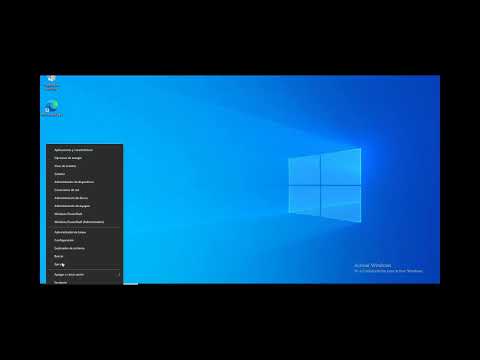
- En Windows:
- Abrir el Panel de Control.
- Ir a «Redes e Internet» y luego a «Centro de redes y recursos compartidos».
- Clicar en «Cambiar configuración del adaptador».
- Seleccionar la conexión activa (Wi-Fi o Ethernet) y clic derecho sobre ella.
- Elegir “Propiedades”.
- Tachar “Protocolo de Internet versión 4 (TCP/IPv4)” y clic en “Propiedades”.
- Marcar “Usar las siguientes direcciones de servidor DNS” e ingresar:
- Servidor DNS preferido: 8.8.8.8
- Servidor DNS alternativo: 8.8.4.4
- Darle a “Aceptar” y reiniciar la conexión.
- En macOS:
- Abrir “Preferencias del Sistema”.
- Clicar en “Red”.
- Selectar la conexión activa (Wi-Fi o Ethernet) y clic en “Avanzado…”.
- Irar a la pestaña “DNS”.
- Pulsar el botón «+» para agregar las siguientes direcciones:
- 8.8.8.8 li >
8 . 8 . 4 . 4 b > li >
ul > li > - Clicar en “OK” y luego “Aplicar” para guardar cambios. li >
ul >
li >En Android: b >
- Abrir «Ajustes» e ir a «Conexiones». li >
- Clicar en «Wi-Fi» y mantener presionada la red conectada. li >
- Selectar «Modificar red». Luego actívala para opciones avanzadas. li >
- Cambiar ajustes IP a «Estático» e ingresar:
- DNS 1: b > 8 . 8 . 8 . 8 li >
- DNS 2: b > 8 . 8 . 4 . 4 li >
li > - «Guardar» los cambios. li >
ul >
li >> llado = » llado»>
«»*> Para iPhone :
«»*> abrir Ajustes , luego General , después, ir a VPN & administración , presionar en ‘i’ junto al perfil VPN que se use , finalmente llenar los campos DNS con las mismas direcciones ya mencionadas.
‘ lb>’*>‘ Aquí tienes un resumen visual sobre como cambiarlo ‘.
En fin, recuerda que cambiar el DNS es un paso sencillo pero no reemplaza consejos profesionales si tienes problemas más complejos relacionados con tu red o seguridad online.
Así que ya sabes, ¡anímate a probarlo! Si algo no funciona o te da miedo hacerlo tú solo, mejor busca ayuda profesional para evitar problemas mayores.
Solucionando Problemas Comunes de Conexión con DNS de Google e IPv4
Claro, hablemos un poco sobre esos problemas comunes que pueden surgir con la conexión utilizando DNS de Google e IPv4. A veces, la tecnología puede ser un poco rebelde, y hay algunos inconvenientes que nos sacan de quicio. Pero no te preocupes, aquí estoy para ayudarte a desentrañar algunas soluciones.
Primero que nada, ¿qué es eso del DNS? La sigla significa «Domain Name System», y básicamente actúa como una guía telefónica para Internet. Cuando escribes una dirección web, el DNS traduce ese nombre en una dirección IP para que tu dispositivo sepa cómo conectarse a ella.
Cuando hablas de DNS de Google, te refieres al servicio público que ofrecen (8.8.8.8 y 8.8.4.4). Es conocido por ser rápido y confiable, pero a veces también puede presentar problemas de conexión.
Ahora vamos al grano: ¿cuáles son esos problemas comunes? Aquí van algunos:
- No puedo acceder a ciertas páginas web: Puede que tu DNS esté fallando o configurado incorrectamente.
- Error de conexión: A veces es un problema temporal o relacionado con el router.
- Tiempos de carga lentos: Puede deberse a la congestión en la red o problemas con el proveedor de servicios.
- Páginas no encontradas: Puede indicar que el servidor DNS no está respondiendo.
Total que, si estás teniendo estos líos, aquí hay algunas cosas que puedes hacer:
- Cambia tu configuración de DNS: Ve a la configuración de red de tu dispositivo y cambia los valores del DNS por 8.8.8.8 y 8.8.4.4.
- Reinicia tu router: Apagarlo y encenderlo puede resolver muchos problemas inesperados.
- Borra caché DNS: En Windows, abre CMD como administrador y escribe «ipconfig /flushdns». Eso limpia cualquier posible conflicto viejo en la memoria.
- Asegúrate de estar usando IPv4: Ve a las propiedades del adaptador de red y asegúrate de que estás habilitando «Obtener dirección IP automáticamente» junto con «Obtener dirección del servidor DNS automáticamente». A veces el sistema tira otros valores por defecto y se complica todo.
No olvides también verificar si hay actualizaciones disponibles para tus drivers o sistema operativo; ¡a veces eso hace toda la diferencia! Por cierto, una anécdota rápida: una vez un amigo mío pasó horas intentando conectarse porque tenía configurado un servidor DNS privado totalmente equivocado… Al final, solo tuvo que cambiarlo por el básico y zas! Todo funcionó perfecto otra vez.
Aún así, recuerda: si te sientes perdido o nada parece funcionar correctamente, podría ser buena idea consultar con un profesional o tu proveedor de servicios para asegurar una buena salud digital en tus conexiones.
Pues nada más por hoy! Espero que encuentres útiles estos tips para resolver esos rollos con el DNS y la conexión a Internet. ¡Suerte!
Oye, hablemos un poco sobre la privacidad en internet, ¿te parece? A veces, andamos navegando sin darnos cuenta de lo mucho que revelamos a cada paso. Y si hay un tema que ha cobrado protagonismo en este mundo digital, es la privacidad del DNS. Sí, ese sistema que traduce nuestras amigables direcciones web en números que las máquinas pueden entender. Pero hoy nos enfocaremos en el DNS de Google.
Empecemos por lo básico: el DNS de Google es una alternativa popular al que brindan los proveedores de internet. Al usarlo, puedes esperar velocidad y fiabilidad. Sin embargo, ¿te has preguntado qué pasa con tus datos? Aquí es donde entra la cuestión de la privacidad. Google afirma que no almacenan tu información personal para rastrearte, pero siempre hay algo de escepticismo flotando en el aire.
Te cuento una anécdota. Un amigo mío estaba convencido de que usando el DNS de Google estaba completamente seguro y privado. Pero un día se enteró de que las búsquedas y la actividad en línea podían ser analizadas por terceros si no tomaba precauciones extras, como usar una VPN o cambiar algunas configuraciones en su navegador. La cara que puso fue un poema; era como si se le hubiera caído un mito y ahora se enfrentaba a la realidad.
La cosa es que usar el DNS de Google no es necesariamente malo; puede mejorar tu experiencia en línea. Pero creo que todos deberíamos estar conscientes del precio de esa comodidad y velocidad. Informarse y tomar decisiones proactivas sobre nuestra protección digital nunca está demás.
En fin, para mantener tu privacidad intacta al navegar con el DNS de Google o cualquier otro servicio, vale la pena considerar algunos pasos adicionales: a veces pequeñas configuraciones pueden hacer una gran diferencia. Así que ya sabes; infórmate bien y mantente alerta mientras exploras esta vastísima (y algo peligrosa) red llamada internet.
- 8.8.8.8 li >