Oye, ¿tú también te has dado cuenta de que a veces tu disco Thunderbolt no va tan rápido como debería? Uff, es frustrante, ¿verdad? A veces parece que esos datos decaen en un viaje largo y tedioso, y no hay nada peor cuando necesitas que todo funcione al instante.
Aquí te voy a contar algunas cosillas para mejorar el rendimiento de ese disco. Sí, sí, lo sé, suena a tarea extra. Pero relaja, no es nada del otro mundo. A veces son pequeños ajustes que pueden hacer una gran diferencia.
Así que si estás listo para sacar el máximo provecho a tu equipo y dejar de perder tiempo esperando, quédate por aquí. Vamos a desmenuzar esto juntos y a dejar ese disco funcionando como un campeón. ¡Vamos!
Consejos para Acelerar el Rendimiento de Tu Disco Duro
Claro, aquí tienes un texto sobre cómo optimizar el rendimiento de tu disco duro, con un enfoque específico en discos Thunderbolt.
¿Tienes un disco duro Thunderbolt y sientes que no está rindiendo como debería? No te preocupes, aquí hay unos consejos prácticos para ayudarte a sacarle el máximo provecho. La idea es que puedas disfrutar de velocidades rápidas y eficientes en tus transferencias de archivos.
Primero que nada, es clave entender qué hace a un disco Thunderbolt especial. Este tipo de conexión permite tasas de transferencia mucho más altas en comparación con USB. Pero, si no lo cuidas adecuadamente, esos beneficios pueden esfumarse. ¿Listo? ¡Vamos!
- Mantén tu software actualizado: Asegúrate de tener siempre el último firmware y controladores instalados. Esto puede mejorar la compatibilidad y rendimiento general del disco.
- Desfragmenta ocasionalmente: Aunque los discos SSD no requieren desfragmentación, si tu disco Thunderbolt es un HDD tradicional, desfragmentarlo puede ayudar a agrupar los archivos y acelerar el acceso.
- Limpieza regular: Elimina archivos innecesarios o temporales que ocupan espacio valioso. Puedes usar herramientas como CCleaner o incluso la limpieza de disco de Windows.
- Cuidado con las temperaturas: Mantén el disco en un lugar fresco. El calor excesivo puede afectar su rendimiento y longevidad. Una buena ventilación es clave.
- Comprueba el estado del disco: Utiliza herramientas como CrystalDiskInfo para ver la salud del disco y comprobar si hay sectores defectuosos o problemas que puedan estar ralentizando su funcionamiento.
- Ajusta la configuración energética: En las configuraciones de energía de tu sistema, asegúrate de que no esté configurado para «ahorrar energía» al extremo; esto podría limitar la velocidad del disco cuando más lo necesitas.
A veces me pasa que cuando tengo programas pesados abiertos al mismo tiempo, mi compu se pone lenta como perezoso en una tarde calurosa. Para evitar esto, cierra aplicaciones que no estés usando mientras trabajas con archivos grandes desde tu Thunderbolt. La multitarea está bien, pero a veces hay que priorizar.
Aprovechar al máximo tu disco Thunderbolt no solo se trata de mantenerlo limpio; también implica entender cómo interactúa con tus dispositivos y configurar correctamente todo. Hacer estas pequeñas cosas puede parecer tedioso, pero te prometo que notarás la diferencia.
No olvides que si después de seguir estos consejos todavía sientes problemas con el rendimiento, buscar ayuda profesional nunca está demás—puede haber algo más serio bajo la superficie.
En fin, espero que estos tips te sirvan como guía para optimizar esa máquina poderosa que tienes ahí contigo.
Soluciones para Aumentar la Velocidad y Eficiencia de tu SSD
Si te sientes frustrado porque tu SSD no corre como un rayo, ¡tranquilo! Vamos a ver algunas soluciones para aumentar la velocidad y eficiencia de tu SSD. La cosa es que los discos SSD son geniales, pero su rendimiento puede bajar con el tiempo o por ciertos factores.
Primero, hablemos de la importancia de actualizar el firmware. A veces, los fabricantes lanzan mejoras que pueden robustecer el rendimiento. ¿Sabes? Actualizar el firmware no es tan difícil como parece. Solo tienes que visitar la web del fabricante, buscar tu modelo y seguir las instrucciones.
A continuación, otro punto importante es activar TRIM. Este comando ayuda a tu sistema operativo a gestionar mejor cómo se almacenan y eliminan los datos en el SSD. Aunque muchos sistemas operativos lo activan automáticamente, vale la pena chequearlo. Si usas Windows, puedes abrir la línea de comandos y escribir “fsutil behavior query DisableDeleteNotify”. Si te dice que está desactivado (ese sería ‘0’), pues estás bien. Si no… ¡tienes tarea!
- Mantener suficiente espacio libre: Es recomendable tener al menos un 10-20% del disco libre para que el SSD pueda funcionar correctamente.
- Desfragmentar un HDD sí; pero un SSD, no: La desfragmentación puede ser contraproducente en un SSD. En su lugar, utiliza herramientas de optimización especializadas.
- Optimizar la configuración del sistema operativo: Algunos ajustes pueden mejorar la velocidad. Por ejemplo, desactivar servicios innecesarios o incluso ajustar las opciones de energía para maximizar el rendimiento.
- Cuidado con las aplicaciones en segundo plano: Muchas veces alguna app está consumiendo recursos sin que te des cuenta. Revisa qué tienes corriendo mientras usas tu SSD.
- Sustituir cables o puertos Thunderbolt defectuosos: Si conectas tu SSD a través de Thunderbolt y sientes que va lento, intenta cambiar el cable o puerto para ver si mejora.
- Mantener actualizado el controlador Thunderbolt: Muchas veces hay actualizaciones que optimizan cómo funciona tu dispositivo conectado mediante este protocolo.
Aprovechando esto último, ten presente que cada vez que conectas algo por Thunderbolt tienes múltiples dispositivos compitiendo por recursos. Asegúrate de dar prioridad al disco si es posible.
No olvides también hacer una copia de seguridad regular. Por si acaso algo sale mal durante una optimización o actualización. Te evitará dolores de cabeza innecesarios.
Total que poner en práctica estos consejos podría darte ese empujón extra que necesitas para disfrutar de un rendimiento fluido en tu SSD. Recuerda siempre investigar un poco más si algo no te queda claro o consultar con alguien más experimentado si surge algún problema real —no somos máquinas y a veces necesitamos apoyo adicional— ¿me sigues?
¡Vamos por ese SSD turbo cargado!
Cómo resolver problemas de rendimiento en el disco duro de Windows 10
Claro, vamos a desglosar esto. Resolver problemas de rendimiento en el disco duro de Windows 10 puede ser frustrante, pero hay formas de hacerlo más llevadero. El rendimiento de tu disco, ya sea un HDD o un SSD, puede influir mucho en la velocidad general del sistema. O sea, si tu equipo va a paso de tortuga por culpa del disco duro, hay que actuar.
Primero que nada, asegúrate de que tu Windows 10 esté actualizado. A veces, las actualizaciones incluyen parches que mejoran el rendimiento. Así que lógico sería revisar eso primero.
Luego debes mirar el uso del administrador de tareas para ver qué está consumiendo recursos. Pulsa Ctrl + Shift + Esc y dirígete a la pestaña «Rendimiento». Si ves que el disco está al 100% aunque no estés haciendo gran cosa, es una señal clara de que algo no va bien.
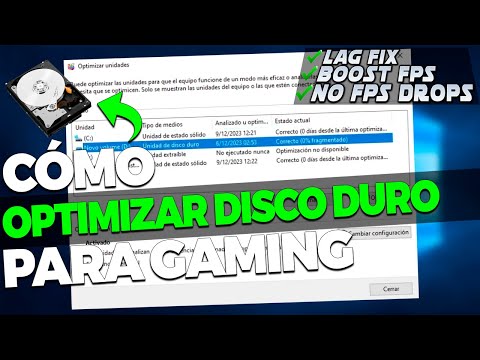
- Desfragmentación: Si tienes un HDD (disco duro mecánico), desfragmentar puede ayudar. Abre «Desfragmentar y optimizar unidades» desde la barra de búsqueda. Dale a «Optimizar» y deja que Windows haga su magia.
- Revisa el espacio libre: El sistema necesita espacio para trabajar bien. Intenta mantener al menos un 15-20% del disco libre. Si está casi lleno, elimina archivos innecesarios o usa herramientas como «Liberador de espacio en disco».
- Antivirus y Malware: Un buen software antivirus es esencial, pero también revisa si hay malware oculto. Un ataque sutil puede estar drenando recursos sin darte cuenta.
- Controladores: Verifica que los controladores estén actualizados. Usa el “Administrador de dispositivos” para buscar actualizaciones para tus controladores relacionados con el almacenamiento.
- Ajustes en Opciones avanzadas: Entra en las configuraciones avanzadas del sistema (Sistema > Configuración avanzada del sistema > Rendimiento). Aquí puedes ajustar efectos visuales o limitar recursos según necesites.
- SFC y CHKDSK: Usa el Comprobador de archivos del sistema (SFC) para encontrar archivos dañados: ejecuta “sfc /scannow” en cmd como administrador. Y CHKDSK ayuda a verificar la integridad del disco: “chkdsk /f”.
Me acuerdo cuando mi viejo portátil se volvió lento como tortuga; cada clic era una eternidad. Resulta que tenía tantas cosas acumuladas en el disco que apenas podía con su vida. Apliqué varios consejos y aunque no era un mago informático ni nada por estilo, evité cambiarlo por uno nuevo.
Si después de todo esto sigue igual o peor… bueno, ahí podrías tener un problema físico con el disco duro –los discos también mueren a veces– así que quizás sería hora de hablar con un profesional.
En fin, ¿me sigues? Estos pasos deberían ayudarte a mejorar ese rendimiento sin necesidad de tirar la toalla o comprar algo nuevo antes de tiempo. ¡Suerte!
Oye, ¿alguna vez has tenido problemas con tu disco Thunderbolt? La verdad es que estos discos son una maravilla, pero no siempre funcionan a la velocidad que uno espera. Recuerdo cuando compré el mío, estaba tan emocionado por la rapidez y el rendimiento, pero pronto me di cuenta de que había cositas que podía mejorar. Fue como abrir un regalo y encontrar solo papel de burbuja adentro.
El primer truquito es asegurarte de que el sistema operativo y todos los drivers estén al día. A veces pensamos que todo está funcionando bien porque no hay errores evidentes, pero esos pequeños detalles marcan la diferencia. Así que, antes de hacer cualquier otra cosa, echa un vistazo a las actualizaciones pendientes.
También está el tema del espacio libre. Imagínate tu disco como una mochila: si la llevas llena hasta los topes, no podrás meter ni una hoja más. Mantener al menos el 20% del espacio libre ayuda a que tu disco funcione más fluido. Y claro, eso significa deshacerte de archivos viejos o cosas que ya no necesites.
A veces creemos que solo con tener un buen disco ya está todo resuelto, pero el cable también es importante. Usar un cable Thunderbolt certificado puede marcar la diferencia en cuanto a velocidad y estabilidad. Además, los puertos donde lo conectes también cuentan; asegúrate de usar puertos Thunderbolt 3 o superiores para sacarle el jugo a tu dispositivo.
Por último, no subestimes la importancia de hacer un mantenimiento regular. A veces limpiamos el escritorio digital pero olvidamos hacer lo mismo con nuestro disco externo. Herramientas como la verificación de errores del sistema o software especializado pueden ayudarte a mantener todo en su lugar.
Así que ahí lo tienes: unas cuantas cositas para optimizar ese rendimiento de tu disco Thunderbolt. Cuando te das cuenta de lo fácil que puede ser mejorar lo que ya tienes, es un poco como encontrar una nueva ruta en un viejo camino; te sorprende cómo cambia todo. ¿Sabes? Vamos a darle vida otra vez a ese pedacito del futuro llamado disco duro… ¡A ver cómo corre después!