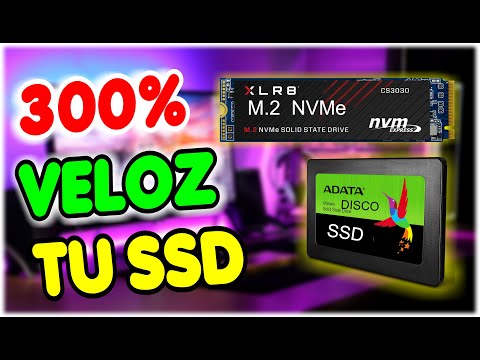
Oye, ¿te ha pasado que tu computadora se siente más lenta que una tortuga en un día de descanso? A veces, todo se reduce al disco duro. Sí, ese amigo llamado disco SATA puede ser la razón por la que tus juegos tardan años en cargar o los programas no responden como deberían.
En este artículo, vamos a ver algunas formas de darle un empujón a tu disco. La idea es optimizarlo para que funcione como nuevo. Y no, no necesitas ser un genio de la tecnología para lograrlo. Te prometo que son tips fáciles y prácticos.
Así que, si estás listo para ponerle turbo a tu máquina y olvidarte de esos momentos de frustración, quédate por aquí. Vamos a desmenuzar este asunto y dejar tu PC corriendo suavecito como mantequilla. ¡Vamos!
Estrategias efectivas para mejorar el rendimiento del disco duro en Windows 10
Claro, hablemos de cómo darle un buen empujón al rendimiento de tu disco duro SATA en Windows 10. Si sientes que tu PC va más lento que una tortuga, es posible que el disco duro esté haciendo lo suyo. Aquí van algunas estrategias efectivas que puedes probar.
1. Desfragmentar el disco duro
Esto puede sonar a algo de la era prehistórica, pero sigue siendo útil para los discos duros mecánicos (HDD). La desfragmentación organiza los datos y hace que todo funcione más rápido y fluido. Para hacerlo, solo busca Desfragmentar y optimizar unidades en el menú de inicio y selecciona tu disco.
2. Liberar espacio en el disco
A veces, menos es más. Si tienes archivos o programas que no usas, ¡sácalos! Puedes usar la herramienta de Liberador de espacio en disco. Busca eso en el menú también y sigue las instrucciones para limpiar archivos temporales.
3. Revisar el estado del disco duro
¿Sabes qué? Puede que tu HDD tenga problemas físicos. Usa la función CHKDSK para verificar su estado. Abre la línea de comandos (CMD) como administrador y escribe: chkdsk C: /f /r. Esto buscará errores y los corregirá si es posible.
4. Desactivar programas innecesarios al inicio
Si tienes muchos programas arrancando cuando inicias Windows, eso puede hacer que todo vaya lento desde el principio. Presiona Ctrl + Shift + Esc para abrir el Administrador de tareas y mira bajo la pestaña Inicio. Aquí puedes desactivar lo que no necesites.
5. Actualiza tus drivers
Los controladores anticuados pueden ser un dolor de cabeza para el rendimiento del sistema. Ve al Manejo del dispositivo, selecciona tu disco duro, haz clic derecho y selecciona Actualizar controlador. ¡Nunca está de más!
6. Ajustar opciones avanzadas de energía
Windows tiene opciones de energía predefinidas que pueden afectar cómo trabaja tu HDD. Puedes cambiar esto buscando “Opciones de energía” en el menú inicio y seleccionando “Alto rendimiento”. Recuerda, esto puede aumentar el consumo energético.
En fin, estas son solo algunas estrategias básicas pero efectivas para mejorar el rendimiento del disco duro SATA en Windows 10. Claro, si después de intentar todo esto sigues con problemas chidos o raros con tu PC, tal vez sea buena idea pedir ayuda profesional o revisarlo con alguien más experimentado.
¿Tienes alguna otra duda sobre este tema? ¡Aquí estoy!
Cómo configurar tu disco SSD en Windows 10 para un rendimiento óptimo
Claro, aquí tienes un texto sobre cómo configurar un disco SSD en Windows 10 para un rendimiento óptimo. Espero que te sirva.
Configurar tu disco SSD en Windows 10 es clave para aprovechar al máximo su velocidad y rendimiento. Los discos de estado sólido son más rápidos que los discos duros tradicionales, pero hay ciertos pasos que puedes seguir para asegurarte de que están funcionando a su máxima capacidad. ¿Listo? ¡Vamos allá!
Primero, asegúrate de que tu SSD esté correctamente instalado y reconocido por el sistema operativo. Puedes verificar esto haciendo clic con el botón derecho en el botón de inicio y seleccionando “Administración de discos”. Allí deberías ver tu SSD listado.
Una vez confirmado, aquí te dejo algunos pasos clave:
- Desactivar la desfragmentación: A diferencia de los HDD, no necesitas desfragmentar tu SSD. En cambio, Windows 10 debería automáticamente optimizarlo. Para asegurarte, busca «Desfragmentar y optimizar unidades» en el menú inicio y verifica que tu SSD no esté programado para desfragmentarse.
- Activar TRIM: Esta función ayuda a mantener el rendimiento del SSD al permitir que el sistema operativo le diga al disco qué bloques de datos ya no son necesarios. Para comprobar si TRIM está habilitado, abre el símbolo del sistema como administrador y ejecuta «fsutil behavior query DisableDeleteNotify». Si dice «0», estás bien.
- Ajustar la opción de energía: Cambia las opciones de energía a «Alto rendimiento». Esto evitará que Windows ponga en modo suspensión el disco cuando no esté en uso. Puedes hacer esto desde “Panel de control” > “Opciones de energía”.
- Actualizar los controladores: Asegúrate de tener instalados los últimos drivers para tu SSD. Visita la página del fabricante del disco para descargar actualizaciones necesarias.
- Desactivar la hibernación: Aunque la hibernación puede ser útil, puede afectar la vida útil del SSD al escribir datos constantemente. Si no lo necesitas, puedes deshabilitarla ejecutando «powercfg /hibernate off» en la línea de comandos como administrador.
Ya sabes qué pasos seguir, pero también hay detalles más sutiles a tomar en cuenta:
Asegúrate de tener suficiente espacio libre. Los SSDs funcionan mejor con al menos un 20% del espacio disponible. Si te acercas a estar lleno, es tiempo de limpiar esos archivos viejos o mover algunos a otro lugar.
Por último, una anécdota rápida: tenía un amigo que se compró un nuevo SSD y se frustraba porque no notaba gran diferencia respecto a su viejo HDD. Cuando revisé su configuración me di cuenta que tenía todo activado menos TRIM y ¡vaya cambio cuando lo activamos! La velocidad se disparó como si hubiera cambiado completamente el ordenador.
Recuerda siempre hacer copias de seguridad antes de realizar cambios importantes. Y si algo sale mal o dudas persistentes surgen, consulta con un profesional porque cada caso es único. Hay siempre algo nuevo por aprender en este mundo tecnológico tan cambiante.
Así que ahí lo tienes: sigue estos consejos y saca el máximo provecho a tu SSD en Windows 10 ¡Ya me contarás cómo va!
Cómo Configurar y Ajustar tu SSD en Windows 11 para un Rendimiento Óptimo
Claro, vamos a meternos de lleno en cómo puedes configurar y ajustar tu SSD en Windows 11 para que rinda al máximo. La verdad es que tener un disco sólido (SSD) puede hacer tu PC volar, ¿sabes? Pero a veces hay que hacer algunos ajustes para que brille como debe. Así que, ¡vamos al grano!
1. Asegúrate de que tu SSD esté en modo AHCI:
Primero lo primero. Cuando instalaste Windows 11, tienes que asegurarte de que tu SSD esté funcionando en modo AHCI (Advanced Host Controller Interface). Esto mejora la comunicación entre tu disco y el sistema operativo.
¿Cómo comprobarlo?
– Presiona Windows + X y selecciona Administrador de dispositivos.
– Busca Controladoras IDE ATA/ATAPI.
– Si ves algo como SATA AHCI Controller, estás en buen camino.
Si no está configurado así, tendrás que cambiarlo desde la BIOS, pero ojo, esto puede ser un poco delicado. Te recomendaría verificar algunos tutoriales o preguntar a alguien si no te sientes seguro.
2. Desactiva la desfragmentación automática:
Aunque eso suene raro porque la desfragmentación ayuda al rendimiento de los discos duros tradicionales, no es buena idea hacer esto con un SSD. De hecho, puede acortar su vida útil.
– Ve a Inicio, busca Desfragmentar y optimizar unidades.
– Selecciona tu SSD y asegúrate de que la opción de desfragmentación esté desactivada.
3. Activa TRIM:
El comando TRIM ayuda a Windows a decirle al SSD qué datos ya no se están usando y pueden ser borrados. Esto ayuda con el rendimiento a largo plazo.
– Abre el símbolo del sistema como administrador.
– Escribe: fsutil behavior query DisableDeleteNotify
Si obtienes un “0”, significa que TRIM está habilitado; si tienes un “1”, deberías activarlo con este comando:
fsutil behavior set DisableDeleteNotify 0
4. Ajusta la configuración de energía:
A veces los modos de ahorro energético pueden afectar el rendimiento del SSD. Para asegurarte de darle toda la potencia:
– Ve al Panel de control.
– Selecciona “Opciones de energía”.
– Escoge “Alto rendimiento”.
Esto asegura que tu equipo funcione optimamente sin limitaciones.
5. Actualiza los drivers y firmware:
Siempre es buena idea mantener todo actualizado:
– Visita el sitio del fabricante del SSD para ver si hay actualizaciones disponibles.
Esto puede mejorar tanto el rendimiento como la estabilidad.
En fin, esto son algunos pasos básicos pero cruciales para sacar lo mejor del SSD en Windows 11. Recuerda siempre manejar con cuidado cuando hagas cambios avanzados porque podrías encontrarte con problemas si algo sale mal.
Si alguna vez te sientes perdido o abrumado, no dudes en consultar con un profesional para evitar internas complicadas—la tecnología puede ser genial, pero también puede volverse loca muy rápido. ¡Suerte!
Oye, hablemos de algo que a todos nos ha pasado en algún momento: ese momento de desesperación cuando tu computadora parece ir más lenta que una tortuga. Entonces, te das cuenta de que puede ser tu disco duro SATA el que está dando problemas. A mí me ha pasado, y es como si el tiempo se detuviera mientras esperas a que una simple aplicación se abra. Total que, aquí van algunos tips para mejorar ese rendimiento y recuperar la alegría al usar tu PC.
Primero, ¿sabías que un mantenimiento básico puede hacer maravillas? Es como limpiar tu habitación: a veces acumulas cosas innecesarias. Así que, ponte manos a la obra y deshazte de archivos viejos o programas que ya no usas. Puede ser un buen rato para recordar esos juegos o programas que prometían horas de diversión y terminaron siendo un desastre total.
Luego, está el tema de la fragmentación del disco. Fíjate bien, cuando sigues guardando y borrando archivos, se pueden disparar por ahí como si estuvieran en una fiesta descontrolada. Usar la herramienta de desfragmentación de Windows puede ayudar a organizar todo. Más orden significa menos tiempo buscando cosas.
No olvides actualizaciones tanto del sistema operativo como los controladores del disco duro. Si eres como yo y sueles dejarlo para después… bueno, ya sabes cómo acaba esa película: el rendimiento va disminuyendo poco a poco.
Una cosa más: asegúrate de tener suficiente espacio libre en tu disco. Cuando queda muy poco espacio libre es como intentar llenar un vaso con agua cuando ya está casi hasta arriba… ¡simplemente no funciona! Intenta mantener al menos un 15%-20% del disco libre; así le das respiro al sistema.
Finalmente, tal vez pienses en cambiarte a un SSD en algún momento si realmente necesitas velocidad máxima. Ahí sí que notarás la diferencia; es como pasar de conducir un coche viejo a subirse en uno deportivo.
Así que ya sabes, con unos cuantos ajustes puedes darle nueva vida a tu disco SATA y evitar esos momentos incómodos esperando a que todo cargue. Eso sí, hazlo antes de perder la paciencia por completo… ¡pues nada, suerte!