Oye, ¿alguna vez te has encontrado con un disco duro nuevo y has pensado “¿Qué hago ahora con esto?” Pues, no te preocupes, que aquí vamos a resolverlo. Formatear un disco interno es más fácil de lo que parece.
La verdad es que es un pasito necesario si quieres usarlo en tu PC con Windows. Y sé que a muchos les da un poco de miedo eso de formatear… pero no es para tanto. Es como darle una limpieza general, ¿sabes? Lo dejaremos listo para almacenar tus juegos, fotos o cualquier cosa que necesites.
Vamos a ver paso a paso cómo hacerlo sin volverte loco en el intento. Así que quédate por aquí y veamos juntos cómo poner ese disco en marcha. ¡Vamos!
Cómo formatear un disco duro en Windows 10 sin complicaciones
Claro, vamos a ello. Formatear un disco duro en Windows 10 puede sonar complicado, pero la verdad es que no lo es tanto si sigues los pasos correctos. Y no te preocupes, aquí voy a explicártelo de manera sencilla.
Primero que nada, asegúrate de **hacer una copia de seguridad** de todos los archivos que quieras guardar. El formateo borra todo, así que si tienes cosas importantes, mejor resguardarlas.
### Pasos para formatear un disco duro interno en Windows 10
1. **Abre la Administración de discos**: Haz clic derecho en el botón de inicio y selecciona “Administración de discos”. Ahí verás una lista con todos tus discos duros y particiones.
2. **Encuentra tu disco**: Busca el disco que quieres formatear. Puede estar etiquetado como “No asignado” o tener algún nombre que le hayas dado antes.
3. **Haz clic derecho en el disco**: Una vez lo encuentres, haz clic derecho sobre él y selecciona “Formatear”.
4. **Configura las opciones del formato**:
– **Sistema de archivos**: Tienes varias opciones: NTFS es lo más común para Windows, pero FAT32 puede ser útil si planeas usar el disco en otros dispositivos.
– **Etiquetas del volumen**: Aquí puedes ponerle un nombre al disco para identificarlo fácilmente.
– **Formato rápido o completo**: Si eliges formato rápido, será más veloz pero menos exhaustivo. Si haces un formato completo, revisará errores en el disco también.
5. **Inicia el proceso**: Acepta las advertencias y da clic en “Aceptar”. El proceso comenzará y puede tardar unos minutos dependiendo del tamaño del disco.
6. **Esperando a que termine**: Una vez finalizado el formateo recibirás una notificación y podrás ver tu nuevo disco listo para usar.
### Cosas a tener en cuenta
– El proceso es irreversible; todo lo que haya dentro se borrará.
– Si no estás seguro del paso a seguir o te sientes perdido, preguntar a alguien con más experiencia nunca está de más.
– Recuerda siempre reiniciar tu equipo después de formatear por si acaso alguna configuración necesita reajustarse.
Así que ahí tienes los pasos básicos para formatear tu disco duro interno sin complicaciones. Si bien esto debería funcionarte bien, nunca está mal recordar que cualquier problema muy grave debe ser consultado con un profesional. Al final del día, todos queremos evitar sorpresas desagradables con nuestros datos ¡Suerte!
Cómo realizar el formateo de un disco duro usando la línea de comandos en Windows
Claro, aquí tienes un artículo que podría ayudarte a entender cómo formatear un disco duro usando la línea de comandos en Windows. Recuerda que esto es solo información y no sustituye la ayuda profesional si tienes dudas:
Formatear un disco duro puede parecer complicado, pero en realidad no lo es tanto si te tomas el tiempo necesario. Cuando formateas un disco, eliminas toda la información que tiene y lo preparas para su uso. Vamos a ver cómo hacerlo usando la línea de comandos en Windows.
1. Acceder a la Línea de Comandos
Primero, necesitas abrir la línea de comandos con permisos de administrador. Haz clic en el botón de Inicio, busca «cmd», haz clic derecho sobre «Símbolo del sistema» y selecciona Ejecutar como administrador. Esto es clave porque algunas operaciones necesitan esos privilegios.
2. Ejecutar Diskpart
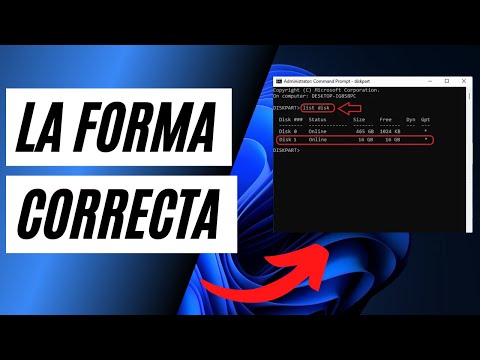
Una vez que tengas abierta la línea de comandos, escribe diskpart y presiona Enter. Esta herramienta te permite gestionar todas las unidades de disco conectadas a tu computadora.
3. Listar los Discos Disponibles
Aquí está la parte interesante: escribe list disk, y presiona Enter. Verás una lista con todos los discos duros disponibles en tu sistema. Toma nota del número del disco que quieres formatear; será algo como «Disco 0», «Disco 1», etc.
4. Seleccionar el Disco a Formatear
- A continuación, escribe
Select disk X, donde X es el número del disco que elegiste antes. Por ejemplo:Select disk 1. - Pulsa nuevamente Enter.
5. Limpiar el Disco (opcional)
No olvides: si quieres empezar desde cero, puedes escribir clean. Esto eliminará todas las particiones y datos del disco seleccionado, así que asegúrate de hacer una copia de seguridad si es necesario.
6. Crear una Nueva Partición e Formatearla
- Dale forma al nuevo volumen escribiendo:
Create partition primary. Luego, presiona Enter. - A continuación, selecciona esta nueva partición escribiendo:
Select partition 1. - Cambia el formato escribiendo:
format fs=ntfs quick. El parámetro «quick» hace que sea más rápido; sin embargo, si quieres un formato completo, omite esa palabra. - Pulsa cuando termines para ver cómo se va procesando todo.
7. Asignar una Letra al Disco Formateado
- Puedes asignarle una letra al nuevo disco escribiendo:
assign letter=X, donde X puede ser cualquier letra disponible como C, D o E. - Pulsa nuevamente para confirmar con un bocado fuerte!
Sigue estos pasos cuidadosamente y deberías tener tu nuevo disco listo para usar en un abrir y cerrar de ojos!
Tienes que ser cuidadoso durante todo este proceso porque podrías perder datos importantes si eliges el disco equivocado o haces algo sin querer. Así que siempre piensa dos veces antes de actuar.
¿Te acuerdas cuando formateé mi primer PC? Me sentí como un hacker por un rato… hasta darme cuenta que había borrado unas fotos valiosas sin querer. Desde entonces soy más cuidadoso 🤦♂️.
No te olvides: Si no estás seguro o tienes dudas sobre lo que haces, consulta con alguien más o pide ayuda profesional antes de seguir adelante. La tecnología puede ser traicionera a veces! 🙃
Espero que esto te haya ayudado a entender cómo formatear un disco duro desde la línea de comandos en Windows.
Pasos para formatear tu disco duro externo y resolver problemas de almacenamiento
Claro, vamos al grano. Formatear un disco duro externo puede ser un proceso necesario cuando quieres utilizarlo en Windows o, simplemente, para solucionar problemas de almacenamiento. Oye, a veces los discos se llenan de cosas que no necesitas y un buen formateo es como darle una nueva vida. Pero ojo, **formatear significa borrar todo** lo que hay en el disco, así que haz una copia de lo importante. ¿Listo? Vamos a ello.
Pasos para formatear tu disco duro externo:
- Conecta el disco duro externo: Asegúrate de enchufarlo a tu PC. Escucha ese pequeño sonido que hace cuando lo detecta, ¿sabes? Siempre es un alivio saber que está ahí.
- Abre «Este PC»: Haz clic en el icono de «Este PC» o «Mi PC» en tu escritorio. Aquí verás todos los dispositivos conectados.
- Selecciona tu disco duro: Busca el icono de tu disco duro externo. Suele tener una letra asignada (como E: o F:). Si no está ahí, puede ser que no esté bien conectado o tenga algún problema.
- Clic derecho y “formatear”: Haz clic derecho sobre la unidad y selecciona “Formatear”. Aparecerá una ventana con varias opciones.
- Elige el sistema de archivos: Para Windows, selecciona NTFS o exFAT (si quieres usarlo también en Mac). FAT32 es útil pero tiene limitaciones con archivos grandes.
- Nombra tu disco (opcional): Puedes darle un nombre al volumen en el campo correspondiente; esto ayuda a identificarlo más fácil después.
- Asegúrate de desmarcar “Formateo rápido” si quieres hacer uno completo: Esto hará que se revise todo el disco por errores. Es más lento pero vale la pena si sospechas de problemas.
- Dale al botón “Iniciar”: Confirma que estás listo para formatear y haz clic en “Iniciar”. Aparecerá una advertencia diciendo que se borrará todo. Tranquilo, recuerda hacer copias antes!
Una vez hecho esto, espera a que termine el proceso y ya está, ¡tu disco duro estará como nuevo!
Ahora bien, si encuentras problemas como que no aparece en “Este PC”, aquí van algunos tips rápidos:
- Revisa la conexión: A veces solo hay un cable mal puesto o desgastado.
- Cambia puertos USB: Prueba otro puerto en tu PC; puede cambiar mucho dependiendo del puerto.
- Mira la administración de discos:: Haz clic derecho en «Inicio» y selecciona «Administración de discos». Si aparece allí pero no tiene letra asignada, puedes asignarle una desde ese menú.
Siempre recuerda hacer copias de seguridad antes de cualquier cosa. De verdad, nunca sabes cuándo vas a necesitar algo que pensabas perdido.
Y bueno, si te sientes muy perdido o algo sale mal tras seguir estos pasos—la verdad es mejor buscar ayuda profesional. Nadie quiere perder datos importantes por apuro.
Así que ya sabes cómo formatear ese disco duro externo y solucionar algunos problemitas comunes relacionados con almacenamiento. ¡Suerte!
Formatear un disco interno puede parecer un proceso complicado, pero en realidad es más sencillo de lo que parece. La primera vez que lo hice, recuerdo que me sentí como todo un profesional. Mi viejo PC estaba lleno de archivos que ya no usaba y decidí darle una segunda vida, así que instalé un nuevo disco duro, listo para una nueva aventura.
Primero, déjame contarte qué significa realmente formatear. Es como limpiar tu habitación: quitas todo lo que ya no necesitas y dejas el espacio listo para organizarlo como te gusta. Cuando formateas un disco, eliminas todos los archivos y preparas el sistema para manejar nuevos datos. Pero ojo, asegúrate de hacer copias de seguridad antes de empezar, porque una vez que aprietas ese botón, ¡no hay vuelta atrás!
Ahora bien, vamos a los pasos. En Windows, es bastante directo: abres el «Administrador de discos» (haces clic derecho en «Inicio» y eliges la opción), luego localizas tu disco interno nuevo o el que deseas formatear. Y aquí viene la parte importante: haz clic derecho sobre él y selecciona «Formatear». Te dirá qué tipo de sistema de archivos quieres usar—NTFS es lo más común para Windows.
Te va a aparecer una opción para etiquetar el volumen; puedes ponerle cualquier nombre que quieras. Luego le das a siguiente y confirmas la operación. Es rápido y eficiente, pero ten en cuenta que durante este proceso no podrás usar esa unidad hasta después del formateo.
Recuerdo también la emoción cuando vi cómo mi PC arrancaba más rápido con ese nuevo disco limpio. Fue como si hubiera renovado todas mis energías al eliminar aquel desorden digital acumulado durante años. Así que si sientes que necesitas darle la vuelta a tu equipo o simplemente empezar desde cero, no dudes en hacerlo.
Por último—y esto es clave—siempre asegúrate de tener claro qué estás haciendo; quizás veas opciones avanzadas o configuraciones adicionales durante el proceso. Como dice mi amigo “la curiosidad mató al gato”, así que investiga si no estás seguro antes de lanzarte a hacerlo todo.
Y eso es todo por hoy. O sea… ¡buena suerte con tu formateo!