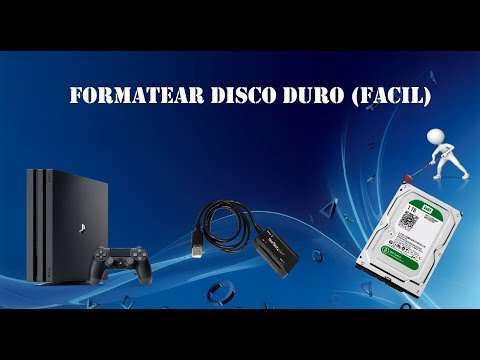
¡Oye, tú! ¿Te has quedado sin espacio en tu PS4 y no sabes qué hacer? No te preocupes, aquí estoy para ayudarte. Formatear un disco duro suena complicado, pero en realidad es más fácil de lo que piensas.
La verdad es que a veces, la consola se siente más lenta que un caracol. Eso puede pasarte si tienes el disco lleno de juegos y actualizaciones. Entonces, ¿qué hacemos? Pues nada mejor que darle una “limpieza” al disco duro para que vuelva a funcionar como nuevo.
Así que, si estás listo para liberar ese espacio y optimizar tu experiencia de juego, sigue leyendo. Te voy a contar paso a paso cómo formatear tu disco duro sin complicaciones. ¿Listo para la aventura? ¡Vamos allá!
Formatear el disco duro de tu PS4 usando un PC: Pasos para solucionar problemas de almacenamiento
Claro, ¡vamos a ello! Formatear el disco duro de tu PS4 usando un PC puede parecer un rollo, pero realmente es una tarea bastante común y útil, especialmente si estás lidiando con problemas de almacenamiento. O sea, a veces el sistema se pone lento o simplemente no reconoce bien tu disco. Vamos a ver cómo puedes hacerlo paso a paso.
Primero lo primero: conecta el disco duro. Necesitas sacar el disco duro de tu PS4. La mayoría de las veces, esto implica desenroscar un par de tornillos, pero eso depende del modelo que tengas. Una vez fuera, conéctalo a tu PC usando un adaptador USB o una carcasa externa. Asegúrate de que esté bien conectado para evitar problemas.
Ahora vamos al PC. Abre “Administración de discos”. Puedes hacer eso buscando “Crear y formatear particiones del disco duro” en el menú de inicio. Aquí verás todos los discos conectados. Localiza tu disco duro externo; será algo como “Disco 1” o “Disco 2”, dependiendo de cuántos discos tengas.
- Formatea el disco. Haz clic derecho sobre el disco que quieres formatear y selecciona “Formatear”. Aquí viene la parte importante: asegúrate de elegir el sistema de archivos correcto.
- Para PS4, necesitas utilizar exFAT o FAT32. Ambos son compatibles, pero exFAT es más recomendable si quieres archivos mayores a 4GB.
- No olvides darle un nombre al volumen si quieres identificarlo fácilmente más tarde; algo como “PS4_Disco” puede funcionar bien.
- Asegúrate de desmarcar la opción que dice «Formato rápido» para que haga una revisión más profunda del disco.
- Pulsas en «Aceptar» y esperas un poco hasta que termine el proceso.
Cuidado con los datos importantes: Este formateo borrará toda la información del disco. Así que si tenías juegos u otros archivos guardados, asegúrate de hacer una copia antes.
Una vez terminado el formateo, desconecta el disco del PC y vuelve a colocarlo en la PS4. Enciende la consola y ve a «Ajustes», luego busca «Almacenamiento». Ahí debería aparecer tu nuevo disco listo para ser usado. Si todo ha salido bien, ¡estás listo para disfrutar tus juegos sin esos molestos problemas de espacio!
En fin, espero que esto te ayude a solucionar ese problema y puedas seguir disfrutando al máximo tus partidas. Recuerda siempre proceder con precaución y si en algún momento sientes que no sabes qué hacer, pues nada, busca ayuda profesional para evitar daños mayores en tu consola o datos importantes. ¡Suerte!
Formatear un disco duro externo para PS4: Pasos y consideraciones clave
Claro, aquí tienes un texto detallado sobre cómo formatear un disco duro externo para PS4. Espero que te sea útil.
Formatear un disco duro externo para PS4 no es tan complicado como parece. Es como preparar tu espacio de juego para una nueva aventura. A continuación, te dejo los pasos y consideraciones clave para hacerlo bien.
¿Por qué necesitas formatear? Cuando conectas un disco duro a tu PS4 por primera vez, este necesita reconocerlo. Y el formateo es parte de ese proceso. Esto borra cualquier información anterior y organiza el disco de manera que la consola pueda usarlo sin problemas.
Paso 1: Conexión
Primero, asegúrate de que tu disco duro esté correctamente conectado a la PS4. Usa un puerto USB 3.0; eso asegura que funcione a la velocidad adecuada. Si no se conecta bien, puede que no lo reconozca, así que asegúrate de escuchar ese “clic” al enchufarlo.
Paso 2: Formateo inicial
Ahora viene el momento clave. Ve al menú principal de tu PS4 y haz lo siguiente:
- Dirígete a Configuración.
- Selecciona Dispositivos.
- Toca en Almacenamiento USB.
- Aparecerá tu disco duro; selecciona la opción para formatearlo.
La consola te avisará que todos los datos se borrarán. Así que, si tienes algo importante ahí (aunque lo dudo), ¡haz una copia!
Paso 3: Elegir el tipo de formato
La PS4 solo acepta discos duros en formato FAT32 o exFAT. Si eliges FAT32, debes saber que tiene un límite de archivo de 4GB por archivo. Pero si optas por exFAT, puedes manejar archivos más grandes sin problemas.
Paso 4: Proceso finalizado
Una vez completado el formateo, aparecerá un mensaje confirmando el éxito del proceso. Tu disco duro ya está listo para usar; ¡es hora de transferir juegos y salvar datos! Recuerda revisar regularmente cuánto espacio tienes disponible para no quedarte sin memoria justo antes de una partida épica.
Consideraciones clave:
- Asegúrate de utilizar un disco duro compatible.
- Cuidado con los datos importantes.
- No desconectes el disco mientras se está formateando.
- Sigue las instrucciones en pantalla.
Así que ya lo sabes, es bastante sencillo pero hay que prestar atención a los detalles. Como cuando estás en medio del juego y queda esa última misión por completar antes del final feliz… ¡no querrías perderte nada!
Si algo sale mal o si tienes dudas adicionales sobre dispositivos específicos o configuraciones más complejas, siempre puedes consultar con alguien que tenga experiencia o buscar ayuda profesional.
Pasos para reemplazar el disco duro de tu PS4 Slim sin complicaciones
Claro, aquí te dejo un texto directo y fácil de seguir sobre cómo reemplazar el disco duro de tu PS4 Slim:
Reemplazar el disco duro de tu PS4 Slim puede parecer complicado, pero en realidad es un proceso bastante sencillo si sigues los pasos correctos. Así que, ¡vamos al lío! Aquí te detallo lo que necesitas hacer.
Primero, es importante tener todo lo necesario a la mano. Necesitarás:
- Un destornillador Phillips: Para abrir la consola.
- El nuevo disco duro: Asegúrate de que sea compatible (2.5 pulgadas y SATA III es lo ideal).
- Una unidad USB: Para transferir el software del sistema operativo.
- Computadora: Para descargar los archivos necesarios.
Paso 1: Preparar el nuevo disco duro
Asegúrate de que el nuevo disco dura esté formateado para la PS4. Normalmente, esto se hace automáticamente cuando lo instalas, pero siempre es buena idea estar listo con un USB preparado. Puedes descargar el software del sistema, y ponerlo en una carpeta llamada “PS4”, con una subcarpeta llamada “UPDATE”. Es como si lo llevaras a una fiesta y todo organizado para entrar rápido.
Paso 2: Apagar la PS4
Asegúrate de que la consola esté completamente apagada. No quieras hacer esto con ella en modo reposo, porque eso puede dar pie a problemas.
Paso 3: Quitar la tapa superior
Aquí viene el momento tenso: ¡abrirla! Retira la tapa deslizándola hacia atrás. Puede haber un clic, no te asustes si escuchas uno. Es normal.
Paso 4: Sacar el viejo disco duro
Aquí es donde necesitas el destornillador. Desatornilla todos los tornillos alrededor del compartimento del disco duro y quita las piezas cuidadosamente. Una vez hecho esto, saca el antiguo disco duro tirando un poco hacia ti; suele estar asegurado con una pequeña bandeja o soporte.
Paso 5: Instalar el nuevo disco duro
Toma tu nuevo disco duro e insértalo en la misma bandeja donde estaba el antiguo, asegurándote de que encaje perfectamente. Atornilla nuevamente todo como estaba antes; no olvides esos tornillos suaves para evitar problemas después.
Paso 6: Volver a poner la tapa
Una vez instalado todo, sólo tienes que volver a colocar la tapa deslizándola hacia delante hasta escuchar ese suave clic otra vez.
Paso 7: Instalar el software del sistema desde el USB
Conecta tu USB en uno de los puertos USB disponibles y enciende tu PS4. Si todo sale bien, debería reconocer automáticamente ese software y empezar a instalarlo desde allí. No olvides seguir las instrucciones en pantalla; son fáciles de entender.
No olvides hacer copias de seguridad antes de comenzar este proceso; siempre es mejor prevenir que lamentar (y me gustaría ayudarte más si algo sale mal). Si no te sientes seguro haciendo esto solo o si algo no funciona como debería, consulta con alguien más o busca ayuda profesional para evitar cualquier desastre mayor ¡Espero que esta guía te ayude a jugar sin preocupaciones!
Formatear un disco duro para la PS4 puede sonar un poco intimidante, pero en realidad es más sencillo de lo que parece. Yo me acuerdo de la primera vez que tuve que hacerlo. Fue un sábado por la tarde, tenía planes de jugar con unos amigos, y mi consola decidió darme el famoso mensaje de «espacio insuficiente». Así que ahí estaba yo, con un disco duro externo nuevo en mis manos y sin saber muy bien por dónde empezar.
Primero que nada, tienes que asegurarte de tener todo respaldado. Esa es la clave. Es como si te estuvieras mudando: antes de empaquetar tus cosas, quieres asegurarte de no dejar nada importante atrás. Así que, saca tus juegos más queridos y cualquier otro archivo que quieras conservar.
Cuando ya estás listo para el formateo, conecta tu disco duro a la PS4. Aquí viene lo divertido: tu consola te avisará si necesitas formatearlo. Simplemente sigue las instrucciones en pantalla. Es como seguir las direcciones para llegar a una fiesta, muy fácil cuando sabes a dónde vas.
Una cosa a tener en cuenta es el formato del sistema; para PS4 necesitas NTFS o exFAT. Si no eliges bien el formato, es como llevar una pizza a una fiesta vegana—simplemente no va a funcionar. Y oye, asegúrate de tener un buen cable USB; recuerda aquella vez que intenté usar uno roto y me pasó lo peor: se cortó a mitad del proceso.
Al final del día, después de formatear y hacer todo eso, puedes volver a instalar tus juegos o transferir los datos respaldados. Cuando por fin estés listo para jugar con tus amigos otra vez y veas tu disco limpio y listo… ¡bueno! Eso sí que da gusto.
Así que ya sabes: si alguna vez te enfrentas al dilema de formatear tu disco duro de PS4, no te estreses tanto. Con un poco de cuidado y atención al detalle todo va a salir bien. ¡A disfrutar esos juegos!