Oye, ¿alguna vez te has olvidado de tu contraseña? ¡Es una pesadilla!
Te despiertas un día, abres tu compu y, ¡bam!, no puedes acceder. Ya sabes, ese momento en que sientes que te quedaste fuera de tu propio mundo digital.
Pero aquí es donde entra la magia de los discos de recuperación. En este artículo vamos a charlar sobre cómo funcionan en Windows y Mac.
Vas a ver que no es tan complicado como parece. Te hablaré de esos trucos que te pueden salvar el día. Así que, si quieres volver a entrar a tus cosas sin estrés, quédate conmigo. ¡Vamos a ello!
Restablecer la contraseña de tu Mac utilizando el ID Apple: pasos sencillos para acceder a tu dispositivo.
Si te has olvidado de la contraseña de tu Mac, no te preocupes, puedes restablecerla usando tu ID Apple. Es un proceso bastante sencillo y vamos a verlo paso a paso. Y sí, sé lo frustrante que puede ser esto; una vez me quedé fuera de mi Mac en medio de un proyecto importante. Así que, aquí van los pasos para que no pierdas más tiempo.
Primero asegúrate de que tu Mac esté conectado a Internet. Esto es clave porque necesitamos acceder a los servidores de Apple. Una vez hecho esto, sigue estos pasos:
- Enciende tu Mac. Cuando aparezca la pantalla de inicio de sesión, dirígete a la opción donde ingresas la contraseña.
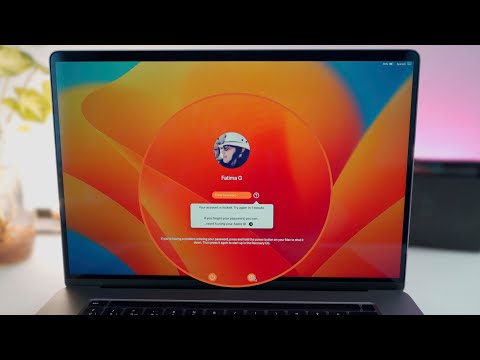
- Haz clic en “Olvidé mi contraseña”. Este enlace aparece justo debajo del campo para introducirla. Si lo haces bien, debería llevarte a otra pantalla donde se te pedirá ingresar tu ID Apple.
- Ingresa tu ID Apple. Aquí es donde necesitas recordar el correo asociado a tu ID. Asegúrate también de tener acceso al correo o al número telefónico vinculado para recibir un código.
- Sigue las instrucciones. Recibirás un código o instrucciones adicionales por correo o SMS para proceder con el restablecimiento.
- Crea una nueva contraseña. Una vez que hayas seguido el enlace proporcionado y verificado tus datos, podrás crear una nueva contraseña.
Y voilà, ya debería estar todo listo. Accederás nuevamente a tu Mac con esa nueva contraseña fresquita. ¡Fácil, ¿verdad?! Sin embargo, hay algo importante que deberías tener en cuenta: este proceso solo funciona si tienes habilitada la opción de restablecimiento mediante ID Apple. Si nunca configuraste esta opción en primer lugar y olvidaste tu contraseña, podrías necesitar ayuda profesional para recuperar el acceso.
A veces uno subestima lo útil que puede ser tener todo bien organizado y documentado; no sé cuántas veces he escuchado historias sobre amigos que perdieron su trabajo por culpa de no poder acceder a sus computadoras. Así que recuerda: siempre es bueno tener respaldos y mantener tus contraseñas accesibles pero seguras.
Espero que esta info te haya sido útil. Cualquier cosa, ¡no dudes en preguntar! La tecnología tiene sus altibajos, pero siempre hay formas de solucionarlo.
Métodos para acceder a tu Mac sin recordar la contraseña
¿Te has quedado fuera de tu Mac porque no recuerdas la contraseña? No te preocupes, a muchos nos ha pasado. Yo recuerdo una vez que me quedé atascado, intentando entrar a mi propio ordenador y todo por un simple despiste. Así que, aquí van algunos métodos que puedes probar para acceder a tu Mac sin él.
Recuperación de contraseña desde el modo de recuperación
Primero, si tienes acceso al modo de recuperación, aquí tienes cómo hacerlo:
1. Reinicia tu Mac. Durante el arranque, mantén pulsadas las teclas Command + R. Esto lo llevará al modo de recuperación.
2. Cuando veas la ventana de utilidades, selecciona Utilidad de Contraseña.
3. Escoge la cuenta cuyo acceso has perdido y haz clic en “Restablecer contraseña”.
4. Ingresa una nueva contraseña y guarda los cambios.
Este método es simple y no requiere más que unos pocos pasos.
Usar un disco de restablecimiento
Si previamente creaste un disco de restablecimiento, ¡genial! Puedes usarlo así:
– Inserta el disco en tu Mac.
– El sistema te preguntará si deseas restablecer la contraseña.
– Sigue las instrucciones en pantalla para configurar una nueva.
Es como tener una llave extra cuando pierdes la original. Pero ojo, asegúrate de que ese disco esté bien guardado para el futuro.
iCloud y funciones adicionales
Si tienes activada la opción «Desbloqueo con iCloud», esto puede facilitarte las cosas:
1. Ve a la pantalla donde ingresas tu contraseña.
2. Busca y selecciona “¿Olvidaste tu contraseña?”.
3. Sigue las indicaciones para usar iCloud y restablecerla desde ahí.
Solo necesitas recordar tus credenciales de iCloud, así que asegúrate de tener acceso a esa cuenta.
Pedir ayuda profesional
Si después de todo esto sigues sin poder acceder a tu Mac, quizás sea momento de considerar asistencia profesional. A veces es mejor dejarlo en manos expertas para evitar riesgos innecesarios con tus datos o el sistema.
Recuerda que estos métodos pueden variar ligeramente dependiendo del modelo o versión del sistema operativo que tengas, pero los principios básicos son similares.
No olvides siempre hacer copias de seguridad regularmente; así evitas muchas sopresas desagradables en el futuro. ¡Buena suerte!
Recupera la contraseña de tu Mac utilizando tu iPhone: Soluciones al alcance de la mano
Oye, ¡no te preocupes! Recuperar la contraseña de tu Mac utilizando tu iPhone es más fácil de lo que parece. A veces, esos momentos de olvidos ocurren a todos. Aquí te cuento cómo puedes hacerlo en unos pasos simples.
Primero, asegúrate de que ambos dispositivos estén conectados a la misma cuenta de iCloud. Esto es fundamental para que funcione el truco, ¿sabes? Una vez confirmado esto, sigamos con los pasos.
- Accede a la pantalla de inicio de sesión: Cuando inicias tu Mac y ves el cuadro para ingresar tu contraseña, pulsa sobre el símbolo de interrogación (?) justo ahí. Esto hará que aparezca una opción para recuperar la contraseña.
- Recibir aviso en el iPhone: Al hacer clic en esa opción, deberías recibir una notificación en tu iPhone. Asegúrate de que tienes habilitadas las notificaciones y que no estás en modo ‘No molestar’. Si todo va bien, recibirás un mensaje preguntándote si deseas restablecer la contraseña.
- Confirma y sigue las instrucciones: Toca la notificación y sigue las instrucciones que aparecen en pantalla. Puede pedirte verificar tu identidad a través Face ID o Touch ID para asegurarse de que realmente eres tú.
- Crea una nueva contraseña: Una vez verificado, podrás crear una nueva contraseña para tu Mac. Recuerda elegir algo memorable pero seguro. Prueba con combinaciones que te sean fáciles recordar pero difíciles de adivinar.
Así de rápido puedes recuperar el acceso a tu Mac usando tu iPhone. Pero si por alguna razón esto no funciona o no recibes la notificación… ¡no entres en pánico! Hay otras formas para recuperar contraseñas.
Puedes usar un disco de recuperación o la herramienta «Utilidad de Discos» en los sistemas más antiguos. Sin embargo, eso implica unos pasos adicionales y puede ser un poco más técnico. Si quieres explorar esta opción o si simplemente prefieres hablar con alguien más experimentado para evitar complicaciones… siempre está bien buscar ayuda profesional.
Así que ya sabes: siempre ten tus dispositivos sincronizados y mantén tus métodos alternativos a mano. Eso sí, no olvides anotar tus contraseñas importantes en un lugar seguro (pero no demasiado obvio) ¡Mucha suerte recuperando el acceso a tu Mac!
¿Alguna vez te has olvidado de una contraseña y has sentido que el mundo se te viene encima? Me acuerdo de aquella vez en la que me quedé fuera de mi laptop porque no recordaba la clave. Fue como si todo el universo se hubiera puesto en mi contra; tenía un montón de cosas importantes y, claro, no podía acceder a nada. Un verdadero drama, ¿verdad?
La cuestión es que el tema de la recuperación de contraseñas es bastante más sencillo de lo que parece, sobre todo si usas discos de recuperación. Te voy a contar un poco sobre cómo funciona esto tanto en Windows como en Mac.
Empecemos con Windows. Aquí, puedes crear un disco de restablecimiento de contraseña utilizando una unidad flash USB. Esto es genial porque te permite cambiar tu contraseña sin tener que recurrir a procesos complicados o a software externo. Lo único que tienes que hacer es ir al Panel de Control y buscar la opción para crear el disco. Eso sí, asegúrate de hacerlo antes de olvidar tu clave, ¡no querrás estar corriendo en ese momento! Cuando lo tengas listo, si algún día olvidas tu contraseña (que no se lo deseo a nadie), simplemente enchufas el USB y sigues las instrucciones para restablecerla.
Ahora hablemos del lado Mac. Aquí también tienes una opción bastante práctica. MacOS permite crear un disco duro externo para ayuda con la recuperación. Si olvidas tu contraseña y has configurado FileVault (que cifra toda la información del disco), puedes usar tu Apple ID para desbloquearlo o resetear tu clave. Pero hay algo cool: si configuraste las preguntas de seguridad desde un inicio, eso también puede salvarte las papas cuando todo parece perdido.
Al final del día, tener estos discos o métodos bien preparados nos ahorra un montón de quebraderos de cabeza futuros. Y sí, siempre hay opciones más complejas como software especializado o hasta entrar al modo seguro para restablecer contraseñas —pero eso ya entra en otro terreno más técnico—. O sea, lo importante aquí es estar prevenido y tener un plan B por si acaso.
Así que ya sabes, la próxima vez que pienses en tus contraseñas, considera preparar esos discos antes de meterte en problemas. ¡No querrás acabar sintiéndote como yo aquella vez!