¿Tienes un disco de 18TB y no sabes por dónde empezar? No te preocupes, aquí estoy para echarte una mano. La verdad, es que lidiar con tanto espacio puede ser un poco abrumador. O sea, es como tener una habitación gigante y no saber qué poner en ella.
La cosa es que configurar bien ese disco es clave para sacarle el máximo provecho. Imagina poder organizar tus archivos sin sentir que te estás ahogando en un mar de datos. ¿Ves a lo que me refiero?
En este artículo, vamos a ver cómo optimizar esa bestia de almacenamiento. Hablaremos de los mejores sistemas de archivos, opciones de particionado y hasta algunos tips para mantenerlo funcionando como nuevo. Así que, ¡quedate conmigo! Estoy seguro de que juntos vamos a hacer magia con esos 18TB.
Cómo la Caché de Escritura en SSD Afecta el Rendimiento de Tu Sistema
Cuando hablamos de rendimiento en sistemas informáticos, a veces se pasan por alto ciertas configuraciones que pueden hacer una gran diferencia. Uno de esos aspectos es la caché de escritura en los discos SSD. Imagina que tu computadora es como una cocina a tope: si no tienes espacio suficiente para mover las cosas, todo se hace más lento y complicado. Eso es lo que pasa cuando no gestionas bien la caché de escritura.
¿Qué es la caché de escritura? Bueno, en términos sencillos, es como un área temporal donde tu SSD guarda datos antes de enviarlos a su destino final (o sea, el disco). Este proceso acelera las cosas porque evita que el sistema tenga que esperar cada vez que quiere escribir algo. Sin embargo, hay un truco: puedes optimizar su configuración para discos grandes -como uno de 18TB- y así mejorar aún más el rendimiento.
Aquí te dejo algunas consideraciones sobre cómo afecta la caché de escritura:
- Eficiencia: Cuando la caché está activa y optimizada, los tiempos de respuesta son mucho mejores. Esto significa que tu sistema puede manejar múltiples tareas sin hacerse un lío.
- Durabilidad del SSD: Usar una caché puede reducir el desgaste del disco. Si escribes datos directamente sin pasar por esta memoria temporal, el SSD se agota más rápido.
- Carga de trabajo adecuada: Un disco grande como un 18TB puede beneficiarse enormemente si su configuración está adaptada a cargas intensivas, como bases de datos o juegos pesados.
Pensando en esto, recuerdo cuando un amigo terminó comprando un SSD enorme porque quería almacenar sus juegos y archivos multimedia. Sin embargo, no prestó atención a la configuración y terminó notando que su computadora seguía siendo lenta en ciertas tareas. Total que, después de ajustar la caché de escritura a sus necesidades reales, ¡la cosa mejoró! Su sistema volvió a ser ágil y fluido.
No obstante, hay algunas precauciones con la caché de escritura:
- Pérdida inesperada de datos: Si hay un corte repentino de energía mientras los datos están en esa región temporal y no han sido escritos definitivamente al disco… podrías perder información valiosa.
- Configuración adecuada: Asegúrate siempre de seguir las recomendaciones del fabricante al configurar tu SSD para evitar malas sorpresas.
Y bueno, aunque ajustar la caché puede dar resultados impresionantes en términos de velocidad y rendimiento general del sistema, te recomiendo siempre consultar fuentes confiables o incluso profesionales si tienes dudas específicas sobre tu configuración o necesidades. ¡No querrás arriesgarte con tu información!
Totalmente vale la pena dedicar tiempo a entender cómo funciona cada componente dentro del sistema para sacarle todo el jugo posible. Espero haberte ayudado a aclarar un poco este tema tan interesante sobre los SSD y su funcionamiento eficiente.
Pasos para configurar tu disco SSD en Windows 10 sin complicaciones
Claro, vamos a configurar ese disco SSD en Windows 10 de manera sencilla y directa. No te preocupes, no hay nada demasiado técnico aquí. Así que, ¡aquí vamos!
1. Conexión del SSD
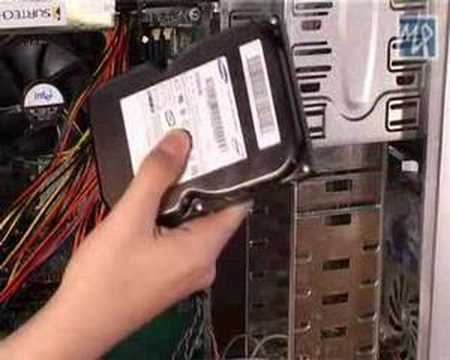
Primero que nada, asegúrate de que tu disco SSD esté correctamente conectado a tu computadora. Si es una unidad interna, tendrás que abrir la carcasa del PC y buscar el conector SATA. Si es externo, simplemente conéctalo a un puerto USB.
2. Inicializa el Disco
Una vez que Windows lo reconozca (deberías ver una notificación), sigue estos pasos:
– Haz clic derecho en el botón de Inicio.
– Selecciona “Administración de discos”.
– Busca tu nuevo disco en la lista. Probablemente aparecerá como “Sin asignar”.
– Haz clic derecho sobre él y selecciona “Inicializar disco”.
– Elige el estilo de partición: generalmente es GPT si planeas usarlo con discos grandes como ese de 18TB.
3. Crear la Partición
Después de inicializarlo, hay que crear una partición:
– Haz clic derecho sobre el espacio no asignado.
– Escoge “Nuevo volumen simple”.
– Acepta las opciones predeterminadas para todo el proceso hasta que termines.
4. Formatea el Disco
Ahora viene la parte importante: formatearlo para poder usarlo adecuadamente.
– Durante la creación del volumen, se te pedirá formatearlo.
– Selecciona NTFS como sistema de archivos (es más eficiente para discos grandes).
– Asegúrate de marcar «Realizar un formato rápido» si tienes prisa.
5. Asignar una Letra al Disco
Cuando hayas creado y formateado la partición, Windows te permitirá asignarle una letra:
– Esto lo puedes hacer en la misma ventana de administración de discos.
– Haz clic derecho sobre tu nueva partición y selecciona «Cambiar letra y rutas».
– Elige una letra disponible (por ejemplo, Z o Y) para identificarlo fácilmente.
6. Optimización del SSD
Para asegurarte de que tu SSD funcione sin problemas:
- Desactivar desfragmentación: Los SSD no necesitan ser desfragmentados; esto puede dañarlos a largo plazo.
- Asegúrate TRIM esté habilitado: TRIM ayuda a mantener tu SSD rápido eliminando datos no utilizados.
- Mantén suficiente espacio libre: Es recomendable tener al menos un 10% del espacio total libre para un funcionamiento óptimo.
En fin, ya tienes tu disco SSD configurado en Windows 10 sin complicaciones. Recuerda siempre hacer copias de seguridad regulares si almacenas datos importantes ahí; nunca está demás estar preparado para cualquier eventualidad.
Si algo no sale como esperabas o te sientes perdido en algún paso específico, lo mejor es buscar ayuda profesional—no dudes en hacerlo. ¡Buena suerte!
Cómo mejorar el rendimiento de un SSD en Windows 10
Claro, hablemos de cómo mejorar el rendimiento de un SSD en Windows 10, especialmente si tienes uno grandecito como un disco de 18TB. Oye, tener tanto espacio es genial, pero también hay que saber cómo sacar lo mejor de él. Así que vamos a ello.
Primero que nada, asegúrate de que tu SSD esté conectado a un puerto SATA III o, si es NVMe, que esté en la ranura correcta. La velocidad es clave aquí. Si no, tu disco podría estar limitado por el tipo de conexión.
Luego tenemos la optimización del sistema operativo. Windows 10 tiene algunas funciones para ayudar a los SSDs a rendir mejor. Por ejemplo:
- Desactivar la desfragmentación: Los SSDs no necesitan desfragmentarse como los HDDs. Puedes desactivarlo y dejar que Windows se encargue de optimizarlo automáticamente.
- Activar TRIM: Este comando ayuda al sistema operativo a decirle al SSD qué bloques de datos ya no se usan y pueden ser borrados. Esto mejora el rendimiento y la vida útil del disco.
- No usar espacio libre excesivo: Aunque tienes mucho espacio, no lo uses al máximo. Mantener al menos un 10-20% libre puede ayudar en su rendimiento.
Hablando de configuración, asegúrate de que la Indexación esté optimizada. Indexar archivos puede ser útil, pero si tienes muchos archivos grandes o poco uso diario, puedes beneficiarte apagando esta función.
Ahora pasemos a los controladores. Es fundamental tener siempre los drivers actualizados. Busca actualizaciones para tu controlador SATA o NVMe y también para el firmware del propio SSD. A veces el fabricante lanza actualizaciones que pueden mejorar el rendimiento notablemente.
Otro punto interesante son las configuraciones del BIOS. Asegúrate de que el modo SATA esté en AHCI y verifica si hay opciones específicas para optimizar tu disco duro dentro del BIOS o UEFI.
Recuerda también revisar cualquier programa que puedas tener ejecutándose en segundo plano y consumiendo recursos innecesarios. Esto incluye antivirus muy pesados o aplicaciones innecesarias al arranque.
Si usas programas pesados como editores de video o diseño gráfico, considera mover estos programas a otro disco externo (si lo tienes) y deja tu SSD solo con Windows y las aplicaciones más esenciales. En serio, eso puede hacer maravillas con su rendimiento.
Además hay que mencionar una cosa: ¡no olvides hacer copias de seguridad! Un disco tan grande merece atención especial, así que mantén todo respaldado por si acaso algo sale mal.
Por último (pero no menos importante), nunca dudes en buscar ayuda profesional si sientes que algo no está bien con tu equipo o necesitas una configuración más avanzada.
Así que ahí lo tienes: algunos tips prácticos para mejorar el rendimiento de ese monstruo llamado SSD de 18TB en Windows 10. ¿Ves? No es tan complicado si sigues estos pasos simples.
Oye, configurar un disco de 18TB puede parecer una tarea titánica, pero la verdad es que no tiene por qué ser así. Recuerdo cuando compré mi primer disco duro masivo—no era exactamente ese tamaño, era más pequeño, pero para mí en ese momento era como tener un océano de espacio. Se me ocurrían mil y una maneras de usarlo. ¿Sabes? Crear mis backups, almacenar juegos, o simplemente guardar recuerdos familiares.
La cosa es que tener un disco grande implica pensar en cómo lo vas a usar. ¿Vas a utilizarlo para almacenamiento de datos generales o quizás para algo más específico como un servidor de medios? En función de eso, la configuración puede variar bastante.
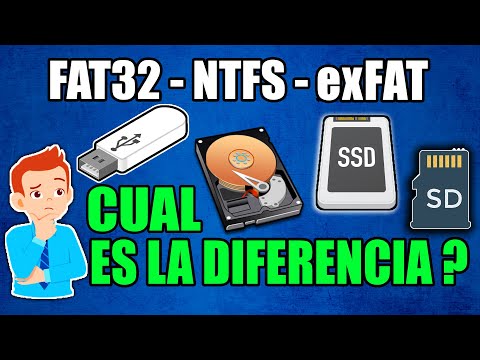
Primero que nada, el sistema de archivos juega un papel clave. Por ejemplo, NTFS es genial si eres usuario de Windows y necesitas manejar archivos grandes (más de 4GB). Pero si estás en un entorno mixto con Mac y Linux, podrías considerar exFAT, ya que ofrece mejor compatibilidad entre sistemas.
Luego está el tema del RAID, si te interesa proteger tus datos. Configurar tu disco en RAID 1 puede ser útil si quieres redundancia; así si un disco falla, tienes una copia exacta en otro lado. Pero ojo, eso significa que solo usarás la mitad del espacio total.
Otra cosa a considerar es la fragmentación. Con tanto espacio disponible y muchas operaciones de escritura y borrado, se puede producir fragmentación con el tiempo. Así que una buena práctica sería limpiar regularmente el contenido innecesario o desfragmentar (si es HDD) para mantenerlo ágil.
Y ya ni hablemos de la energía y ventilación… No querrás que se sobrecaliente ese gigante cuando le pongas a trabajar. Asegúrate de tener una buena distribución del aire si lo metes en una torre o armario.
Al final del día, lo importante es adaptar esa configuración a tus necesidades específicas e ir haciendo ajustes según vayas viendo cómo lo usas. No hay una respuesta única; al final es como cocinar: tienes tus ingredientes base pero le das tu toque personal según lo que quieras lograr. Así que ponte manos a la obra y disfruta del viaje digital con tu nuevo compañero. ¡Suerte!