¿Te has dado cuenta de que a veces, tu PC parece ir más lento que una tortuga en un día de descanso? O sea, es frustrante, ¿verdad? Y si eres de esos a los que les encanta jugar o disfrutar de gráficos impresionantes, entonces ya sabes lo importante que es tener un sistema optimizado.
El otro día estaba jugando con unos amigos y uno de ellos se quejaba de que su juego se veía más borroso que unas gafas viejas. Ahí fue cuando pensamos: ¿será el DirectX? Total, DirectX es como el traductor entre tu juego y tu hardware. Así que, decidí investigar cómo optimizarlo en Windows 7.
En este artículo te cuento algunos trucos y pasos fáciles para que tu rendimiento mejore y puedas disfrutar sin esas interrupciones molestas. Te prometo que al final te sentirás como si tu PC estuviera corriendo en modo turbo. ¡Vamos a darle caña!
Trucos para elevar la velocidad y eficiencia de tu Windows 7
Poner tu Windows 7 a toda velocidad es más fácil de lo que parece. Hay algunos trucos sencillos que pueden hacer que tu sistema sea más fluido y eficiente, especialmente si estás buscando mejorar el rendimiento de DirectX, que es fundamental para los juegos y aplicaciones multimedia. Aquí van unos cuantos:
- Actualiza tus drivers: Asegúrate de tener siempre los controladores más recientes para tu tarjeta gráfica y otros componentes. Un driver anticuado puede llevar a un rendimiento patético, especialmente en DirectX. Visita la página del fabricante para descargar las últimas versiones.
- Configura parámetros de DirectX: Presiona Win + R, escribe dxdiag y dale a Enter. Asegúrate de que no haya errores en la ventana que aparece. Si ves algo raro, podría ser señal de problemas con tus drivers o hardware.
- Ajusta la configuración visual: Ve al Panel de Control, luego a Opciones de energía. Cambia a “Alto rendimiento”. Esto hará que Windows no ahorre energía a costa del rendimiento.
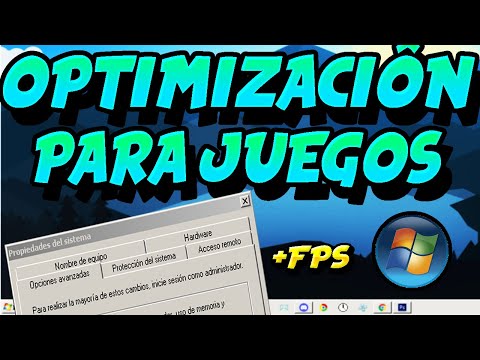
- Desactiva efectos visuales innecesarios: Haz clic derecho en «Mi PC», selecciona Propiedades, luego ve a Ajustes avanzados del sistema. En “Rendimiento” haz clic en “Configuración” y elige “Ajustar para obtener el mejor rendimiento”. ¡Bye bye sombras y efectos fancy!
- Limpieza del disco duro: Utiliza la herramienta “Liberador de espacio en disco”. Busca «Liberador» en el menú de inicio, selecciona tu disco, y elimina archivos temporales innecesarios. Esto puede liberar espacio y mejorar la velocidad general.
- Desfragmenta tu disco duro: Si usas un HDD (no SSD), puedes acelerar el acceso a tus datos desfragmentando el disco. Ve al menú de inicio, busca “Desfragmentar”, selecciona tu disco duro y empieza el proceso.
- Cierra programas innecesarios al arrancar: Muchos programas se inician automáticamente con Windows. Para quitar esto, presiona Ctrl + Shift + Esc para abrir el Administrador de tareas, ve a la pestaña «Inicio» y desactiva todo lo que no necesites al iniciar.
- Mantén tu ordenador limpio físicamente: Sí, aunque suene raro, ¡la suciedad también afecta! El polvo dentro puede calentar los componentes, lo cual provoca un bajo rendimiento. Desarma tu PC ocasionalmente para limpiarlo con cuidado.
- Haz una revisión anti-malware: Usa un buen programa antivirus para escanear tu sistema regularmente. Un malware puede chupar todos esos recursos valiosos sin que te des cuenta.
- Ilimitado acceso a recursos: Si usas herramientas como Hyper-V o VirtualBox muy seguido, asegúrate de ajustar sus configuraciones para no saturar la memoria RAM o los procesadores virtuales innecesariamente.
Recuerda que cada computadora es diferente; lo que funciona para uno quizás no sirva igual para otro. Siempre puedes consultar con un profesional si notas algún problema persistente o si necesitas una mano extra para configurar algo complejo.
Por último, aunque estos trucos son útiles, nunca está demás tener una copia de seguridad actualizada por si acaso algo sale mal en el camino. Al final del día, mantener todo corriendo como relojito requiere un poco de cuidado regular—¡pero seguro vale la pena!
Cómo ajustar tu PC con Windows 7 para disfrutar de una mejor experiencia en juegos
Si estás buscando ajustar tu PC con Windows 7 para disfrutar de una mejor experiencia en juegos, no te preocupes, no es tan complicado. Vamos a ver algunos pasos que puedes seguir para optimizar el rendimiento de DirectX, que es clave para que tus juegos corran como la seda. ¿Listo? Vamos al lío.
Lo primero que debes hacer es asegurarte de que tienes la versión más reciente de DirectX instalada. Esto se puede hacer fácilmente usando la herramienta de actualización de Windows o descargando el instalador directamente desde el sitio web oficial. Asegúrate de tener siempre actualizado tu sistema operativo, eso ayuda un montón.
- Deshabilita los efectos visuales innecesarios: Windows 7 tiene muchos efectos visuales que pueden consumir recursos y afectar tu rendimiento. Ve a Panel de control > Sistema y seguridad > Sistema. Desde ahí, busca “Configuración avanzada del sistema” y ajusta los efectos visuales en la pestaña “Opciones avanzadas”. Selecciona “Ajustar para obtener el mejor rendimiento”. ¡Verás cómo tu PC respira mejor!
- Cierra aplicaciones en segundo plano: Antes de empezar a jugar, cierra todas esas aplicaciones que no necesitas. Cada programa adicional consume recursos del sistema y puede causar lag. Solo deja lo esencial funcionando.
- Ajusta la configuración gráfica del juego: A veces, nuestros juegos tienen configuraciones gráficas demasiado altas para lo que nuestra máquina puede manejar. Entra al menú de opciones del juego y reduce cosas como sombras o texturas para mejorar la tasa de fotogramas.
- Mantén tus controladores actualizados: No hay nada peor que tener controladores obsoletos. Visita el sitio web del fabricante de tu tarjeta gráfica y descarga los últimos drivers disponibles. Esto no solo mejora el rendimiento en juegos, sino también corrige errores molestos.
- Aumenta la memoria virtual: Si sientes que tu computadora se queda corta a veces, puedes aumentar la memoria virtual. Ve a Panel de control > Sistema > Configuración avanzada del sistema, en “Rendimiento”, ve a “Configuración” y luego “Opciones avanzadas”. Desde ahí ajusta la memoria virtual según sea necesario.
- Ejecución en modo administrador: Prueba ejecutar tus juegos como administrador. Haz clic derecho sobre el icono del juego y selecciona «Ejecutar como administrador». A veces esto resuelve problemas raros relacionados con permisos.
Toma nota: El otro día un amigo me contaba cómo sus partidas estaban llenas de saltos molestos hasta que se dio cuenta de todo esto. ¡Le cambió completamente su experiencia! Entonces, antes de frustrarte con esos pequeños tirones mientras juegas, revisa estos ajustes.
No olvides también verificar qué tipo de hardware tienes; es decir, si tu procesador y RAM son capaces de soportar los títulos más exigentes. A veces lo mejor es actualizar algunos componentes si quieres jugar a lo último sin problemas.
No dudes en seguir estos pasos; son pequeños cambios pero pueden hacer una gran diferencia en cómo juega tu PC con Windows 7. Recuerda: si algo no va bien o tienes dudas más específicas, siempre es buena idea consultar con un profesional técnico.
Así que ya sabes, ajusta esos detalles y disfruta al máximo tus juegos sin esos molestos contratiempos. ¡A jugar!
Reducir el tiempo de inicio en Windows 7: Soluciones efectivas para un arranque más ágil
Claro, vamos a hablar de cómo hacer que tu Windows 7 arranque más rápido. Todos hemos pasado por esa tortura de esperar a que el ordenador se despierte y cargue todo. Así que, si quieres un arranque más ágil, aquí van algunas soluciones efectivas.
1. Desactiva programas de inicio innecesarios: Muchos programas se meten en la lista de inicio sin que te des cuenta. Cada vez que enciendes el ordenador, estos tipos hacen cola y eso ralentiza el proceso. Para gestionarlos:
- Presiona Ctrl + Shift + Esc para abrir el Administrador de tareas.
- Ve a la pestaña Inicio.
- Aquí verás una lista de programas que se inician automáticamente; selecciona los que no necesites y haz clic en Deshabilitar.
Verás como esto ayuda a reducir el tiempo de arranque considerablemente.
2. Limpia el disco duro: Con el tiempo, tu disco se llena de archivos temporales y otras cosas inútiles. Un buen programa para esto es la herramienta de Limpieza de disco. Solo tienes que buscarla en el menú de inicio:
- Abrir Limpieza de disco.
- Selecciona la unidad C: (o donde esté instalado Windows).
- Marca las casillas que quieras eliminar y pulsa Aceptar.
Esto no solo libera espacio, sino también hace que tu sistema esté más ligero.
3. Desfragmenta tu disco duro: Si todavía usas un HDD (no SSD), deberías desfragmentarlo regularmente. La desfragmentación organiza los archivos para que Windows pueda acceder a ellos más rápidamente:
- Busca Desfragmentar y optimizar unidades.
- Selecciona la unidad C: y haz clic en Optimizar.
Es como si estuvieras organizando tu habitación; todo está más accesible.
4. Ajusta los efectos visuales: Aunque esos efectos son bonitos, pueden ser un lastre para tu arranque. Puedes ajustarlos así:
- Clic derecho en A equipo, selecciona Propiedades.
- Pulsas sobre Configuración avanzada del sistema.
- Bajo la pestaña Efectos visuales., selecciona Ajustar para obtener un mejor rendimiento.
Esto puede hacer una gran diferencia.
5. Actualiza controladores y DirectX: Tener drivers actualizados asegura mejor compatibilidad con el hardware y puede mejorar tiempos de carga también:
- Puedes usar herramientas como Windows Update o ir al sitio web del fabricante.
- No olvides actualizar DirectX; es fundamental para muchos juegos y aplicaciones multimedia.
La actualización frecuentemente asegura que todo funcione como debe.
Recuerda siempre tener copias de seguridad antes de hacer cambios significativos, ¿sabes? Y si tras estos pasos sigues teniendo problemas, no dudes en consultar con un profesional. Al final del día, cada computadora es un mundo diferente y puede requerir su propia atención específica, pero estos consejos deberían ayudarte bastante a darle ese empujón extra al tiempo de inicio en Windows 7. ¡Suerte!
Oye, qué tema más interesante, ¿no? DirectX es como el corazón de los videojuegos en Windows. En fin, hay momentos en los que sientes que tu juego favorito va un poquito lento, y puede ser frustrante. Recuerdo una vez que estaba jugando un juego de carreras que me encantaba. La adrenalina corría por mis venas… hasta que noté que la imagen se ponía a saltar. Total que perdí la carrera y me quedé con una cara de «¡¿pero qué pasó aquí?!».
Optimizar el rendimiento de DirectX en Windows 7 puede ser una manera de darle una patada a esos problemas. Y lo mejor es que no necesitas ser un experto para lograrlo. Es más bien hacer algunos ajustes sencillos. Por ejemplo, es clave mantener tus drivers actualizados. Al final del día, los fabricantes lanzan parches para mejorar el rendimiento y corregir errores. Así que revisa eso primero.
Luego viene el tema de la configuración gráfica en tus juegos. A veces piensas: “¡Venga! Quiero todo a tope”. Pero te das cuenta de que tu PC no puede con tanto. Ajustar esos niveles puede hacer maravillas. Prueba bajando la calidad de las sombras o desactivando efectos visuales innecesarios.
Y no olvides la parte del sistema operativo mismo: asegúrate de tener instalado Service Pack 1 para Windows 7, pues trae muchas mejoras relevantes para el rendimiento gráfico.
En fin, optimizar DirectX no es magia, pero sí necesita un poco de cariño y atención a esos detalles pequeños, ¿sabes? Así podrás disfrutar plenamente del juego sin problemas técnicos por medio. ¡Y recuerda! La próxima vez que juegues y te sientas frustrado por el lag (esa latencia entre lo que haces y lo ves en pantalla), piensa en si has hecho estas cositas para mejorar tu experiencia gamer. ¡Te apuesto a que notarás la diferencia!