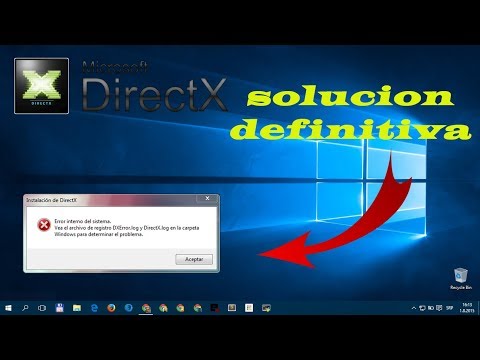
¡Hey! ¿Cómo estás? Oye, hablemos de DirectX. Esa cosa que hace que los juegos se vean impresionantes y funcionen smooth en tu PC. Pero claro, a veces la instalación puede ser un verdadero dolor de cabeza, ¿no?
Mucha gente se encuentra con errores que parecen imposibles de solucionar. Total que, te quedas ahí mirando la pantalla como si te hubieran dado un puñetazo en el estómago. ¡Pero no te preocupes! Aquí vamos a ver esos errores comunes al instalar DirectX en Windows 7 y cómo resolverlos.
Es más fácil de lo que parece, de verdad. Ya sea que tu PC esté dando señales raras o simplemente no quieras perderte ese juego por un fallo tonto, aquí tienes lo que necesitas saber. Vamos a hacerlo juntos y salir adelante con eso. ¡Empecemos!
Solución al Error Interno en la Instalación de DirectX en Windows 10: Cómo Leer el DXError y DirectX Log
Oye, ¿te has topado alguna vez con el temido “Error Interno en la Instalación de DirectX” en Windows 10? La verdad, es más común de lo que parece y puede ser un verdadero dolor de cabeza. Pero tranquilo, aquí estamos para ver cómo leer el DXError y los archivos DirectX Log para solucionar esa pesadilla.
Primero lo primero: ¿Qué es DirectX? Es un conjunto de APIs que permiten que los juegos y aplicaciones multimedia funcionen correctamente en Windows. Sin él, muchos juegos ni siquiera arrancarían. Así que, si estás tratando de instalarlo y te aparece ese error, hay algunas cosas que puedes hacer.
Paso 1: Lee el DXError
Cuando intentas instalar DirectX y algo sale mal, se genera un archivo llamado DXError.log. Este archivo contiene información sobre el error. Si no sabes dónde buscarlo, está normalmente en la carpeta del instalador o en C:UsuariosTu_UsuarioAppDataLocalTemp.
Aquí te explico cómo leerlo:
- Error: Baja hasta encontrar líneas con «Error». Ahí están las pistas sobre qué está fallando.
- Códigos de error: Fíjate en números como «D3DERR_NOTAVAILABLE» o «D3DERR_INVALIDCALL«, que pueden darte una idea más clara del problema.
- Timestamps: La fecha y hora pueden ayudarte a saber cuándo ocurrió exactamente el error durante la instalación.
Paso 2: Revisa el DirectX Log
El otro archivo importante es el DirectX.log. Este contiene información sobre la instalación misma. Puedes buscar cosas como:
- Status: Si ves “Success” o “Failed”, eso te dice si alguna parte de la instalación salió bien.
- Módulo específico: A veces menciona qué componente exacto no pudo instalarse; eso podría ser clave para resolverlo.
Paso 3: Soluciones comunes
A veces solo necesitas un par de pasos sencillos para solucionarlo:
- Asegúrate de tener permisos administrativos: Ejecuta el instalador como administrador (clic derecho > Ejecutar como administrador).
- Asegúrate de tener espacio suficiente en disco: Libera algo de espacio si es necesario; a veces se requiere más espacio del esperado.
- Limpia tu sistema: Herramientas como CCleaner pueden ayudar a limpiar entradas corruptas del registro que podrían estar causando conflictos.
No olvides reiniciar tu computadora después de cualquier cambio. A veces es solo eso lo que necesita todo para funcionar bien otra vez.
Bajo ningún concepto reemplaza esto por ayuda profesional si sigues teniendo problemas graves. Siempre hay alguien especializado dispuesto a ayudarte si te atascas en algo muy complicado.
Totalmente espero que esta pequeña guía te sirva para resolver esos molestos errores al instalar DirectX. Y recuerda, paciencia ante todo; los problemas informáticos se resuelven poco a poco ¡Ánimo!
Soluciones para el Error en la Instalación de DirectX: Pasos Efectivos y Comprobaciones Técnicas
Oye, ¿te ha pasado que intentas instalar DirectX y el proceso se convierte en un dolor de cabeza? Total que piensas que todo iba bien, pero de repente aparece un error. ¡No te preocupes! Vamos a ver algunas soluciones para esos errores comunes al instalar DirectX en Windows 7.
Primero, hablemos de las causas frecuentes de estos problemas. A veces, puede ser tan sencillo como una mala conexión a Internet o archivos corruptos. Otras veces, el sistema operativo no está completamente actualizado. Así que antes de hacer cualquier otra cosa, asegúrate de que tu Windows 7 tenga todas las actualizaciones instaladas y tu conexión sea estable.
Ahora, aquí van algunos pasos efectivos para solucionar el tema:
- Revisar los requisitos del sistema: DirectX requiere ciertos componentes. Asegúrate de que tu hardware cumpla con los requisitos mínimos.
- Actualizar Windows: Ve a Configuración > Actualización y seguridad > Windows Update y busca actualizaciones pendientes.
- Borrar archivos temporales: Usa la herramienta de limpieza de disco. Esto puede ayudar si hay archivos dañados en la instalación anterior.
- Desactivar antivirus: A veces, el antivirus puede interferir con la instalación. Prueba desactivándolo temporalmente durante la instalación.
- Cambiar la ubicación del archivo temporal: Si estás instalando desde un CD o USB, intenta copiar el instalador a tu disco duro y desde ahí ejecutarlo.
A veces las cosas no funcionan como deberían porque hay un error específico en la instalación. En este caso es útil saber cuál es ese mensaje que aparece para buscar una solución más puntual. Por ejemplo, si ves un error como «DirectX no se puede instalar», intenta reinstalar el paquete redistribuible de Visual C++ porque esto también puede afectar a DirectX.
No te olvides tampoco de comprobar si tienes los drivers actualizados para tu tarjeta gráfica, ya que esto juega un rol fundamental en el funcionamiento correcto de DirectX. Puedes obtener los drivers desde la página oficial del fabricante o mediante programas específicos que te ayudan a mantener todo al día.
Pues nada, si después de hacer todas estas comprobaciones aún sigues teniendo problemas con DirectX, es posible que quieras considerar reinstalarlo por completo o buscar ayuda profesional. A veces es más fácil dejarse guiar por alguien más experimentado cuando se trata de errores persistentes.
No está mal pedir ayuda cuando lo necesitas ¡Así que ánimo! Al final lo importante es poder jugar ese juego nuevo o disfrutar esa aplicación sin problemas técnicos molestos.
Resolviendo problemas comunes de registro de errores de DirectX en Windows 10
¿Te suena eso de que al intentar instalar DirectX en Windows 10 se te cruce un error y te quedes mirando la pantalla como si estuvieras en un laberinto? No eres el único, de verdad. A la mayoría nos ha pasado alguna vez y, bueno, es parte del juego cuando se trata de tecnología. En este caso, vamos a hablar sobre esos molestos **errores de registro** que pueden aparecer con DirectX y cómo solucionarlos.
Primero que nada, cuando intentas instalar DirectX y aparece un mensaje de error, es importante no entrar en pánico. La última vez que me pasó estaba a punto de jugar con unos amigos y pensé: “¿por qué a mí?”. Pero no te preocupes, hay formas de salir del atolladero.
Ahora bien, aquí van algunos errores comunes de registro relacionados con DirectX:
- Error al inicializar el instalador: Este suele suceder si hay archivos corruptos o faltantes.
- Problemas con los controladores: Muchas veces está relacionado con drivers que están desactualizados o incompatibles.
- Revisar permisos: Al intentar instalar en cuenta de usuario restringido se pueden dar errores por falta de permisos.
- Error 1607: Indica problemas al acceder a la ubicación del registro para ejecutar el instalador.
Para resolver estos problemas, aquí te dejo algunas **soluciones prácticas**:
Paso 1: Actualiza tus controladores. Ve directamente al sitio web del fabricante de tu tarjeta gráfica (sí, NVIDIA o AMD). Busca la sección “drivers” y asegúrate de tener la versión más reciente. Esto puede hacer maravillas para tu instalación.
Paso 2: Ejecuta como administrador. Haz clic derecho sobre el instalador de DirectX y selecciona “Ejecutar como administrador”. Muchas veces no tenemos permisos suficientes para realizar cambios importantes.
Paso 3: Revisa archivos corruptos del sistema. Puedes hacer esto usando la herramienta SFC (System File Checker). Abre el símbolo del sistema como administrador e introduce `sfc /scannow`. Espera a que termine y sigue las instrucciones si encuentra algo raro.
Paso 4: Limpia el registro. A veces hay entradas viejitas o corruptas. Puedes usar programas gratuitos como CCleaner para limpiar esas cosas. Pero cuidado, asegúrate de saber lo que estás borrando; una mala jugada aquí puede complicar más las cosas.
Si después de todo esto sigues atascado en el mismo error o surgen otros problemas inesperados al intentar instalar DirectX, lo mejor es consultar directamente soporte técnico especializado. Ellos tienen herramientas más avanzadas y experiencia para resolver problemas complejos.
En fin, recuerda que estas fallas son comunes y siempre hay maneras de resolverlas. Lo importante es no desesperarse, mantenerse tranquilo y seguir paso a paso hasta encontrar la solución adecuada. ¡Suerte con tu instalación!
Oye, ¿te ha pasado alguna vez que estás emocionado porque quieres jugar ese nuevo juego o usar una aplicación chulísima y te topas con el «error de DirectX»? A mí me pasó una vez cuando estaba intentando jugar un título clásico que no podía faltar en mi colección. Me sentí como si hubiera acabado de bajar de un tren en marcha. Total que, tras un par de intentos fallidos, me decidí a investigar y aquí estoy para compartirte algunas cositas sobre los errores comunes al instalar DirectX en Windows 7.
Primero que nada, hay algo fundamental: no todos los sistemas son iguales. A veces, tu computadora puede ser un poco caprichosa y hacer de las suyas cuando intentas instalar o actualizar DirectX. Uno de los errores más comunes es la famosa “Falta de permisos”. Si eres un usuario normal y no estás iniciando sesión como administrador, pues es probable que te encuentres con problemas. Así que un buen truco es clic derecho en el instalador y elegir «Ejecutar como administrador». Oh, la magia de tener permisos adecuados.
Luego está el tema del virus o malware. Este punto me recuerda a esa vez en la que mi antivirus se volvió loco porque había un archivo sospechoso… total que lo eliminé sin pensarlo y adiós a mis planes gaming. Ya sabes cómo va: asegúrate de tener tu antivirus actualizado antes de hacer cualquier cosa. La protección siempre va primero.
Otro error típico es confundirse con las versiones. No sé si a ti también te ha pasado eso de pensar que la última versión del programa es siempre la mejor solución; pero hay veces en las que eso no aplica. Windows 7 tiene sus peculiaridades, así que asegúrate de descargar la versión correcta para tu sistema operativo, no quieras estar instalando algo diseñado para Windows 10 cuando tienes 7… ¡mal asunto!
También puedes encontrarte con problemas si tienes drivers desactualizados o incompatibles. Imagínate vas a instalar esos drivers gráficos y resulta que son tan viejos como tus recuerdos jugando al Mario Kart… Un buen consejo es ir al sitio web del fabricante de tu tarjeta gráfica y descargar los más recientes antes de lanzarte a instalar DirectX.
Y ojo con esa conexión a internet inestable; puede parecer una tontería, pero si algo falla durante la descarga e instalación, menos mal si haces backups regularmente porque podrías perder todo el progreso.
En fin, estos son solo algunos errores comunes al instalar DirectX en Windows 7; espero te sirvan para tener una experiencia más fluida y sin tropiezos raros. Al final del día, lo importante es disfrutar esos momentos frente a la pantalla sin preocupaciones técnicas. ¡Así que adelante! Y si tienes alguna anécdota similar o más dudas sobre este tema, ya sabes dónde encontrarme.