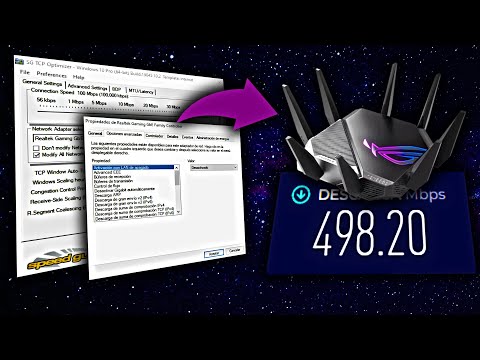
¿Te ha pasado que tu conexión a internet decide tomarse el día libre? A mí me ha pasado más de una vez. De repente, estás en medio de esa partida épica o viendo tu serie favorita y ¡puf! La señal se va.
Hoy vamos a hablar sobre esos molestos fallos que pueden surgir con el adaptador Asus. Es un trasto muy útil, pero a veces, no se porta del todo bien.
Vamos a aprender cómo diagnosticar esos problemas y, lo más importante: cómo solucionarlos. Te prometo que al final de este viaje te sentirás como un pro de las conexiones. Así que, ¿listo para hacerle frente a esos fallitos? ¡Vamos allá!
Problemas de conexión WiFi en ASUS con Windows 11: Soluciones prácticas y efectivas
Claro, aquí tienes un texto sobre los problemas de conexión WiFi en ASUS con Windows 11 y sus soluciones prácticas.
Si tienes un portátil ASUS y estás lidiando con problemas de conexión WiFi en Windows 11, primero que nada, no estás solo. A veces, estos dispositivos parecen tener vida propia, ¿verdad? Total que, vamos a ver cómo puedes solucionar esos inconvenientes de manera práctica. Aquí te dejo varios pasos que puedes seguir para diagnosticar y reparar el fallo en la conexión del adaptador.
- Reinicia tu router: A veces la solución más simple es la más efectiva. Apaga tu router por unos minutos y luego vuelve a encenderlo. Esto puede ayudar a restablecer la conectividad.
- Verifica el modo avión: Asegúrate de que el modo avión esté desactivado en tu laptop. Puede sonar obvio, pero a veces se activa accidentalmente.
- Ajustar configuraciones del adaptador:
– Ve al Panel de control.
– Selecciona «Centro de redes y recursos compartidos».
– Haz clic en «Cambiar configuración del adaptador».
– Encuentra tu adaptador WiFi ASUS, haz clic derecho y selecciona «Propiedades».
– Desactiva IPv6 si es necesario. - Actualizar drivers: Siempre es bueno tener los drivers más recientes para evitar incompatibilidades. Puedes ir al sitio web de ASUS para descargar la última versión del driver de tu adaptador WiFi.
- Ejecutar el solucionador de problemas: Windows 11 cuenta con una herramienta muy útil para solucionar problemas:
– Ve a «Configuración».
– Selecciona «Sistema» y luego «Solucionar problemas».
– Elige «Solucionadores de problemas adicionales» y selecciona «Adaptador de red». Sigue las instrucciones. - Comprobar conflictos con otras redes: Si tienes muchas redes WiFi cerca (como vecinos), puede haber interferencias. Cambia el canal del router desde su configuración para mejorar la señal.
- Restablecer TCP/IP: Abrir la terminal (CMD) como administrador y ejecutar estos comandos:
   netsh int ip reset
   netsh winsock reset
Este proceso renueva tus configuraciones de red.
- Prueba con otra red: Si puedes, prueba conectarte a otra red WiFi. Esto te ayudará a aislar si el problema es tu red o tu dispositivo. Se trata básicamente de confirmar dónde está la falla.
No sé si te ha pasado alguna vez que te sientas frente al ordenador esperando que se conecte sin éxito; puede ser frustrante. Pero siguiendo estos pasos deberías poder resolver ese problemita sin gran estrés. Recuerda, este artículo no sustituye ayuda profesional si las cosas se complican demasiado o no logras conectarte al final.
Pues nada, espero que esto te ayude a regresar al mundo online sin más dramas tecnológicos. ¡Suerte!
Cómo descargar la herramienta de diagnóstico de ASUS para solucionar problemas en tu equipo
Si tienes problemas con la conexión de tu adaptador ASUS, no te preocupes, hay herramientas que pueden ayudarte a diagnosticar lo que está pasando. Una de estas herramientas es la herramienta de diagnóstico de ASUS, diseñada para echarte una mano en esos momentos de crisis tecnológica. Aquí te cuento cómo puedes descargarla fácilmente.
Paso 1: Visita el sitio web oficial de ASUS. Lo primero que debes hacer es abrir tu navegador y dirigirte a la página oficial de ASUS. Es importante que lo hagas desde un equipo confiable para evitar cualquier tipo de malware.
Paso 2: Busca soporte técnico. Una vez en la página principal, deberías buscar una sección que diga «Soporte» o «Servicio». Generalmente, estas secciones están en la parte superior o inferior del sitio. A veces también pueden estar etiquetadas como “Asistencia” o algo similar.
- En la sección de soporte, busca “Descargas”. Algunos sitios tienen un buscador donde puedes escribir el modelo específico de tu dispositivo.
- Asegúrate de seleccionar el modelo correcto del adaptador ASUS que tienes. Esto es fundamental, ya que cada modelo puede tener diferentes herramientas disponibles.
Paso 3: Encuentra la herramienta de diagnóstico. En el apartado de descargas para tu dispositivo, deberías ver varias opciones disponibles. Busca específicamente la opción que hable sobre herramientas o diagnóstico. A veces puede estar en una sección diferente; no te desanimes si no está justo donde pensabas.
- Algunos modelos pueden tener una herramienta llamada “ASUS Live Update” que también ofrece diagnósticos y actualizaciones automáticas para tus drivers.
- No olvides leer las descripciones o las notas del lanzamiento para asegurarte de que estás descargando lo correcto.
Paso 4: Descarga e instala. Cuando encuentres la herramienta, simplemente haz clic en “Descargar”. El archivo se guardará en tu carpeta predeterminada (normalmente Descargas). Una vez descargado, haz doble clic en el archivo y sigue las instrucciones en pantalla para instalarlo. La instalación suele ser rápida y sencilla.
Ahora bien, después de instalarla, abre la herramienta y sigue las instrucciones para diagnosticar el problema con tu conexión. La mayoría del tiempo esto implica ejecutar pruebas automáticas y puede ofrecerte soluciones rápidas para solucionar fallos en la conexión del adaptador ASUS directamente desde allí.
Recuerda siempre tener cuidado al descargar software e instalarlo; verifica dos veces todo lo necesario antes de proceder. Y si sientes que el problema persiste incluso después del diagnóstico o si ves algo muy raro -como errores extraños-, vale más buscar ayuda profesional. A veces tocar cosas sin saber puede empeorar las cosas y nadie quiere eso, ¿verdad?
En fin, espero que esta guía te ayude a descargar esa herramienta y así poder solucionar esos problemas con tu adaptador ASUS. ¡Ánimo! A veces la tecnología nos pone pruebas difíciles pero siempre hay formas de salir adelante!
Soluciones comunes para problemas de conexión a Internet en laptops ASUS
¡Claro! Vamos a meternos de lleno en ese tema tan molesto como son los problemas de conexión a Internet en las laptops ASUS. Seguro que te ha pasado: estás a punto de hacer algo importante y, ¡zas!, se cae la conexión. No hay nada más frustrante, ¿verdad? Bueno, aquí te dejo algunas soluciones comunes para que puedas intentar resolver esos fallos en la conexión del adaptador ASUS.
Revisa el interruptor de Wi-Fi. Algunas laptops ASUS vienen con un botón físico o una tecla de función (F2 en muchas ocasiones) que activa o desactiva Wi-Fi. Asegúrate de que esté encendido. Podrías pensar “¿Eso es todo?”, pero créeme, esto ha salvado días enteros de trabajo.
Verifica la configuración del adaptador. Ve al Panel de Control y busca «Centro de redes y recursos compartidos». Desde allí, haz clic en «Cambiar configuración del adaptador». Si ves que está deshabilitado el adaptador Wi-Fi, haz clic derecho sobre él y selecciona «Habilitar». La cosa es sencilla, pero a veces lo más obvio se nos pasa por alto.
Actualiza los drivers. Muchas veces, los problemas vienen por culpa de drivers desactualizados. Visita el sitio web oficial de ASUS y busca tu modelo. Descarga e instala los últimos controladores para tu tarjeta Wi-Fi. Es como darle un zumo fresco a tu laptop; le da energía nueva, ¿sabes?
Diagnóstico automático. Windows tiene una herramienta integrada para diagnosticar problemas de red. Haz clic derecho sobre el icono del Wi-Fi en la barra de tareas y selecciona «Solucionar problemas». Esto puede identificar automáticamente errores comunes que pueden estar afectando tu conexión.
Restablecer la configuración del TCP/IP. Si después de todo eso sigue sin funcionar, puedes intentar reiniciar el stack TCP/IP. Abre el símbolo del sistema como administrador (busca “cmd” y haz clic derecho) y escribe:
netsh int ip reset
Luego reinicia tu computadora. Este comando restablece las configuraciones básicas relacionadas con tus conexiones.
Comprueba interferencias. A veces, otros dispositivos (como microondas o teléfonos inalámbricos) pueden interferir con tu señal Wi-Fi. Intenta cambiarte a otro lugar y comprueba si mejoran las cosas.
Cambia el canal del router. En ocasiones, si muchos vecinos están usando el mismo canal Wi-Fi, puede haber congestión. Accede a la configuración del router desde tu navegador (típicamente escribiendo 192.168.1.1) e intenta cambiar el canal.
En fin, si después de probar todo lo anterior sigues sin conectar con Internet, puede ser hora de buscar ayuda profesional pues podrías tener un problema físico con tu hardware o alguna complicación más compleja.
Recuerda que estas son sugerencias útiles pero no sustituyen la asistencia directa si las cosas no funcionan como deberían. ¡Espero que te ayude!
La verdad es que lidiar con problemas de conexión siempre es un dolor de cabeza, ¿no? Hace poco, un amigo me llamó desesperado porque su adaptador Asus dejó de funcionar. Le daba «conexión limitada», y tú sabes lo frustrante que puede ser eso, sobre todo cuando estás a punto de enviar un trabajo importante o ver tu serie favorita. Total que me puse en sus zapatos y decidí ayudarle.
Primero, revisamos el cableado y las luces del adaptador. Oye, a veces la solución más obvia es la más sencilla. ¡Basta con desconectar y volver a conectar! Pero resulta que no era solo eso. Él había instalado unos drivers nuevos justo antes de que todo se complicara. Ahí fue cuando me acordé de lo crucial que es tener los controladores correctos para el dispositivo.
Así que nos metimos en la configuración del sistema operativo para ver si podíamos reinstalar los drivers del adaptador Asus. Al final, tras unos cuantos intentos y reinicios, el chico logró conectarse nuevamente a Internet. ¡Qué alivio! Pero esto me lleva a pensar en lo importante que es estar atento a cualquier cambio en tu equipo—un parpadeo en el rendimiento o fallos extraños son señales evidentes.
Lo gracioso es que hasta aprendimos una cosa nueva: hay herramientas integradas en Windows para diagnosticar problemas de red. Es como tener un pequeño mecánico dentro de tu computadora, listo para ayudarte cuando las cosas se ponen feas. Así que sí, siempre será bueno familiarizarse con estas opciones antes de entrar en pánico.
Al final del día, solucionar problemas técnicos se siente como armar un rompecabezas: requiere paciencia y algunas veces una buena dosis de creatividad. Y aunque no siempre haya una respuesta inmediata, la satisfacción al lograrlo vale cada intento fallido. ¿No te parece?