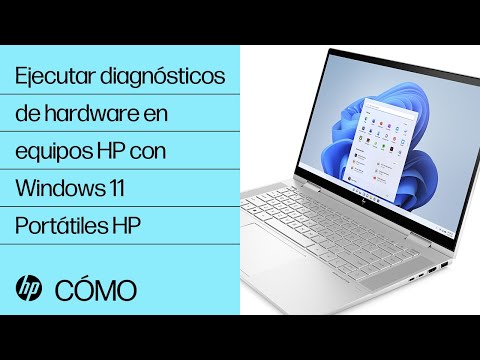
¿Sabes? A veces, cuando prendes tu computadora, sientes que algo no va bien. Te mira y tú la miras, como en un duelo de miradas. Una de las mejores maneras de descubrir qué le pasa es usando el diagnóstico UEFI.
Hoy te voy a contar cómo hacerlo en tu HP. Es más fácil de lo que parece, te lo prometo. Y lo mejor es que con esto podrás ver si tu hardware está en buena forma o si necesita un cariñito extra.
Así que, si alguna vez te has preguntado qué demonios es eso del UEFI o cómo puedes usarlo para revisar el estado de tu máquina, estás en el lugar correcto. ¡Vamos a meterle mano a esto!
Cómo descargar y utilizar UEFI Diagnostics en dispositivos HP para solucionar problemas de hardware
UEFI Diagnostics es una herramienta súper útil si tienes un dispositivo HP y te preocupa el estado de tu hardware. Es una especie de revisión médica para tu ordenador, y puede ayudarte a identificar problemas antes de que se conviertan en algo serio. ¿Sabes? Como cuando sientes un pequeño dolor y decides ir al médico antes de que sea un gran lío.
Primero, para poder utilizar UEFI Diagnostics, necesitarás acceder al menú de UEFI en tu dispositivo. Para hacerlo, sigue estos pasos:
- Apaga tu computadora: Si está encendida, arráncala normalmente.
- Enciéndela nuevamente: Presiona la tecla Esc repetidamente justo después de encenderla.
- Aparecerá un menú: Busca la opción que dice F2. Esta es la que necesitas para diagnosticar el hardware.
Al seleccionar F2, entrarás en el menú diagnóstico UEFI. Aquí es donde empieza la magia. Puedes realizar diferentes pruebas de hardware según lo que necesites comprobar:
- Diversas pruebas: Hay pruebas para el disco duro, memoria RAM, batería y más.
- Puedes elegir qué probar: Por ejemplo, si sospechas que tu disco duro está fallando, selecciona «Hard Drive Test».
Las pruebas son automáticas y suelen tardar unos minutos. Durante este tiempo, solo relájate; no intentes hacer nada más en el ordenador.
Si encuentras algún error durante las pruebas, no te asustes. Esto no significa necesariamente que tu dispositivo esté acabado. Simplemente significa que necesitas prestar atención a ese componente específico. En este punto puedes hacer dos cosas: buscar soluciones online o contactar con soporte técnico.
Ahora bien, si quieres una experiencia aún más detallada sobre cómo está funcionando todo:
- Asegúrate de guardar tus datos: Antes de realizar cualquier diagnóstico profundo con UEFI, siempre es bueno hacer copias de seguridad.
- No sustituyas UEFI por soporte profesional: Si surgen problemas serios o si no te sientes cómodo manejando tus componentes internos, ¡busca ayuda! No te metas en camisas de once varas.
La interfaz puede sonar algo técnica al principio pero fíjate: lo bueno es que tú mismo puedes hacer estas pruebas sin necesidad de llevar tu computadora a un servicio técnico… A menos que prefieras evitar complicaciones.
Recuerda siempre usar esta herramienta como primer paso para entender cómo va tu hardware y no como solución definitiva. Así podrás estar preparado ante cualquier eventualidad. ¡Y ya sabes! Al final del día, cuidar bien nuestro equipo puede ahorrarnos muchos quebraderos de cabeza en el futuro.
Cómo salir del diagnóstico de hardware UEFI en PCs HP sin complicaciones
Oye, si alguna vez has entrado en el diagnóstico de hardware UEFI en tu PC HP, sabes que a veces parece que te atraparon en un laberinto. Pero no te preocupes, aquí estoy para guiarte a salir sin complicaciones. Vamos al grano.
Primero que nada, el diagnóstico UEFI es una herramienta útil para probar el estado del hardware. Si ves que tu computadora está funcionando raro o simplemente quieres asegurarte de que todo esté en orden, este diagnóstico puede salvarte la vida. Pero, ¿qué pasa cuando quieres salir de esa pantalla y no sabes cómo? Te lo cuento:
- Enciende tu PC: Lo primero es encenderla y estar listo para presionar una tecla específica.
- Pulsa Esc o F2: Justo después de encenderla, empieza a pulsar Esc, o algunas veces puede ser F2, hasta que veas el menú de inicio.
- Navega hacia “Diagnóstico”: Puedes usar las teclas de flecha para moverte por las opciones hasta llegar a “Diagnóstico”. Aquí es donde comienza la prueba.
- Aguarda los resultados: Deja que el proceso corra; esto tomará unos minutos. Si todo va bien, verás un mensaje confirmando que todo está ok.
- Salir del menú UEFI: Una vez finalizado el diagnóstico, busca la opción “Salir” o usa la tecla F10 para guardar y salir.
No sé si te ha pasado, pero yo recuerdo una vez quedarme atrapado ahí porque me olvidé de cómo salir y terminé presionando todos los botones. ¡Una locura! Así que mejor sigue estos pasos y evita ese mal rato.
A veces también puede ser necesario reiniciar tu PC después del diagnóstico. Simplemente selecciona “Reiniciar” desde el menú si lo ves disponible o apaga y vuelve a encenderla.
Un par de consejillos: asegúrate de haber realizado un respaldo antes de hacer cambios mayores o diagnósticos complejos, ya sabes cómo son estas cosas tecnológicas. Y recuerda, si sientes que hay algo más serio con tu equipo que no puedes resolver tú mismo, consultar con un profesional siempre es una buena opción.
Así que ya tienes la info necesaria para salir del diagnóstico UEFI sin complicaciones. ¡Suerte con eso!
Cómo descargar HP PC Hardware Diagnostics para solucionar problemas de tu computadora
Claro, aquí tienes un texto que te ayudará a descargar HP PC Hardware Diagnostics para solucionar problemas de tu computadora.
Antes de comenzar, es importante que sepas que esta herramienta está diseñada para ayudarte a realizar un diagnóstico UEFI en dispositivos HP y verificar el estado del hardware. No sustituye la ayuda profesional, así que ten eso en cuenta si los problemas persisten.
¿Dónde encontrar HP PC Hardware Diagnostics?
Primero lo primero, necesitas localizar el software. Puedes hacerlo en la página oficial de soporte de HP. Aquí te dejo los pasos sencillos:
- Abre tu navegador y dirígete a la página de soporte de HP.
- En el campo de búsqueda, escribe “HP PC Hardware Diagnostics”.
- Selecciona el enlace correspondiente al software.
Una vez que estés en la página del software, busca el botón o enlace para descargarlo. ¡Es muy fácil!
Descargando e instalando la herramienta
Cuando haces clic en el enlace de descarga, probablemente te pedirá seleccionar una ubicación para guardar el archivo. Escoge algo fácil de encontrar como tu escritorio. Luego sigue estos pasos:
- Una vez descargado, localiza el archivo y haz doble clic para ejecutarlo.
- Sigue las instrucciones en pantalla; normalmente solo debes hacer clic en «Siguiente» hasta que aparezca la opción de instalar.
Si todo sale bien, tendrás la herramienta lista para usar.
Ejecutando un diagnóstico UEFI
Ahora que tienes HP PC Hardware Diagnostics instalado, puedes realizar un diagnóstico del hardware siguiendo estos pasos:
- Asegúrate de que tu computadora esté apagada.
- Pulsa el botón de encendido y justo después presiona repetidamente la tecla Esc.
- Aparecerá un menú; selecciona la opción para acceder al «Diagnóstico UEFI».
Esto abrirá una pantalla con diferentes pruebas que puedes realizar. Si sospechas que hay problemas específicos con alguna parte del hardware—como tu disco duro o memoria RAM—puedes ejecutar pruebas específicas.
Recuerda: si tras hacer esto no se resuelve lo que estás experimentando con tu máquina, sería buena idea buscar ayuda profesional.
La verdad es que muchas veces estos diagnósticos pueden aclarar mucho sobre lo que le pasa a tu computadora. Yo recuerdo una vez cuando mi laptop empezó a fallar y no sabía qué hacer; resulta que me ahorré un montón de tiempo solo usando una herramienta similar y diagnosticando un simple problema con mi disco duro.
Así que ya sabes cómo descargar e instalar HP PC Hardware Diagnostics. Si sigues teniendo inconvenientes después de realizar las pruebas, considera consultarlo con alguien más experimentado o llevarlo a un técnico especializado. ¡No dudes en buscar ayuda!
Oye, ¿te has puesto a pensar en lo importante que es mantener nuestro equipo en buen estado? La verdad es que no me di cuenta hasta que un día, mientras jugaba a mi juego favorito, de repente el ordenador se apagó. Fue como si alguien hubiera apagado la luz en medio de una película de terror. No me quedé tranquilo y decidí investigar qué pasaba con mi máquina.
Fíjate, una de las herramientas más útiles para verificar el estado del hardware de tu HP es el diagnóstico UEFI. Este diagnóstico es como una especie de examen físico que le haces a tu computadora para asegurarte que todo está funcionando bien. Así, si algo está mal, lo puedes detectar antes de que se convierta en un problema grave.
Cuando accedes al diagnóstico UEFI, estás entrando en un mundo donde puedes probar la memoria RAM, el disco duro y otros componentes esenciales. Es como cuando vas al médico y te realizan varias pruebas para saber cómo estás. La manera de llegar ahí es sencilla: solo tienes que reiniciar tu PC y presionar unas teclas específicas (normalmente F2 o Esc).
Y mira, este proceso no solo es útil cuando sientes que algo va mal. También lo puedes hacer para asegurarte de que todo esté genial justo antes de hacer un gran cambio o actualización en tu sistema. Como cuando decides hacer limpieza profunda en casa: nunca está de más asegurarse de que las bases estén firmes antes de redecorar.
En fin, hacer un diagnóstico UEFI puede parecer algo técnico y aburrido; pero realmente es una buena práctica a la hora de cuidar nuestro hardware. Te puede ahorrar dolores de cabeza a futuro y hasta prolongar la vida útil del equipo. Así que la próxima vez que inicie sesión, quizás vale la pena dedicarle unos minutos a este chequeo rápido. Nunca hay que subestimar el poder del mantenimiento preventivo; nos ayuda mucho más de lo que creemos. ¿Sabes qué? ¡La tranquilidad no tiene precio!