¿Te ha pasado que metes un USB en tu compu y, ¡zas!, está protegido y no puedes acceder a tus archivos? A mí me ha pasado más de una vez, y la frustración es real. O sea, todos esos recuerdos, documentos importantes o canciones que guardaste… ¡fuera de tu alcance!
Pero relax, no hay necesidad de entrar en pánico. Hoy te voy a contar cómo recuperar esos datos aunque el USB esté jugando al «no puedo».
Vamos a ver algunas maneras sencillas de hacerlo, sin necesidad de ser un genio de la informática. Así que si tienes ese pendrive caprichoso a mano, agárralo y vamos al lío. ¿Listo? ¡Empecemos!
Soluciones para eliminar la protección contra escritura en unidades USB
¡Hola, amigo! Si te encuentras lidiando con una unidad USB que dice estar protegida contra escritura, no estás solo. Es un mal rollo que nos puede pasar a cualquiera. Te voy a contar algunas soluciones que pueden ayudarte a quitar esa protección y recuperar tus datos.
Primero, verifica si tu USB tiene un interruptor físico de protección. A veces estas cosas son más sencillas de lo que parecen. Por ejemplo, algunos modelos tienen un pequeño deslizador en uno de los lados del dispositivo. Si lo tienes y está activado, simplemente cámbialo.
Si eso no funciona o no hay interruptor, podemos probar otras cosas con el ordenador:
- Usar el símbolo del sistema: Abre el símbolo del sistema (CMD) como administrador. Puedes buscar «cmd» en el menú de inicio, haz clic derecho y selecciona «Ejecutar como administrador». Una vez abierto, escribe:
diskpart
list disk
select disk 1
attributes disk clear readonly
Otra opción muy útil es modificar el registro de Windows:
- Cuidado aquí: hacer cambios en el registro puede ser peligroso si no sabes lo que haces.
- Pulsa Windows + R, escribe regedit, y presiona Enter.
- Navega hasta esta ruta: HKEY_LOCAL_MACHINESYSTEMCurrentControlSetControlStorageDevicePolicies
- Si ves una entrada llamada “WriteProtect”, haz doble clic sobre ella y cambia su valor a 0.
Siempre puedes usar herramientas de recuperación también, pero recuerda que esto podría ser un último recurso si los datos son muy importantes.
Oh, y hablemos de sistemas operativos: si estás en *Linux*, a veces puedes montar la unidad excluyendo la opción “read-only”. Y si eres Macuser… bueno, allí suele ser menos común tener este problemón pero podrías intentar formatear o usar utilidades como Disk Utility.
No olvides hacer copias de seguridad regularmente.
Por último, si todo esto falla y tus datos son vitales—como fotos familiares o trabajo importante—la mejor opción sería acudir a un profesional especializado en recuperación de datos. Ellos cuentan con herramientas adecuadas para manejar situaciones más complicadas.
Así que ahí lo tienes: varias formas para intentar quitar esa molestia llamada “protección contra escritura”. Espero que algo de esto te funcione y puedas acceder nuevamente a tus archivos. ¡Suerte!
Cómo solucionar el problema de formateo en un USB con protección contra escritura
Claro, aquí vamos con un tema que puede ser súper frustrante: los USB con protección contra escritura. A todos nos ha pasado que intentamos guardar algo importante y, zas, no podemos porque el dichoso USB está protegido. Pero no te preocupes, aquí te dejo algunas ideas de cómo puedes solucionar este problemón.
Primero lo primero, asegúrate de que no haya un interruptor físico de protección contra escritura en tu USB. Algunos modelos viejos tienen un botoncito pequeño que se desliza y activa esta función. Si lo encuentras, simplemente muévelo a la posición “desbloqueado”.
Ahora, si eso no funcionó, sigamos avanzando. A veces, la protección se activó por accidente debido a un virus o un mal cierre del dispositivo. En ese caso:
- Revisa propiedades del disco: Conecta tu USB y haz clic derecho sobre él en “Este PC” o “Mi PC”. Selecciona “Propiedades” y busca la pestaña de “Seguridad”. Aquí puedes jugar un poco con los permisos; asegúrate de que tienes acceso completo.
- Usa CMD: Abre el símbolo del sistema (CMD) como administrador. Escribe “diskpart”, luego “list disk” para ver tus dispositivos conectados. Apunta el número de tu USB, escribe “select disk X” (siendo X el número de tu USB) y después pon “attributes disk clear readonly”. Esto debería quitar la protección.
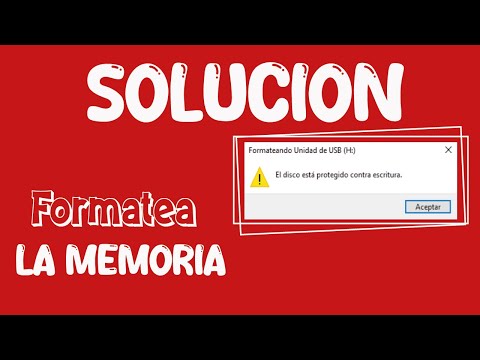
- Formatear desde herramientas: Si ya intentaste todo y sigues sin poder escribir en tu USB, es hora de intentar formatearlo. Hazlo desde «Administración de discos». Localiza tu USB ahí, haz clic derecho y selecciona «Formatear». Ten cuidado, porque esto borrará toda la información.
Un ejemplo personal: yo tenía una vez un pen drive lleno de fotos familiares y lo dejé caer al suelo. Luego me di cuenta que no podía acceder a nada porque estaba protegido contra escritura. Después de unos pasos como los mencionados antes pude recuperar mis fotos.
Recuperar datos también es posible. Si necesitas ver qué había dentro antes de formatear:
- Software de recuperación: Existen programas como Recuva o EaseUS Data Recovery Wizard que pueden ayudarte a recuperar archivos perdidos o borrados.
- Pide ayuda profesional: Si tienes datos muy importantes ahí dentro y nada parece funcionar, vale la pena consultar a un experto en recuperación de datos.
Recuerda siempre hacer copias de seguridad para evitar problemas futuros con tus archivos importantes. Y bueno, aunque estos pasos pueden ayudar a muchos usuarios como tú o yo, si sientes que la situación es complicada o no te atreves a experimentar por ti mismo/a… No dudes en buscar ayuda profesional.
Así que ya sabes: ¡manos a la obra! Espero que logres resolver ese inconveniente con tu USB bien rápido.
Soluciones para formatear un USB bloqueado sin escritura desde la web
Formatear un USB bloqueado sin escritura puede ser un verdadero quebradero de cabeza. A veces, estos dispositivos pueden volverse inaccesibles y te dejan rascándote la cabeza intentando averiguar cómo recuperar el control. Voy a contarte algunas soluciones que podrías probar sin tener que volver loco a tu ordenador.
Primero, asegúrate de que el USB no tiene un interruptor físico de bloqueo. Muchos modelos antiguos lo tienen. Si lo encuentras, simplemente cámbialo a la posición desbloqueada. ¿Ves? Puede parecer una tontería, pero a veces las cosas más simples son las que nos hacen perder más tiempo.
Ahora, si ya revisaste eso y sigue sin funcionarte, vamos con métodos más técnicos:
- Verifica la Configuración de Seguridad: A veces, Windows tiene configuraciones que restringen la escritura en unidades USB. Puedes comprobar esto accediendo al administrador de dispositivos. Busca “Unidades de disco” y haz clic derecho sobre tu USB > Propiedades > Política.
- Usa el Comando Diskpart: Este truco es útil para limpiar completamente tu USB y crear una nueva partición. Abre el símbolo del sistema (CMD) como administrador y escribe los siguientes comandos:
diskpartlist diskselect disk X(donde X es el número de tu USB)attributes disk clear readonlycleancreate partition primaryformat fs=fat32 quick- Software Terceros: Si los comandos no te convencen o prefieres algo más visual, hay programas como Rufus o HP USB Disk Storage Format Tool que pueden ayudarte a formatear unidades protegidas.
- Técnicas Avanzadas en Linux: Si tienes acceso a una máquina con Linux, puedes usar GParted para formatear el USB sin problemas. Es bastante intuitivo si alguna vez has usado software de este tipo.
Y si lo que buscas es recuperar datos antes de formatear el dispositivo, hay varias herramientas disponibles en línea como Recuva o EaseUS Data Recovery Wizard. Solo ten cuidado con no sobrescribir ningún archivo durante este proceso.
A veces he estado en situaciones donde creía haber perdido información valiosa porque no podía acceder al USB; te puedo asegurar que uno nunca sabe lo importante que es un archivo hasta que parece haber desaparecido sin dejar rastro.
En fin, si ninguno de estos pasos funciona y todavía estás atascado con tu USB bloqueado, podría ser hora de consultar a un profesional en recuperación de datos o soporte técnico. Aunque estos métodos pueden funcionar para muchos casos comunes, siempre hay excepciones donde la ayuda experta puede marcar la diferencia.
¡Suerte! Espero haberte ayudado a resolver este problemilla con tu memoria USB bloqueada.
Oye, no sé si a ti te ha pasado, pero hay momentos en los que uno se lleva sorpresas desagradables con sus USB. La otra vez, un amigo mío intentó transferir unas fotos de su viaje y, de repente, ¡pum! El USB estaba protegido contra escritura. Imagínate la frustración. Las horas que pasó buscando en internet cómo recuperar esos datos perdidos casi lo llevan al borde del colapso.
La cosa es que esos pendrives pueden ser un verdadero rompecabezas. A veces tienen una pequeña pestañita que los bloquea o, incluso, el sistema puede pensar que están protegidos por algún error. El primer impulso es entrar en pánico, pero calma; a veces hay formas de solucionarlo sin tanto drama.
Una opción sencilla es comprobar esa pestañita de bloqueo físico; a veces se pasa por alto y es el problema más tonto del mundo. Luego está la opción de hacer clic derecho sobre el USB en tu computadora y ver si puedes desactivar la protección desde el menú de propiedades. En fin, a menudo es cuestión de explorar antes de rendirse.
Si eso no funciona y tienes datos importantes dentro, hay programas para intentar recuperar lo perdido o al menos acceder a la información. Pero bueno, siempre hay que tener cuidado con qué software decides usar… No querrás caer en algo que empeore la situación.
Al final del día, lo mejor es tomar precauciones: hacer copias de seguridad regulares y estar atento a cómo manejamos nuestros dispositivos. Aunque parezca un rollo ahora, resultará útil más adelante cuando te encuentres en una situación similar. O sea, ¿quién sabe? Tal vez un día no tan lejano tú también estés reviviendo viejas memorias de ese viaje épico gracias a unos sencillos pasos para recuperar tu USB protegido.