¿Sabes qué? A veces la vida de un geek se complica un poco. Y si te gusta jugar con tu PC, seguro que ya has oído hablar de PowerShell. Pero, ¿qué es eso y cómo lo descargas?
Mira, PowerShell es como una navaja suiza para tu computadora. Te da control total sobre el sistema, y puedes hacer desde tareas sencillas hasta trucos avanzados. Es genial, pero a veces puede parecer un poco intimidante.
En este artículo, vamos a desmenuzar todo el proceso para que puedas tenerlo funcionando en tu PC sin dramas. Desde cómo encontrarlo hasta las opciones que tienes. Así que relájate, agarra un café y ¡empecemos con esto!
Cómo llevar a cabo la instalación de PowerShell en Windows 11 sin complicaciones
Instalar PowerShell en Windows 11 puede parecer una tarea complicada, pero en realidad es más sencillo de lo que parece. Aquí te cuento cómo puedes hacerlo paso a paso, sin complicaciones. ¡Vamos al lío!
Primero, ¿qué es PowerShell? Es una herramienta de línea de comandos y lenguaje de scripting que te permite automatizar tareas y administrar sistemas. Pero no te preocupes, no necesitas ser un experto para usarlo.
Aquí tienes los pasos para instalar PowerShell en tu Windows 11:
- Paso 1: Verifica la versión actual. Antes de descargar algo nuevo, abre el menú de búsqueda y escribe “PowerShell”. Haz clic en “Windows PowerShell” para abrirlo. Una vez abierto, escribe
$PSVersionTable.PSVersiony presiona Enter. Esto mostrará la versión instalada. - Paso 2: Descarga PowerShell. Ve a la página oficial de GitHub donde Microsoft publica las versiones más recientes de PowerShell (puedes buscar «PowerShell GitHub releases» en tu navegador). Busca la última versión estable que sea compatible con Windows.
- Paso 3: Elige el instalador adecuado. Busca el archivo .msi que se ajuste a tu arquitectura (32 bits o 64 bits). Por lo general, si tu equipo es relativamente reciente, deberías elegir el .msi para 64 bits.
- Paso 4: Inicia la instalación. Una vez descargado el archivo .msi, haz doble clic sobre él. Aparecerá un asistente; sigue las instrucciones. Si te pide permisos de administrador, dale a «Sí». No olvides aceptar todos los términos y condiciones – aunque suenen aburridos, son importantes.
- Paso 5: Finaliza e inicia. Cuando termines la instalación, busca nuevamente “PowerShell” en el menú inicio y ábrelo. Ahora deberías tener la última versión instalada.
Recuerda que siempre puedes volver a comprobar la versión escrita anteriormente para asegurarte de que todo haya funcionado bien.
¡Y listo! Ya tienes PowerShell instalado en tu PC con Windows 11. Si alguna vez sientes que algo no funciona como debería o no estás seguro sobre un comando, no dudes en buscar más información o pedir ayuda profesional; eso nunca está de más. Así puedes evitar cualquier drama innecesario.
Así que ya sabes, si tienes dudas o algún problema específico durante la instalación no dudes en preguntar a alguien con experiencia o buscar tutoriales online adicionales. Oye tú, ¡espero que esto te haya ayudado!
Cómo obtener y configurar PowerShell para resolver problemas de tu sistema
¿Tienes problemas con tu sistema y no sabes por dónde empezar? Bueno, PowerShell puede ser tu nuevo mejor amigo. Te voy a contar cómo obtenerlo y configurarlo para que puedas resolver esos inconvenientes que tanto te molestan. ¡Vamos a ello!
Lo primero es entender qué es PowerShell. Es una herramienta de línea de comandos más poderosa que el símbolo del sistema tradicional (cmd), y está diseñada para ayudar a los administradores del sistema a automatizar tareas y manejar configuraciones. ¿Suena complicado? No te preocupes, aquí estoy para desglosar todo.
1. Descargar PowerShell
- Puedes conseguir PowerShell en la página oficial de GitHub. Busca la última versión estable.
- Si tienes Windows 10 o versiones más recientes, ya viene instalado por defecto. Solo tienes que buscarlo en el menú inicio escribiendo «PowerShell».
- Si no lo tienes, descarga el instalador adecuado para tu arquitectura (32 o 64 bits).
2. Instalación
- Una vez descargado, haz doble clic en el archivo .msi para iniciar la instalación.
- Sigue las indicaciones del asistente de instalación. Generalmente puedes dejar las opciones predeterminadas si no sabes qué escoger.
3. Configuración inicial
- Abrir PowerShell como administrador es clave; para esto, haz clic derecho sobre el icono y selecciona «Ejecutar como administrador». Esto te dará permisos completos.
- Puedes ajustar la política de ejecución escribiendo:
Set-ExecutionPolicy RemoteSigned. Esto permite que los scripts descargados se ejecuten si están firmados digitalmente (¡muy útil!).
4. Comandos útiles para problemas comunes
sfc /scannow: Este comando escanea archivos del sistema y repara los dañados automáticamente.dism /online /cleanup-image /restorehealth: Con este comando puedes reparar imágenes de Windows cuando algo va mal con la instalación.Get-Help [comando]: Si no sabes qué hace un comando específico, usa esto para obtener ayuda sobre su uso.
Poder resolver problemas con comandos puede sonar un poco intimidante al principio, pero hazlo paso a paso. Total que si haces un cambio y algo sale mal, siempre puedes revertirlo o pedir ayuda profesional si es necesario. Una vez le agarras el truco a PowerShell, verás que puede ahorrar mucho tiempo en tareas repetitivas o complicadas.
No olvides practicar y experimentar: al final del día, ¡el único límite eres tú! Espero que esta info te sirva un montón. Si sigues teniendo problemas o dudas más técnicas, lo mejor es contactar con alguien que sepa más sobre esto; recuerda que siempre hay profesionales listos para ayudar.
Cómo obtener PowerShell para Windows 10 de 64 bits y solucionar problemas en tu sistema
Oye, si estás buscando instalar PowerShell en tu Windows 10 de 64 bits, has llegado al lugar indicado. Te voy a explicar cómo hacerlo y, además, cómo puede ayudarte a solucionar problemas en tu sistema. La cosa es que PowerShell es una herramienta poderosa que te permite realizar tareas administrativas y resolver problemas de una manera mucho más eficiente. Vamos allá.
¿Qué es PowerShell? Es básicamente un intérprete de comandos y un lenguaje de scripting diseñado por Microsoft. Si alguna vez has tenido que lidiar con errores o configuraciones complicadas, PowerShell es como un superhéroe que te puede ayudar a arreglar muchas cosas.
Descargar e Instalar PowerShell:
- Verifica la versión: Windows 10 ya viene con PowerShell preinstalado, así que primero verifica si ya lo tienes. Simplemente busca «PowerShell» en el menú de inicio.
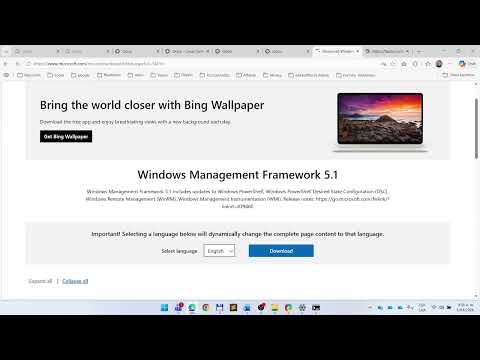
- Actualiza si es necesario: Si no tienes la versión más reciente, puedes descargarla directamente desde el sitio oficial de Microsoft. Generalmente, necesitarás buscar «Windows Management Framework» para obtener la versión adecuada para tu sistema.
- Sigue las instrucciones: Una vez que descargues el archivo .msi, simplemente haz doble clic y sigue las instrucciones del asistente de instalación. Entre otras cosas, puede pedirte aceptar términos y condiciones; no olvides leerlos un poco (aunque sé que a veces son muy largos).
Ejemplo práctico: Imagina que tu PC va súper lento porque hay varios programas corriendo en segundo plano. Con PowerShell puedes usar comandos como «Get-Process» para listar todos los procesos activos y «Stop-Process» para cerrar lo que no necesites. Es como tener una escoba mágica para barrer esos programas molestos.
Solucionar Problemas con PowerShell:
- Análisis del sistema: Puedes usar el comando «sfc /scannow» para buscar archivos dañados en tu PC; esto puede solucionar problemas mayores sin tener que reinstalar nada.
- Manejo de servicios: Si algún servicio esencial está fallando, prueba «Get-Service» para ver su estado y luego usa «Start-Service [nombre del servicio]» para iniciarlo si está detenido.
A veces me acuerdo cuando ayudé a un amigo a solucionar su problema con Windows Update; estaba atascado por un error raro. Usé PowerShell para forzar la actualización y ¡voilà! Todo volvió a funcionar. Fue emocionante ver su cara al final; eso es lo bueno de saber usar herramientas como esta.
Básicamente, recordar siempre: aunque PowerShell es increíblemente útil, hay ciertos problemas donde podrías necesitar asistencia profesional. No dudes en consultar si te sientes perdido o si algo no funciona como debería.
Así que ahí lo tienes: cómo obtener PowerShell y utilizarlo efectivamente en tu Windows 10 de 64 bits. ¡Espero que esto te ayude! ¿Te animas a probarlo?
Oye, ¿alguna vez te has encontrado con esos momentos en los que quieres hacer algo en tu computadora y no tienes ni idea de por dónde empezar? Bueno, eso me pasó a mí una vez cuando quise descargar PowerShell. Al principio pensé que sería un paseo, pero la verdad es que me topé con algunos tropiezos. Te cuento un poco, a ver si te resulta útil.
PowerShell es como ese amigo geek que siempre sabe cómo arreglar las cosas y además te ayuda a automatizar tareas. Pero claro, primero necesitas tenerlo en tu PC. La primera vez que lo intenté, estaba tan emocionado que ni siquiera revisé si ya venía instalado. Total, resulta que Windows 10 ya lo incluye por defecto. Así que, si eres de esos afortunados con esta versión o posterior, simplemente lo buscas en el menú de inicio y listo.
Pero también hay versiones más avanzadas y nuevas para descargar si quieres jugar un poco más. La forma más sencilla de hacerlo es ir directamente al sitio oficial de Microsoft. Ahí eliges la versión adecuada para tu sistema operativo y haces clic en «Descargar». Eso sí, asegúrate de saber si estás usando la versión de 32 o 64 bits del Windows; a veces esas cosas se nos pasan por alto.
Una vez descargado el instalador —que puede tardar un ratito— solo hay que seguir las instrucciones en pantalla. Suena fácil, ¿verdad? Pero aquí entra el drama: hay quienes se agobian con las ventanas emergentes del control de cuentas de usuario y no saben si dar “sí” o “no”. Oye, yo también he estado ahí. Pero confía en mí: siempre puedes hacer clic en «sí» cuando se trata de instalaciones oficiales.
Y no olvidemos después la parte divertida: una vez instalado —o incluso mientras lo descargas— puedes empezar a experimentar comandos básicos o scripts sencillos. Quizás no sea tan intuitivo como abrir Word o Excel, pero eso es parte del encanto: ¡es como aprender un nuevo idioma!
Al final del día, descargar PowerShell puede parecer un pequeño paso para algunos y un gran salto para otros. Pero cada vez que enfrentas nuevos retos tecnológicos ya sabes cómo va la cosa: empiezas despacito y luego terminas siendo todo un pro. Así que anímate a instalarlo; puede abrirte puertas que ni sabías que existían en tu PC.
¿Y tú? ¿Te animas a probarlo?