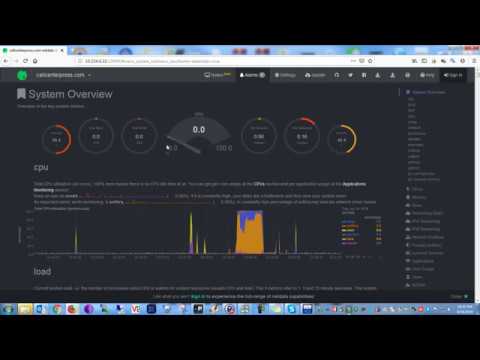
Oye, ¿sabías que monitorizar tu sistema puede ser una experiencia muy chula? Sí, te lo digo en serio. Con Netdata, puedes tener una visión alucinante de cómo está funcionando tu Debian. Y lo mejor de todo, te ayuda a detectar problemas antes de que se conviertan en un verdadero lío.
Pero aquí viene el “pero”. Aunque Netdata es genial para ver todo lo que está pasando en tu máquina, la seguridad siempre debe estar en la mente. No querrás abrirle la puerta a intrusos mientras estás ocupado echándole el ojo a tus métricas.
Entonces, en este artículo vamos a charlar sobre cómo configurar Netdata de forma segura. Sí, hermano, porque no solo queremos datos bonitos; también queremos que estén bien protegidos. Te daré algunos tips para que mantengas todo bajo control y sin riesgos innecesarios.
Así que prepárate para sumergirte en el mundo de la seguridad con Netdata. ¡Vamos al lío!
Cómo eliminar Netdata de tu sistema: pasos y consideraciones importantes
Claro, hablemos de cómo eliminar Netdata de tu sistema, específicamente en Debian. Este software es genial para monitorizar tu servidor, pero a veces, por razones de seguridad o si ya no lo necesitas, puedes querer desinstalarlo. Vamos a ello.
Primero que nada, asegúrate de que tienes acceso sudo o eres el administrador del sistema. Esto es clave porque necesitarás permisos para realizar cambios importantes.
Paso 1: Detener el servicio de Netdata
Lo primero que debes hacer es detener el servicio de Netdata. Abre una terminal y escribe lo siguiente:
«`
sudo systemctl stop netdata
«`
Esto detiene Netdata. No querrás quitar algo que está en funcionamiento, ¿verdad?
Paso 2: Desinstalar Netdata
Ahora sí, vamos a desinstalarlo. Dependiendo de cómo instalaste Netdata, los comandos pueden variar un poco. Aquí verás dos métodos comunes.
- Si usaste el script de instalación automático:
Ejecuta este comando:
«`
sudo /usr/lib/netdata/netdatacli uninstall
«` - Si lo instalaste usando apt:
Entonces usa este:
«`
sudo apt remove netdata
«`
Ambos comandos son muy directos y deberían eliminar Netdata de tu sistema.
Paso 3: Limpiar archivos y configuraciones restantes
Aunque ya esté desinstalado, algunos archivos y configuraciones pueden quedar por ahí flotando en tu sistema. Para asegurarte de que todo se ha ido a la papelera, puedes ejecutar:
«`
sudo rm -rf /etc/netdata
sudo rm -rf /var/cache/netdata
«`
Asegúrate de verificar esos directorios antes de eliminarlos por si acaso tienes algo importante ahí.
Paso 4: Verificar la eliminación
Para asegurarte de que todo se ha eliminado correctamente, simplemente puedes intentar iniciar el servicio otra vez:
«`
sudo systemctl start netdata
«`
Si obtienes un mensaje diciendo que no encuentra el servicio o algo similar, eso significa que has hecho un buen trabajo eliminándolo.
Consideraciones importantes
Antes de empezar con esto recuerda evaluar si realmente necesitas borrar Netdata. Si solo quieres ajustar configuraciones para mejorar la seguridad en Debian o cambiar sus parámetros, puede ser mejor revisarlas primero.
Y como siempre digo —en casos extremos— no dudes en consultar con alguien más experimentado si sientes que te estás metiendo en terreno complicado. La última cosa que quieres es causar problemas mayores en tu servidor solo por querer retirar un software.
Así que ya sabes cómo eliminar Netdata eficientemente y lo importante al hacerlo. ¿Te sientes más seguro sobre este proceso? Recuerda siempre tener backups cuando hagas cambios importantes en tus sistemas.
Instalación de Netdata en Ubuntu para Monitoreo Eficiente del Rendimiento del Sistema
Claro, vamos al grano y hablemos sobre cómo instalar Netdata en Ubuntu. Este es un software súper útil para monitorear el rendimiento de tu sistema. Es como tener un doctor para tu computadora, ¿sabes? Pero también hay que tener en cuenta la seguridad, que nunca está de más. Vamos allá.
Instalación de Netdata
Primero, necesitas abrir la terminal en Ubuntu. ¿La has encontrado? Es ese icono que parece una ventana negra. Una vez ahí, comienza actualizando tus paquetes:
«`bash
sudo apt update && sudo apt upgrade -y
«`
Luego, puedes instalar las dependencias necesarias:
«`bash
sudo apt install zlib1g-dev uuid-dev libmnl-dev liblz4-dev libnetfilter-log-dev gcc make git -y
«`
Ahora sí, vamos a instalar Netdata desde su repositorio oficial. Primero clona el repositorio con este comando:
«`bash
git clone https://github.com/netdata/netdata.git –depth=100
«`
Después, entra a la carpeta que acabas de clonar:
«`bash
cd netdata
«`
Y por último, ejecuta el script de instalación:
«`bash
sudo ./netdata-installer.sh
«`
El script se encargará de compilar todo y configurar Netdata para ti. El proceso puede tardar unos minutos, así que ten paciencia.
Seguridad en la configuración
Ahora bien, una vez que tienes Netdata instalado, hay algunas cosas que deberías revisar para asegurarte de que está protegido. Te dejo algunos tips clave:
- Cambia la configuración del puerto: Por defecto, Netdata corre en el puerto 19999. Cambia este puerto para que no sea tan fácil de detectar.
- Usa HTTPS: Esto es fundamental para proteger la comunicación entre el navegador y Netdata. Puedes configurar un proxy reverso con Nginx o Apache y habilitar SSL.
- Acceso limitado: Considera restringir el acceso a la interfaz web solo a ciertas IPs. Esto se puede hacer en la configuración del servidor web que uses.
- Control de acceso: Puedes habilitar autenticación básica en tu servidor web para mayor seguridad adicional.
Ejemplo práctico
Imagina que tienes un VPS corriendo Ubuntu y decides usar Netdata para monitorear. Sin una buena configuración de seguridad, cualquiera podría acceder a tus datos, desde lo que está consumiendo CPU hasta el uso de memoria. Así que siempre es mejor prevenir que curar.
En fin, instalar Netdata es bastante sencillo y tenerlo corriendo te puede ayudar a estar al tanto del rendimiento de tu sistema. Pero recuerda, la seguridad nunca debe tomarse a la ligera; hacer estos ajustes te permitirá disfrutar de su funcionalidad sin riesgos innecesarios.
Si alguna vez tienes problemas, no dudes en buscar ayuda profesional o en foros confiables. La comunidad siempre está ahí para ayudarte. ¡Suerte con tu instalación!
Pasos para instalar Netdata en Windows y monitorear el rendimiento del sistema
¡Claro! Vamos a desmenuzar cómo instalar Netdata en Windows y, de paso, te voy a dar algunos tips sobre cómo mantener tu configuración segura. ¿Listo? Aquí vamos.
Instalar **Netdata** en Windows no es muy complicado, pero es un poco diferente que hacerlo en sistemas como Debian. A continuación, te dejo los pasos que debes seguir:
1. Preparar el entorno
Antes de empezar con la instalación, asegúrate de que tienes PowerShell y Git instalados en tu computadora. Esto lo puedes hacer buscando “PowerShell” en el menú de inicio y esto debería aparecer sin problemas. Para Git, solo descárgalo e instálalo desde su [página oficial](https://git-scm.com/).
2. Descargar Netdata
Abre PowerShell y navega hasta donde quieras instalar Netdata utilizando el comando `cd`. Luego, ejecuta este comando para clonar el repositorio:
«`
git clone https://github.com/netdata/netdata.git –depth=100
«`
Esto descargará todos los archivos necesarios para instalarlo.
3. Instalar dependencias
Netdata requiere algunas dependencias para funcionar correctamente. Asegúrate de tener instalados estos programas: CMake, build-essential, y, si usas alertas por correo electrónico, también necesitarás un cliente SMTP configurado.
Puedes instalar lo necesario ejecutando:
«`
cd netdata
./packaging/installer/install-required-packages.sh
«`
4. Configurar Netdata
Ahora viene la parte crucial: debes configurar Netdata adecuadamente para asegurar su funcionamiento óptimo. Abre el archivo de configuración que se encuentra en `netdata/conf.d`, aquí podrás ajustar diferentes parámetros según tus necesidades.
Por ejemplo:
– Cambia el puerto por defecto (19999) si piensas utilizarlo junto a otros servicios.
– Configura alertas para monitorear siempre la salud del sistema.
5. Iniciar Netdata
Para iniciar Netdata simplemente usa este comando dentro del directorio clonado:
«`
sudo ./netdatad – start
«`
Esto pondrá en marcha el servicio y podrás acceder a la interfaz web a través de tu navegador ingresando `http://localhost:19999`.
Mantenimiento de seguridad en la configuración:
Ya que estás jugando con algo tan crítico como monitoreo del sistema, es fundamental considerar la seguridad también:
- Cambiar contraseñas: Si decides habilitar acceso remoto, asegúrate de cambiar las contraseñas predeterminadas.
- No utilizar puertos públicos: Si puedes evitarlo, evita usar puertos comunes o predeterminados.
- Ajustar reglas de firewall: Configura tu firewall para permitir solo las conexiones necesarias.
- Mantener actualizaciones: Asegúrate de mantener siempre actualizada tu instancia de Netdata.
Una vez que hayas seguido todos estos pasos y medidas preventivas, ¡estarás listo para disfrutar del monitoreo del rendimiento de tu sistema al máximo! Recuerda siempre hacer copias de seguridad de tus configuraciones antes de realizar cambios drásticos.
Así que ya sabes cómo proceder con esto; ¡espero que te ayude!
Oye, hablemos de algo que a veces no le damos la importancia que merece: la seguridad en nuestras configuraciones. Te cuento una anécdota rápida. Hace un tiempo, estaba ayudando a un amigo con su servidor Debian. Le había instalado Netdata, que es una herramienta genial para monitorizar el rendimiento del sistema. Todo iba de lujo hasta que se dio cuenta de que no había puesto suficientes medidas de seguridad y, bam, ¡le entraron en el servidor! Fue un lío total.
Entonces, eso me hizo pensar en lo crucial que es configurar bien estas herramientas desde el principio. En serio, Netdata te permite observar el estado de tu sistema casi en tiempo real, pero si no le pones un candado a la puerta correcta, ¿para qué sirve? Es como tener una ventana abierta en invierno porque la vista es bonita: se ve precioso, pero te vas a congelar.
Algunas veces las configuraciones predeterminadas pueden ser bastante flexibles y eso está bien hasta cierto punto. Sin embargo, vale la pena invertir unos minutos extra para ajustar las cosas antes de darles acceso al resto del mundo. Por ejemplo, asegurarte de restringir el acceso solo a las direcciones IP necesarias o configurar contraseñas robustas puede hacer una gran diferencia.
También puedes habilitar HTTPS si vas a acceder desde fuera de tu red local; el cifrado siempre suma puntos extra en términos de seguridad. Y por si no lo sabías, Netdata tiene su propia documentación sobre cómo fortalecer la seguridad en Debian y otros sistemas operativos.
La cosa es que pequeños detalles en las configuraciones pueden marcar la diferencia entre tener tu sistema tranquilamente monitorizado o tener que lidiar con los efectos secundarios de un ataque. Así que recuerda siempre revisar esas opciones de seguridad antes de darle luz verde a cualquier aplicación. Créeme: valdrá la pena evitar una situación incómoda como la del amigo que te mencioné antes. Cuida tus datos; son más valiosos de lo que imaginas.