Oye, ¿alguna vez has pensado en cómo tu Android maneja todas esas aplicaciones que amas? Pues déjame decirte que detrás de esa pantalla brillante hay un mundo de magia conocido como Dalvik. Sí, lo sé, suena raro, pero te prometo que es más emocionante de lo que parece.
Hoy vamos a meternos en la onda de la configuración avanzada de Dalvik. No te preocupes si suena complicado, porque aquí no estamos para hacer un máster en informática. Solo quiero que sepas cómo puedes sacar el máximo provecho a tu dispositivo.
Así que si eres desarrollador o simplemente tienes curiosidad por esos pequeños detalles técnicos, este artículo es para ti. Vamos a desmenuzar el tema y entender por qué configuración avanzada puede marcar la diferencia. ¿Listo para sumergirte en el lado geek del Android? ¡Vamos a ello!
Configuración del modo desarrollador en Android 11: Soluciones para problemas comunes
¿Te has aventurado en la configuración del modo desarrollador en Android 11? Puede ser un viaje emocionante, pero también puede complicarse un poco. Eso sí, si te topas con problemas, aquí tienes algunas soluciones para esos inconvenientes comunes que suelen surgir. Te voy a contar un poco sobre cómo activar esta opción y lo que puedes hacer luego.
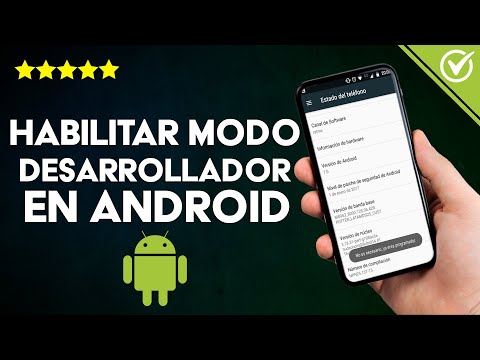
Primero lo primero, para activar el modo desarrollador en tu dispositivo Android 11, debes ir a Ajustes. Luego, baja hasta Acerca del teléfono. Busca la sección que dice Información del software y localiza el Número de compilación. Toca varias veces (creo que son siete) hasta que aparezca un mensaje diciéndote que ahora eres desarrollador. ¡Voilà!
Una vez que tienes el modo activado, podrás acceder a opciones avanzadas como la configuración de Dalvik. Ahora bien, aquí van algunas cuestiones comunes que pueden salirte al intentar configurar Dalvik:
- No encuentras las opciones de Dalvik: A veces parece como si el sistema se hubiera escondido esas configuraciones. Verifica si realmente has activado el modo desarrollador correctamente, porque sin eso no podrás ver esas opciones.
- Error: “No se puede acceder al entorno de ejecución”: Esto puede manifestarse cuando intentas cambiar parámetros de ejecución. Asegúrate de reiniciar tu dispositivo después de realizar cambios y prueba nuevamente.
- Poco rendimiento o lentitud tras cambios: Si experimentas un descenso en el rendimiento tras modificar las configuraciones de Dalvik, puede ser útil restaurar los valores predeterminados o ajustar menos opciones a la vez.
- Problemas con aplicaciones específicas: A veces ciertas apps no funcionan bien con los ajustes avanzados activados. Intenta desactivar temporalmente esos cambios específicos y verifica si regresa todo a la normalidad.
- Ajustes que no se aplican correctamente: Si ves que tus cambios no surten efecto, intenta limpiar la caché del sistema o incluso un reinicio completo del dispositivo.
Aparte de estas incidencias comunes hay otras consideraciones importantes. Por ejemplo, recuerda que hacer ajustes profundos en tu dispositivo puede tener efectos secundarios inesperados. Siempre es una buena idea tomar notas sobre los cambios realizados o realizar copias de seguridad antes de aventurarte en estas configuraciones.
No dudes en buscar ayuda adicional en foros especializados o comunidades online si te atascas; hay mucha gente dispuesta a ayudarte con sus experiencias personales. Pero claro, siempre mantén un ojo crítico sobre lo que lees y asegúrate de seguir recomendaciones confiables.
Así que ya sabes, si decides meterte con el modo desarrollador y Dalvik en Android 11 puedes encontrar sorpresas agradables…o no tanto. La clave es proceder con cuidado y paciencia. ¡Buena suerte!
Resolviendo Problemas Comunes al Depurar Chrome en Dispositivos Android
Entonces, vamos al grano con el tema de depurar Chrome en dispositivos Android. A veces, puede ser un verdadero dolor de cabezas cuando intentas hacer que tu aplicación funcione a la perfección. Pero no te preocupes, aquí estoy para charlar sobre algunos problemas comunes que puedes encontrar y cómo resolverlos. Y sí, también te voy a contar cómo la configuración avanzada de Dalvik puede ayudar en este proceso.
Cuando abres Chrome y tienes problemas de depuración, esto puede deberse a varias razones. Vamos a ver algunos de los más comunes:
- Problemas de conexión entre el dispositivo y la computadora: Asegúrate de que ambos estén conectados mediante un cable USB. A veces, los cables pueden fallar; pruébalo con otro cable si es necesario.
- Opciones de desarrollador deshabilitadas: Ve a «Configuración», luego a «Acerca del teléfono». Toca varias veces sobre «Número de compilación» hasta activar las opciones de desarrollador. Una vez ahí, activa «Depuración USB».
- Chrome no detecta tu dispositivo: Si tu computadora no reconoce tu teléfono, asegúrate de tener **los controladores adecuados** instalados. Puedes descargarlos desde la página del fabricante.
- Caché y datos corruptos: De vez en cuando, los datos acumulados pueden causar problemas extraños. Prueba borrando el caché y los datos de Chrome en «Configuración» > «Aplicaciones» > «Chrome» > «Almacenamiento».
- Variantes incompatibles: Si estás usando versiones diferentes de Chrome en la computadora y en el móvil (la PC debe tener una versión más actualizada), eso podría provocar errores en la depuración.
Además, hay algo clave: si eres desarrollador, debes tener en cuenta las configuraciones avanzadas del **Dalvik VM**. Este es el motor que ejecuta las aplicaciones Android. Si ajustas algunas configuraciones aquí, puedes mejorar el rendimiento durante la depuración:
- Ajustar la memoria asignada: Puedes aumentar o disminuir la cantidad de memoria RAM utilizada por las aplicaciones mientras estás depurando. Esto puede ayudar si una app está teniendo problemas por consumo excesivo.
- Análisis profundo del rendimiento: Configurando opciones como el *profiling*, podrás ver qué partes del código están causando cuellos de botella o lentitud.
A veces me acuerdo cuando estaba trabajando en una app y me volví loco porque no podía hacer que funcionara bien en mi dispositivo Android. Resulta que tenía un problema con los controladores USB; cada vez que intentaba depurarlo se desconectaba sin razón aparente. Fue frustrante hasta que descubrí lo sencillo que era cambiar el cable.
En fin, si sigues teniendo problemas después de intentar estas soluciones, te recomiendo buscar ayuda profesional o consultar foros especializados donde otros desarrolladores puedan haber pasado por lo mismo.
Recuerda que todos estos pasos son solo tips para ayudarte a evitar esos momentos incómodos durante la depuración; nunca substituyen al soporte técnico experto si lo necesitas realmente. ¡Ánimo!
Oye, hablar de la configuración avanzada de Dalvik para desarrolladores Android puede parecer un tema muy técnico y tal, pero déjame darte una mirada más cercana a lo que realmente significa. A veces, cuando estamos trabajando en una app o un proyecto, nos encontramos con esos detalles que parecen insignificantes. Pero sabes qué, cada pequeño ajuste puede marcar la diferencia.
Recuerdo la primera vez que intenté optimizar el rendimiento de una app. Era un juego simple que había creado con mucho entusiasmo. La cosa es que al probarlo, noté que había algo raro, como si jugara con un lag horrible. O sea, no era divertido para nada. Ahí fue cuando decidí meterme a fondo en la configuración de Dalvik.
Dalvik es como el motor detrás de muchas aplicaciones en Android; se encarga de ejecutar el código. Entonces, lo que empecé a hacer fue ajustar cosas como los límites de memoria y las opciones de compilación. Cada cambio me daba más información sobre cómo estaba corriendo mi juego y me permitía hacerlo más fluido.
Es apasionante ver cómo un par de configuraciones pueden ayudar a mejorar la experiencia del usuario final. Claro, no es para todos; hay que tener algo de paciencia y entender bien cómo funciona el sistema debajo del capó. Pero vale la pena si quieres llevar tu aplicación al siguiente nivel.
Así que si estás empezando o ya tienes algo más avanzado, no dudes en explorar esas opciones avanzadas. Esos pequeños detalles pueden ser lo que convierte tu idea en una app genial y funcional. Al final del día, ¿no es eso lo que todos queremos? ¡Crear algo increíble!