¿Sabes? Hoy vamos a hablar de cómo vincular tu cuenta de Windows Live con otros servicios. O sea, esa conexión que puede hacer que tu vida digital sea mucho más fácil.
Imagina poder acceder a tus correos, fotos y archivos sin tener que estar saltando de una app a otra. Suena genial, ¿verdad? Total que te va a ahorrar tiempo y dolores de cabeza.
En este artículo, voy a guiarte paso a paso en todo el proceso. Te prometo que no es nada complicado. Ya tú sabes, tan solo unos clics y listo. Así que agarra un café y prepárate para llevar tu cuenta al siguiente nivel. ¡Vamos allá!
Resolviendo Errores Comunes en Productos de Microsoft: Soluciones y Asesoramiento
Claro, aquí tienes un texto que toca el tema de vincular tu cuenta de Windows Live con otros servicios. A ver qué te parece:
¡Hola! Hoy vamos a hablar sobre cómo vincular tu cuenta de Windows Live con otros servicios. Puede parecer un lío al principio, pero déjame contarte que es más sencillo de lo que parece.
A veces, conectar tu cuenta de Microsoft a otras plataformas puede generar algunos errores comunes. Te cuento una anécdota rápida: una vez intenté vincular mi cuenta con una app de tareas y, para variar, no podía. Era frustrante porque estaba seguro de que había hecho todo bien. Así que aquí estamos, voy a ayudarte a evitar esos tropezones.
Primero, asegúrate de tener tus credenciales en orden. Es decir:
- Usuario: Tu dirección de correo electrónico registrada.
- Contraseña: La contraseña correcta y actualizada.
Una cosa importante: si tienes activada la verificación en dos pasos, necesitarás un código adicional al intentar hacer la vinculación. Usa la aplicación Authenticator o revisa tus mensajes para acceder a ese código.
A continuación, sigue estos pasos básicos:
- Asegúrate de estar conectado: Entra a tu cuenta de Microsoft y verifica que estés logueado.
- Navega a la configuración del servicio: Busca la opción donde se pueda conectar cuentas o permisos.
- Sigue las instrucciones del servicio externo: Cada plataforma tiene sus propios pasos; asegúrate de leerlas cuidadosamente.
A veces ocurre que recibes un mensaje como «no se puede conectar». ¿Sabes qué? No entres en pánico. Esto puede deberse a varias razones:
- Error en las credenciales: Revisa que no haya errores tipográficos en tu correo o contraseña.
- Cortafuegos o antivirus bloqueando la conexión: Desactívalos momentáneamente para ver si te deja pasar.
- Mantenimiento del servicio externo: A veces simplemente están haciendo ajustes; intenta más tarde.
Puedes usar también el soporte técnico de Microsoft para resolver cualquier inconveniente más complicado. Recuerda, nadie está exento de fallos tecnológicos; incluso los mejores hemos tenido días difíciles con nuestras cuentas. ¡Es parte del juego!
No olvides también revisar las configuraciones de privacidad y permisos al hacer estas vinculaciones. Nunca está demás cuidar tus datos personales y saber quién tiene acceso a qué cosas, ¿me sigues?
Básicamente, eso es lo más común al vincular tu cuenta de Windows Live con otros servicios. Si sigues estos consejos y verificas todos los detalles antes y durante el proceso, ¡deberías estar bien! En fin, espero que esto te ayude a navegar por esos dilemas tecnológicos sin tanto estrés y puedas disfrutar más tus herramientas digitales.
No dudes en preguntar si necesitas ayuda adicional; aquí estamos para lo que haga falta.
Pasos para Registrar una Cuenta de Microsoft y Resolver Problemas Comunes
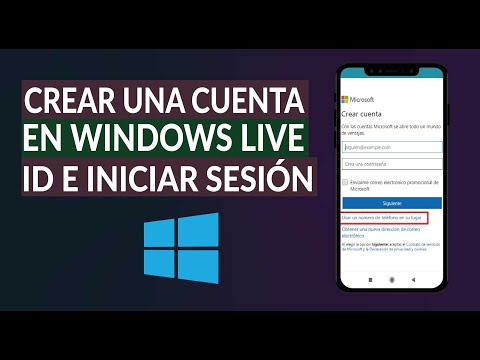
¡Hola! Hoy vamos a hablar sobre cómo registrar una cuenta de Microsoft y solucionar algunos problemas comunes que pueden surgir en el proceso. Te prometo que no será un rollo, así que, ¡vamos al grano!
Para empezar, crear una cuenta de Microsoft es esencial si quieres acceder a servicios como OneDrive, Outlook o incluso vincular tu cuenta de Windows Live con otras plataformas. La cuestión es que a veces pueden ocurrir imprevistos. Bueno, aquí tienes los pasos para hacerlo:
Pasos para registrar tu cuenta:
- Visita la página oficial de registro de Microsoft.
- Haz clic en “Crear cuenta” o “Regístrate”.
- Selecciona el tipo de correo electrónico que prefieres utilizar: puedes usar uno existente o crear uno nuevo.
- Completa la información requerida como tu nombre, fecha de nacimiento y zona horaria.
- Crea una contraseña robusta. Este paso es fundamental para la seguridad de tu cuenta, así que no escatimes en caracteres.
- Sigue las instrucciones sobre verificación: puede incluir un código enviado a tu correo o un mensaje al móvil.
Recuerda siempre anotar tus datos importantes en algún lugar seguro. Ya sabes cómo son estas cosas; puede que después olvides la contraseña.
Ahora, ¿qué pasa si te atascas en alguno de estos pasos? Es más común de lo que piensas. Aquí van algunos problemas frecuentes y sus soluciones:
Problemas comunes y cómo resolverlos:
- No recibo el código de verificación: Asegúrate de verificar si el correo o número de teléfono está correcto. A veces se nos escapan los dedos al escribir… ¡pasa hasta en las mejores familias!
- No puedo crear una contraseña fuerte: Si Microsoft te dice que la contraseña no es suficientemente segura, intenta combinando letras mayúsculas, minúsculas, números y símbolos. Algo así como «¡MiContraseñaSegura123!» puede funcionar muy bien.
- No puedo acceder a mi cuenta después del registro: Verifica que estés utilizando el mismo correo electrónico con el cual te registraste. Oye, pasa hasta a los más despistados.
- Problemas para vincular con otros servicios: Asegúrate que estás utilizando la misma cuenta en todos los servicios. Por ejemplo, si intentas conectar tu Xbox Live con otra plataforma pero usas diferentes correos… pues eso nunca va a cuajar.
Si después de seguir estos pasos sigues teniendo problemas, mejor dirígete al soporte técnico oficial. Ellos están ahí para ayudarte y tienen recursos más específicos.
En fin, crear e integrar una cuenta Microsoft no tiene por qué ser complicado. Y si alguna vez te da dolor de cabeza, recuerda: todos pasamos por eso alguna vez y lo importante es no perder la paciencia. ¡Suerte!
Soluciones para Problemas Comunes al Iniciar Sesión en Microsoft
Claro, ahí vamos. Todos hemos estado allí, ¿verdad? Esa sensación de frustración cuando intentas iniciar sesión en Microsoft y algo no cuadra. Así que, aquí te dejo unas soluciones para esos problemas comunes al iniciar sesión y también cómo vincular tu cuenta de Windows Live con otros servicios.
Problemas Comunes al Iniciar Sesión
A veces, parece que el sistema tiene ganas de hacernos la vida un poco más complicada. Aquí tienes unos problemas típicos y cómo arreglarlos:
- Contraseña Incorrecta: Revisa que estés escribiendo bien la contraseña. A veces, esos dedos se ponen a jugar y mezclan las letras—si usas mayúsculas o números especiales, asegúrate de activarlos.
- Cuenta Bloqueada: Si intentaste varias veces fallidamente, puede que tu cuenta se bloquee por seguridad. Sigue las instrucciones en pantalla para recuperar el acceso.
- Problemas de Conexión a Internet: Verifica si estás conectado. A veces el problema está en el Wi-Fi o la red móvil. Reinicia tu router o apaga y prende tus datos móviles.
- Actualizaciones Pendientes: Si tu Windows no está actualizado, podría haber conflictos al iniciar sesión. Asegúrate de tener todas las actualizaciones instaladas en Configuración > Actualización y seguridad.
- Error en la Aplicación: Si usas una app como Outlook o Xbox para iniciar sesión, intenta reiniciarla o reinstalarla si es necesario.
- Caché Corrupto: Los datos guardados pueden hacer ruido a veces… Prueba limpiar la caché del navegador o del programa donde inicias sesión.
Vinculando tu Cuenta de Windows Live con Otros Servicios
¡Ahora hablemos de cómo integrar todo! Vincular tu cuenta de Windows Live te permite acceder fácilmente a múltiples servicios y plataformas.
- Acceder a Configuración del Cuerpo Principal: Ve directamente a «Configuración» en Windows y luego selecciona «Cuentas». Desde ahí podrás gestionar lo que necesites.
- Vinculación con Redes Sociales: Por ejemplo, puedes asociar Facebook o Twitter desde las opciones disponibles—esto te permitirá compartir información más sencillo con tus amigos.
- Aprovecha Aplicaciones Adicionales: Hay apps como OneDrive que funcionan mejor si están vinculadas con tu cuenta—esto asegura que todos tus archivos estén sincronizados automáticamente.
- Múltiples Dispositivos: Si tienes varios dispositivos (como tabletas o teléfonos), asegúrate de usar la misma cuenta para mantener todo conectado. Es como tener una llave maestra para todas tus puertas digitales; ¡muy práctico!
- Error al Vincular Servicios Externos?: Si algo falla al intentar vincular una cuenta externa, verifica los permisos: asegúrate de permitir acceso cuando se te pida durante el proceso.
Así que ya sabes, si alguna vez sientes esa desesperación al iniciar sesión o quieres aprovechar mejor tu cuenta de Windows Live, prueba estas sugerencias. Eso sí, si las cosas aún no funcionan después de esto, ¡no dudes en buscar ayuda profesional! Cada caso es único y a veces un poco más apoyo puede ser justo lo que necesitas.
Oye, ¿alguna vez te has puesto a pensar en lo útil que puede ser tener todo bien conectado? Te cuento una anécdota. Hace un tiempo, estaba intentando acceder a un montón de servicios y aplicaciones, y cada vez que lo hacía, tenía que recordar mil contraseñas diferentes. Un auténtico lío, ¡y qué frustración! Entonces decidí investigar cómo vincular mi cuenta de Windows Live con otros servicios. Eso me cambió la vida.
La cosa es que vincular tu cuenta de Windows Live con otros servicios no solo hace que inicies sesión más rápido, sino que también te permite acceder a tus contactos, archivos y más desde múltiples plataformas. Por ejemplo, puedes usar tu cuenta para entrar a aplicaciones como OneDrive o Office 365 sin tener que estar escribiendo tus credenciales cada vez. ¡Qué alivio!
Entonces, para empezar con esto, necesitarías abrir tu configuración de Windows y buscar las opciones de cuentas vinculadas. Por ahí puedes elegir qué servicio quieres conectar. También puedes encontrar opciones dentro de cada aplicación; muchas veces estas tienen la opción directa para iniciar sesión con tu cuenta de Microsoft.
Pero ten cuidado: es importante revisar las configuraciones de privacidad. Hay cosas que tal vez no quieras compartir o sincronizar automáticamente. No quiero sonar paranoico ni nada, pero siempre es bueno mantener un ojo en esos detalles.
Al final del día, tener tus cuentas conectadas simplifica tanto las cosas… Y sí, eso me ha ahorrado tiempo y estrés monumental. Así que si todavía no lo has hecho, te animo a probarlo. Puede parecer un pequeño cambio, pero la comodidad que trae vale totalmente la pena. ¿Ves? A veces los detalles son los que marcan la diferencia en nuestra vida digital diaria.