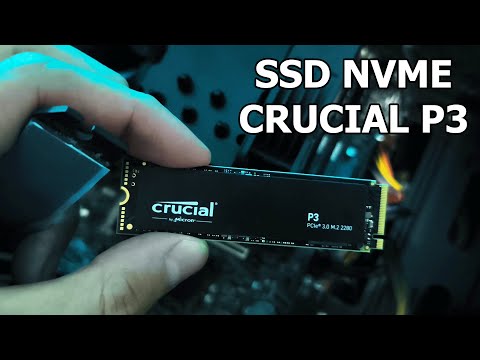
Oye, ¿quieres saber si el Crucial P3 se lleva bien con tu sistema? Estás en el lugar indicado. Aquí vamos a hablar de cómo este disco duro NVMe se comporta con diferentes configuraciones.
La cosa es que a veces te compras un nuevo hardware con muchas ganas y luego… ¡bum! No es compatible o no rinde como esperabas. A todos nos ha pasado, ¿verdad? Así que aquí vamos a desmenuzar todo: desde PCs hasta laptops, por si te estás planteando un upgrade.
Así que prepárate para ver qué tal le va al P3 con esos sistemas que tienes en mente. Y no te preocupes; lo haremos fácil y al grano. ¡Vamos a ello!
Soluciones para Problemas Comunes con los Controladores Crucial P3
Cuando hablas de problemas con controladores Crucial P3, es normal que surjan algunas dudas. Esto ocurre sobre todo si cambias de sistema operativo o haces actualizaciones. La compatibilidad es clave, y aquí vamos a ver algunas soluciones comunes.
- Falta de detección del SSD: Si tu PC no reconoce el Crucial P3, primero asegúrate de que esté correctamente instalado en la ranura M.2. A veces, un simple ajuste soluciona todo.
- Drivers desactualizados: Puedes visitar el sitio web de Crucial para bajarte la última versión de los controladores. No olvides reiniciar tu computadora después de actualizar.
- Errores de rendimiento: Si notas que tu SSD va más lento de lo esperado, prueba a habilitar el NVMe en la BIOS, ya que algunos sistemas lo tienen desactivado por defecto.
- Incompatibilidad con sistemas operativos: Si estás usando un sistema operativo más antiguo como Windows 7, puede que necesites ciertos controladores adicionales. Verifica si está soportado antes de hacer la instalación.
- Error “No hay suficiente espacio”: Asegúrate de tener al menos un 10% del espacio libre en el SSD para un rendimiento óptimo. Puedes usar herramientas como CCleaner para limpiar archivos innecesarios.
Total que, si sigues teniendo problemas después de intentar estas sugerencias, podría ser útil revisar los foros técnicos o buscar ayuda profesional. A veces es fácil pasar por alto un detalle y hay veces en las que nadie quiere lidiar con problemas técnicos solo en casa.
No olvides hacer copias de seguridad regularmente, especialmente cuando estás modificando controladores o configuraciones del sistema. La precaución siempre es buena compañera cuando se trata del hardware.
Espero que esto te ayude a resolver esos problemillas con tu Crucial P3. ¡Suerte y ánimo! ¿Tienes alguna otra pregunta? Estoy aquí para lo que necesites.
Cómo Resolver Problemas de Instalación del Driver para SSD Crucial BX500 en Windows 10
Oye, ¿tienes un SSD Crucial BX500 y estás lidiando con problemas de instalación del driver en Windows 10? No te preocupes, aquí vamos a resolver eso juntos. La verdad es que puede ser un poco frustrante, pero con unos pasos sencillos podemos hacer que tu unidad funcione como un reloj.
Primero que nada, asegúrate de que el SSD esté bien conectado. A veces, el cable SATA o la alimentación pueden estar flojos. Desconectar y volver a conectar puede hacer maravillas.
Ahora sí, vamos al grano:
1. Verifica la compatibilidad: Asegúrate de que tu sistema sea compatible con el Crucial BX500. Revisa la guía de compatibilidad que viene en el sitio web de Crucial para verificar si todo está en orden.
2. Descarga los drivers: Visita la página oficial de Crucial para descargar los controladores más recientes para tu SSD. No te olvides de elegir Windows 10 entre las opciones porque los drivers varían según el sistema operativo.
3. Desactiva el antivirus temporalmente: Algunas veces, un antivirus puede interferir con la instalación del driver. Así que desactívalo momentáneamente mientras instalas.
4. Usa el Administrador de dispositivos:
- Haz clic derecho en «Inicio» y selecciona «Administrador de dispositivos».
- Bajo «Unidades de disco», localiza tu SSD.
- Clic derecho sobre él y selecciona «Actualizar controlador».
- Sigue las instrucciones y permite que Windows busque automáticamente nuevos controladores.
Si ves algún mensaje raro o errores durante este proceso, anótalos. Puede ser útil si necesitas buscar soluciones más adelante.
5. Verifica actualizado Windows: Es importante tener todas las actualizaciones más recientes instaladas en Windows 10. Ve a Configuración > Actualización y seguridad y chequea si hay actualizaciones pendientes.
6. Formatea el SSD (opcional): Si todavía tienes problemas después de todos estos pasos, podrías considerar formatear el SSD desde «Administración de discos». Pero ojo: esto borrará todos los datos en él, así que hazlo solo si estás seguro o si es un disco nuevo sin información importante.
Recuerda siempre reiniciar tu computadora después de instalar o actualizar cualquier controladores; a veces eso ayuda más de lo que parece.
Y ya para ir terminando, ten en cuenta que aunque esto debería ayudarte a resolver la mayoría de problemas relacionados con el driver del Crucial BX500 en Windows 10, no dudes en buscar ayuda profesional si sigues teniendo dificultades o errores complejos donde no sabes qué hacer.
Así que ahí lo tienes: una pequeña guía práctica para salir del paso sin volverse loco frente al ordenador. ¡Suerte!
Resolviendo Problemas Comunes con el Crucial P3 Plus: Soluciones para tu Almacenamiento SSD
Claro, vamos a hablar de esos problemillas que pueden surgir con el Crucial P3 Plus y cómo resolverlos. Primero que nada, hay que tener en cuenta que este SSD es bastante popular por su rendimiento y capacidad. Pero, como cualquier tecnología, puede dar algunas sorpresas. Te cuento, yo tuve un pajarito en la cabeza una vez y pensé que mi SSD estaba muerto… ¡Y era solo un controlador desactualizado! Así que, empecemos por lo básico.
1. Problemas de compatibilidad
El primer paso es asegurarte de que tu SSD Crucial P3 Plus sea compatible con tu sistema. Aunque es compatible con muchos dispositivos, hay casos donde el BIOS o firmware pueden necesitar una actualización.
- Mira la versión del BIOS: A veces está desactualizada y eso puede causar conflictos.
- Chequea la placa base: Algunos modelos antiguos no soportan unidades NVMe como el P3 Plus.
2. Velocidades lentas
Si notas que tu SSD no está rindiendo como debería, revisa lo siguiente:
- Asegúrate de estar conectado al puerto correcto: los puertos M.2 pueden variar en velocidad.
- Actualiza los controladores: Un driver viejo puede causarte problemas de rendimiento.
3. Fallas al detectar el SSD
Si tu PC no detecta el Crucial P3 Plus, prueba estas soluciones:
- Cambia el slot M.2: A veces moverlo a otro slot hace maravillas.
- Revisa conexiones físicas: Asegúrate de que esté bien instalado sin espacio o suciedad.
4. Errores frecuentes al copiar datos
Si tienes errores al transferir archivos, esto podría ser un problema.
- Sigue revisando la salud del disco: Puedes usar software como CrystalDiskInfo para esto.
- No está de más probar diferentes cables o puertos USB si estás usando un adaptador externo.
5. Software de gestión Crucial Storage Executive
No olvides instalar este programa:
- Puedes monitorizar el estado del SSD y aplicar actualizaciones necesarias.
- Tiene opciones para optimizar la unidad y mejorar su rendimiento general.
En fin, si después de probar todas estas sugerencias sigues teniendo problemas con tu Crucial P3 Plus, lo mejor es acudir a un profesional para obtener ayuda personalizada. No querrás arriesgarte a dañar tus datos o hardware intentando forzar algo sin tener claro cómo hacerlo.
Espero que este resumen te ayude a lidiar con cualquier inconveniente que tengas con tu SSD, porque nadie quiere perder tiempo lidiando con fallos técnicos innecesarios, ¿verdad? ¡A darle!
¡Oye! Vamos a hablar un poco sobre el Crucial P3 y su compatibilidad con diferentes sistemas. No sé si a ti también te ha pasado, pero a veces uno se emociona comprando un nuevo componente para la PC, y luego viene la pregunta: “¿Pero esto funcionará con mi sistema?” Así de simple.
El Crucial P3 es un SSD que se ha ganado su lugar en el mundo del almacenamiento. Rápido, eficiente y con una buena relación calidad-precio, te hace pensar que lo tienes todo bajo control. Pero claro, esto no sirve de nada si tu placa madre o tu sistema operativo no son compatibles.
Fíjate que al final, es cuestión de siempre chequear especificaciones. No hace mucho tuve un amigo que se compró uno sin mirar primero si su placa admitía NVMe. ¡Fue todo un drama! La cara que puso cuando se dio cuenta de que no podía aprovechar la velocidad del SSD fue épica; la típica mirada de «¿Por qué no lo revisé antes?». Y es que esos pequeños detalles pueden hacer la diferencia entre un súper upgrade o un dolor de cabeza.
A la hora de elegir un SSD como el P3, hay que fijarse bien en varios puntos: la versión del puerto M.2, el tipo de conexión y cómo encaja todo eso con tu hardware actual. Es como armar un rompecabezas donde todas las piezas tienen que encajar; si una está fuera de lugar, ¡adiós rendimiento!
Lo mejor es revisar siempre las guías de compatibilidad del fabricante; ahí suele haber información específica sobre qué modelos son los más compatibles con tu equipo y cualquier detalle técnico necesario para evitar futuros contratiempos.
Así que en fin, antes de lanzarte a comprar ese Crucial P3 o cualquier otro componente chido, tómate tu tiempo para investigar. A veces cinco minutos extra buscando esa info pueden ahorrarte una buena dosis de frustración después. ¿Te queda claro?