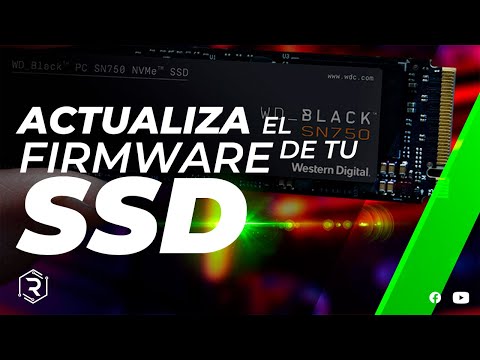
Oye, ¿alguna vez has sentido que tu computadora va un poco lenta? A veces, eso puede ser por no tener el firmware actualizado. Y si tienes un Crucial P3, estás en el lugar correcto.
Hoy vamos a hablar de las mejores prácticas para actualizar el firmware de tu SSD. No te preocupes, no es nada del otro mundo. Al final te sentirás como un pro haciendo esto.
Te prometo que después de leerlo, vas a entender por qué es tan importante mantener tu dispositivo en su mejor forma. Así que, prepárate para sacar el máximo provecho a tu Crucial P3. ¡Vamos al lío!
Instalación y solución de problemas del driver para SSD Crucial BX500 en Windows 10
Claro, aquí tienes un texto sobre la instalación y solución de problemas del driver para el SSD Crucial BX500 en Windows 10:
Si tienes un SSD Crucial BX500 y quieres aprovechar al máximo su rendimiento en Windows 10, es crucial que instales los drivers correctos. A veces, esto puede volverse complicado, así que aquí te explico cómo hacerlo sin morir en el intento.
Instalación del Driver
Lo primero que necesitas hacer es asegurarte de que tu sistema esté listo para recibir el SSD. Si no lo has hecho aún, conecta tu Crucial BX500 a la placa base y asegúrate de que esté bien alimentado. Una vez hecho esto, arranca tu PC.
Aquí tienes los pasos básicos:
- Abre el Administrador de dispositivos. Para hacerlo, haz clic derecho en el botón de inicio y selecciona «Administrador de dispositivos».
- Bajo la categoría «Unidades de disco», deberías ver tu SSD listado ahí. Si ves un símbolo de advertencia amarillo, eso podría indicar que falta el driver.
- Clic derecho sobre tu SSD y selecciona «Actualizar controlador». Escoge “Buscar controladores automáticamente” para que Windows busque e instale el driver más reciente.
A veces, este método no funciona como debería. Si eso te pasa, dirígete directamente al sitio web de Crucial para descargar los drivers manualmente. Es una buena idea tener siempre la versión más reciente para evitar conflictos.
Solución de Problemas Comunes
A veces, después de instalar o actualizar el driver, puedes encontrarte con algunos problemas. Aquí te dejo algunos que son comunes:
- El SSD no aparece en el sistema: Esto puede ser por una mala conexión o porque Windows no lo reconoce. Asegúrate de haberlo conectado a un puerto SATA correcto y revisa si hay actualizaciones disponibles.
- Lentitud del sistema: Puede suceder si hay problemas con el driver o si no está optimizado. Verifica la configuración del firmware del SSD; a veces una actualización puede resolverlo todo.
- Error al intentar formatear: Si recibes un error al intentar formatear tu unidad desde Administración de discos, comprueba si hay problemas con las particiones.»
No olvides también revisar la configuración del BIOS; asegúrate de que está configurado para reconocer unidades NVMe o SATA según sea necesario.
Mantener Actualizado el Firmware
No solo es importante actualizar los drivers; también deberías pensar en mantener actualizado el firmware del disco duro. Esto ayuda a mejorar no solo la estabilidad sino también las velocidades generales del mismo.
- Página web oficial: Visita regularmente la página web de Crucial donde ofrecen actualizaciones relevantes para su software. Simplemente sigue las instrucciones específicas allí dadas.
- Sigue las instrucciones al pie de la letra: Al momento de hacer estas actualizaciones puedes necesitar reiniciar tu PC varias veces; sé paciente y sigue pasando por todos los pasos dados por su asistente.
Total que con estos pasos deberías poder instalar y solucionar muchos problemas comunes relacionados con tu SSD Crucial BX500 en Windows 10 sin ningún problema mayor. Recuerda que si algo sale mal o no te sientes seguro haciéndolo tú mismo, siempre puedes acudir a un profesional para asistencia adicional.. ¡El mundo tecnológico puede ser complicado pero aquí estamos para simplificarlo!
Resolviendo Problemas Comunes del SSD Crucial P3 Plus: Soluciones y Recomendaciones
Los problemas con un SSD Crucial P3 Plus pueden ser frustrantes, pero no son el fin del mundo. Te voy a contar algunas soluciones a los problemas más comunes que podrías encontrar y también te daré algunos consejos sobre cómo actualizar el firmware, que es clave para su rendimiento.
Problemas de rendimiento: Si notas que tu SSD va más lento de lo habitual, lo primero que puedes hacer es comprobar si hay actualizaciones de firmware disponibles. Mantener tu unidad actualizada puede marcar una gran diferencia. A veces, los fabricantes lanzan parches para mejorar la velocidad o corregir errores. Puedes visitar la página web de Crucial y descargar la herramienta Crucial Storage Executive Tool, donde podrás gestionar esto fácilmente.
- Error al detectar el SSD: Si tu computadora no reconoce el P3 Plus, asegúrate de que esté bien conectado. A veces, un simple reajuste en la conexión SATA o M.2 hace maravillas.
- Código de error 0x8007045D: Este error puede aparecer cuando intentas copiar o mover archivos a tu SSD. Una solución rápida podría ser ejecutar una comprobación del sistema usando el comando “chkdsk” en el terminal.
- Pérdida inesperada de datos: Siempre realiza copias de seguridad frecuentes. Utiliza software como Acronis True Image para proteger tus archivos importantes.
- Overprovisioning: ¿Sabías que puedes reservar espacio adicional en tu SSD para mejorar su rendimiento? Puedes usar la misma herramienta Crucial Storage Executive para gestionarlo.
Aquello de actualizar el firmware suena complicado, pero no te asustes; aquí va un pequeño truco: antes de hacer una actualización, asegúrate de hacer una copia completa del disco. Esto te salvará si algo sale mal durante el proceso.
Sigue estos pasos básicos: primero, descarga el último firmware desde la página oficial de Crucial; segundo, ejecuta la aplicación Crucial Storage Executive Tool; tercero, sigue las instrucciones que aparecen en pantalla para realizar la actualización. La mayoría de las veces es cuestión de un par de clics y listo.
No olvides reiniciar tu computadora después; esto garantiza que todos los cambios se apliquen correctamente y que no queden residuos antiguos en el sistema operativo.
También vale mencionar que no uses el SSD al máximo del 100% constantemente porque puede afectar su vida útil; mantenerlo entre un 10% y un 20% libre es lo ideal. Así evitarás problemas como sobrecalentamiento y reducción drástica en velocidad.
En fin, ¡no te desanimes! Si después de intentar todo esto sigues teniendo problemas con tu unidad P3 Plus, siempre es buena idea buscar ayuda profesional. A veces los problemas pueden ser más profundos y es mejor estar seguro antes que lamentar la pérdida de datos importantes.
Cómo solucionar problemas comunes de almacenamiento en sistemas informáticos
Cuando se trata de problemas de almacenamiento en sistemas informáticos, a veces pueden aparecer errores que nos sacan de quicio. Desde la famosa “falta de espacio” hasta lentitudes inexplicables, todo puede ser frustrante. Entonces, ¿cómo resolver estos problemas? Vamos a desglosarlo.
Comienza por evaluar el espacio disponible. Asegúrate de tener suficiente espacio libre en tu dispositivo. A veces, solo necesitas eliminar archivos temporales o aplicaciones que ya no usas. Para hacerlo:
- Abre el explorador de archivos y revisa las carpetas más grandes.
- Borra cachés y archivos temporales desde la configuración del sistema.
- Asegúrate de vaciar la papelera de reciclaje después.
Ahora bien, si has hecho limpieza y aún hay problemas, quizás sea hora de pensar en actualizar el firmware de tu disco Crucial P3. Esto puede arreglar errores y mejorar el rendimiento del SSD. Aquí van unos puntos clave sobre cómo hacerlo:
- Visita la página oficial: Siempre baja el firmware desde la web oficial de Crucial para evitar cualquier malware u otros problemas.
- Descarga la herramienta adecuada: Crucial tiene un programa llamado Storage Executive que te permite gestionar tus unidades, incluyendo actualizaciones.
- Sigue las instrucciones al pie de la letra: Antes de actualizar, asegúrate de leer todas las instrucciones que acompañan a la descarga. No querrás hacer algo mal por salto rápido.
Otro punto importante es verificar los cables y conexiones. A veces un simple cable suelto puede provocar fallos en el reconocimiento del almacenamiento. Haz lo siguiente:
- Revisa que los cables SATA o NVMe estén bien conectados.
- Cambia los puertos si es necesario; puede que uno esté fallando.
Si todo parece estar correcto pero el problema persiste, podrías probar con una herramienta para diagnosticar discos duros como CrystalDiskInfo o usar CHKDSK en Windows para detectar errores.
No olvides hacer copias de seguridad regularmente. Si malgastas tiempo intentando recuperar datos perdidos por no haber hecho un backup previo, créeme: te vas a arrepentir.
Recuerda que cada dispositivo es diferente y lo que funciona para uno podría no funcionar para otro. Si sigues teniendo problemas después de intentar estos pasos, lo mejor sería consultar con un profesional. Al final del día, lo importante es tener tus datos seguros y tu equipo funcionando sin contratiempos.
Oye, actualizar el firmware de tu SSD Crucial P3 es un paso que a veces pasamos por alto. Pero, ¿sabes qué? Hacerlo puede ayudarte a mantener tu unidad funcionando de manera óptima, y eso se traduce en un rendimiento más suave al usar tu computadora. La verdad es que me acuerdo de la primera vez que actualicé el firmware de uno de mis dispositivos. Pensaba que era un rollo, pero cuando vi la diferencia en velocidad y estabilidad, me sentí como si hubiera encontrado el Santo Grial tecnológico.
Entonces, aquí van algunas cosillas a tener en cuenta si decides ponerte manos a la obra:
– **Haz copias de seguridad**: Antes de meterte en cualquier actualización, asegúrate de respaldar tus datos. Total que no querrás arriesgarte a perder algo importante por la falta de precaución. Nunca se sabe qué puede pasar.
– **Revisa la versión actual**: Siempre es buena idea saber en qué punto estás antes de avanzar. Puedes ver cuál es la versión del firmware actual usando el software Crucial Storage Executive. Si no lo tienes, ¡descárgalo ya!
– **Consulta las notas de versión**: Las notas dicen mucho sobre lo nuevo que trae cada actualización o si hay algunos problemas resueltos. Esto te ayudará a decidir si merece la pena actualizar.
– **Sigue las instrucciones al pie de la letra**: Cuando actualices el firmware, las instrucciones son sagradas. Si viene con un asistente o una guía paso a paso… síguela sin saltarte nada.
– **No apagues ni reinicies durante el proceso**: Es bien fácil dejarse llevar y hacer otra cosa mientras se realiza la actualización, pero ojo con eso. Un corte inesperado puede dejar tu SSD inservible.
Y aunque parezca un proceso sencillo y rápido, recuerda tomártelo en serio. No es solo una cuestión técnica; se trata del buen cuidado de tus datos y del rendimiento general del equipo. Al final del día, tú quieres que tu máquina esté lista para cualquier desafío que le lances —ya sea jugar esa partida épica o hacer ese trabajo urgente— ¿verdad? Entonces dale esa manita de gato al firmware y disfruta del viaje digital sin preocupaciones.