¿Te ha pasado que tu software de Crosschex se siente un poco anticuado? Oye, a todos nos ha pasado. La tecnología avanza a pasos agigantados, y tener todo al día es clave para que nada falle.
En este artículo, vamos a hablar sobre cómo actualizar el software de Crosschex. Te contaré los pasos esenciales para que no te pierdas en el proceso. Pero no solo eso; también vamos a ver por qué es tan importante mantenerlo actualizado.
Así que, si quieres que tu sistema funcione como un reloj suizo sin complicaciones, sigue leyendo. ¡Vamos a ello!
Soluciones Comunes para Problemas con Anviz CrossChex y su Integración en Sistemas Tecnológicos
Cuando hablamos de Anviz CrossChex, es común encontrarse con algunos problemas de integración en sistemas tecnológicos. Es una herramienta genial para el control de acceso y gestión de asistencia, pero a veces puede dar dolores de cabeza. Si te encuentras lidiando con algún inconveniente, aquí van algunas soluciones comunes que pueden ayudar.
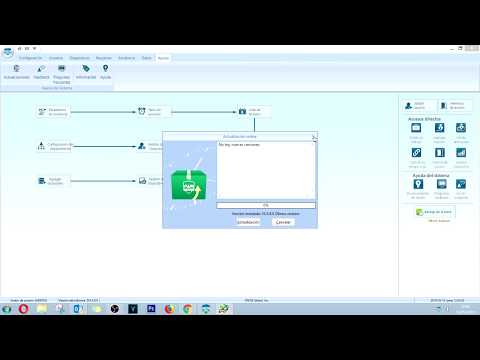
Primero, asegurémonos de que tu software esté actualizado. La actualización del software CrossChex es fundamental para evitar fallos y mejorar la compatibilidad. Así que sigue estos pasos esenciales:
- Descarga la última versión: Ve al sitio web oficial de Anviz o a tu distribuidor para obtener la versión más reciente del software.
- Copia de seguridad: Antes de instalar cualquier actualización, haz una copia segura de la base de datos y otros archivos importantes. No querrás perder nada, ¿verdad?
- Cierra el software: Asegúrate de cerrar todas las instancias del programa antes de proceder con la instalación.
- Sigue instrucciones: Durante la instalación, presta atención a cada paso. A veces hay configuraciones específicas que debes elegir.
- Reinicia el sistema: Una vez completada la actualización, reinicia tu PC o dispositivo donde tengas instalado CrossChex para asegurarte que todos los cambios se apliquen correctamente.
A veces, después de actualizar o incluso al comenzar a usar el sistema, puedes encontrar problemas como Error 602, que se da cuando el sistema no puede conectar al hardware. Esto suele pasar por varias razones:
- Cableado incorrecto: Verifica las conexiones físicas. Un cable suelto puede ser el causante del problema.
- Punto IP erróneo: Asegúrate que la dirección IP configurada en CrossChex sea correcta y coincida con la del dispositivo Anviz.
- Ajustes del firewall: Revisa si hay reglas en tu firewall que bloqueen las comunicaciones entre el software y el hardware. Muchas veces eso impide una conexión efectiva.
A veces me acuerdo cuando configuré un sistema similar por primera vez; pasé horas buscando soluciones porque un simple cable estaba mal conectado… ¿te acuerdas cuando pensabas que era difícil? Al final fue algo tan sencillo como eso.
También puede haber retrasos en la sincronización si tienes múltiples dispositivos conectados. En este caso, verifica las configuraciones del servidor y asegúrate que todos los dispositivos estén en línea correctamente.
Si te surgen problemas recurrentes con los registros o datos erróneos en tu base de datos, considera realizar una Mantenimiento regular. Puedes programar limpiezas periódicas para eliminar datos innecesarios o corruptos.
No olvides que si tras intentar estas soluciones aún te topas con inconvenientes complicados o errores persistentes, lo mejor es contactar a un profesional especializado en sistemas Anviz. No sustituye su intervención profesional; podrían tener herramientas o conocimientos específicos adicionales.
Así que ahí lo tienes: algunas soluciones comunes para problemas con Anviz CrossChex y cómo actualizar su software sin complicaciones innecesarias. Ánimo, ¡que esto no sea un dolor! Si sigues teniendo dudas ¡Déjame saber!
Soluciones comunes en Crosschex Software: Cómo resolver errores y mejorar el rendimiento
Cuando se trabaja con **Crosschex Software**, a veces pueden aparecer ciertos errores que nos sacan de quicio. Pero no te preocupes, aquí te dejo algunas soluciones comunes y consejos para mejorar el rendimiento de este software que, para muchos, es vital.
Errores comunes en Crosschex y sus soluciones
Primero, vamos a ver algunos problemas típicos que podrías enfrentar:
- Error de conexión: Si no puedes conectarte al servidor, asegúrate de que tu red esté funcionando. A veces desconectar y reconectar el cable Ethernet o reiniciar el router puede ayudar.
- Problemas de configuración: Si algo no va bien después de una actualización, verifica si todos los parámetros están correctamente configurados. Un simple error tipográfico puede arruinar todo.
- Datos corruptos: Esto puede pasar por diversas razones. Si notas que los datos no se visualizan bien, intenta restaurar una copia de seguridad anterior.
- Lentitud en la carga: Puede ser frustrante esperar a que algo cargue eternamente. Revisa si tienes demasiadas aplicaciones abiertas o si tu equipo tiene suficiente memoria RAM.
Métodos para mejorar el rendimiento
Ahora bien, si lo que buscas es un rendimiento más fluido del software, aquí te dejo unos tips:
- Mantén todo actualizado: Asegúrate de contar con la última versión del software. Las actualizaciones suelen corregir errores y optimizar el rendimiento.
- Borra archivos innecesarios: Hacer limpieza regularmente en tu computadora ayuda a liberar espacio y acelerar el funcionamiento del programa.
- Cierra aplicaciones innecesarias: Cuantas más aplicaciones tengas abiertas al mismo tiempo, más lento irá todo. Cierra las que no estés utilizando.
Paso esencial para actualizar Crosschex
Para mantener Crosschex al día, sigue estos pasos sencillos:
- Accede a la página oficial: Descarga la última versión desde el sitio web oficial. No olvides comprobar las notas de actualización; ahí suelen listar mejoras importantes.
- Haz una copia de seguridad: Antes de actualizar cualquier software, siempre es bueno tener una copia de seguridad por si algo sale mal durante el proceso.
- Sigue las instrucciones: Durante la instalación o actualización, sigue cada paso con atención; a veces hay opciones específicas que debes seleccionar según tus necesidades.
Recuerda siempre que estos consejos son orientativos y no sustituyen la ayuda profesional. En caso de presentarse problemas más complejos o si sientes temor ante alguna acción técnica, lo mejor es buscar asistencia especializada.
En fin, espero que estas soluciones te sean útiles para tener un mejor recorrido con **Crosschex Software**. ¡Ya sabes! Con paciencia y cuidado puedes resolver casi cualquier cosa en el mundo tecnológico.
Pasos para la Instalación de CrossChex Standard sin Errores Comunes
Claro, aquí tienes un texto sobre los pasos para la instalación de CrossChex Standard y cómo evitar errores comunes. Recuerda que la información que te doy no sustituye la ayuda de un profesional.
Pasos para la Instalación de CrossChex Standard Sin Errores Comunes
Cuando decides instalar CrossChex Standard, hay algunas cosas que deberías tener en cuenta para hacer el proceso lo más fluido posible. La verdad es que, aunque puede parecer complicado al principio, con un poco de atención a los detalles se pueden evitar muchos dolores de cabeza. Así que aquí vamos.
Primero, asegúrate de tener todos los requisitos previos necesarios. Esto incluye verificar tu sistema operativo y asegurarte de que tu hardware cumpla con las especificaciones recomendadas. Tener una buena conexión a Internet también es clave, ya que puede necesitar descargar actualizaciones o complementos durante la instalación.
Ahora, empecemos con los pasos básicos:
- Descarga el software: Ve al sitio web oficial y descarga la última versión de CrossChex Standard. Ten cuidado con sitios no oficiales; podrían ofrecerte versiones desactualizadas o incluso peligrosas.
- Instala el software: Haz doble clic en el archivo descargado y sigue las instrucciones en pantalla. Asegúrate de aceptar todos los términos y condiciones (aunque suene aburrido). Si te lo saltas, podrías encontrarte con problemas más adelante.
- Ajustes iniciales: Durante la instalación, se te pedirá configurar algunos parámetros básicos como el idioma y la carpeta de destino. No olvides seleccionar una carpeta donde tengas permisos completos para evitar inconvenientes luego.
- Conexión a dispositivos: Si ya tienes dispositivos conectados (como lectores de huellas), asegúrate de que estén bien conectados antes de proceder. A veces se nos olvida este paso y termina causando frustración cuando no funcionan después.
- Crea cuentas administrativas: Una vez instalado, crea una o varias cuentas administrativas para manejar el sistema correctamente. Así podrás gestionar usuarios sin complicaciones.
- Realiza pruebas: Después de todo eso, haz pruebas para asegurarte de que todo funciona bien. Registra algunas huellas o verifica asistencia si es necesario.
Un consejo extra: muchas veces pasamos por alto las actualizaciones del software tras la instalación inicial. Es vital estar al tanto e instalar cualquier actualización disponible después del primer arranque; esto ayudará a mantener tu sistema funcionando sin fallos.
Para ilustrar cómo esto puede salir mal: recuerdo una vez cuando intenté instalar un programa similar en mi computadora sin prestar atención a las configuraciones del firewall. Al final del día estaba más frustrado que cuando empecé porque parecía que todo iba mal y resultó ser solo una configuración sencilla.
En fin, si sigues estos pasos y prestas atención a esos pequeños detalles, deberías poder hacerlo sin complicaciones mayores. Aunque siempre es buena idea consultar a un profesional si algo no te queda claro o surgen problemas imprevistos durante el proceso. ¡Suerte!
Oye, te cuento que la actualización de software es un tema que a mí me ha dado más de un dolor de cabeza. Recuerdo una vez cuando estaba intentando actualizar el software de mi propio sistema de control de asistencia. Estaba tan emocionado por las nuevas funciones que iba a tener, pero, claro, no presté atención a los pasos esenciales y resulta que todo se volvió un lío. En fin, aprendí que saltarse detalles básicos puede costarte bastante.
Cuando hablamos específicamente del software Crosschex, la cosa se pone interesante. Si eres usuario o estás pensando en usarlo para gestionar asistencias y horarios, pues mira, mantenerlo actualizado es clave para que funcione como reloj suizo. Y aquí voy con algunos pasos esenciales para hacerlo sin estresarte demasiado.
Primero, hace falta verificar qué versión del software tienes instalada. Es como cuando revisas si hay actualizaciones en tu teléfono; lo mismo. Te ahorras sorpresas si primero sabes dónde estás parado.
Después viene una parte importante: hacer una copia de seguridad de tus datos. No quiero sonar dramático, pero perder información importante es el peor escenario posible y ya sabes lo que dicen: “mejor prevenir que lamentar”. Así que saca esos datos y guárdalos en un lugar seguro.
Luego se trata de descargar la nueva versión del software desde el sitio oficial o desde donde tengas tu licencia. Aquí hay que tener cuidado con eso: no vayas a ir a un sitio extraño porque podrías acabar descargando algo chungo.
Una vez descargado el archivo, simplemente lo ejecutas y sigues las instrucciones en pantalla. A veces puede parecer sencillo, pero hay quienes se pierden en esto… O sea, sigue las indicaciones con tranquilidad y no hagas clic a lo loco.
Por último, después de instalar la nueva versión, reinicia el sistema. No subestimes esta parte; muchas veces los cambios no se aplican hasta que reinicies todo.
La cosa es sencilla si sigues estos pasos uno a uno. Y recuerda: si algún error aparece en el camino –que puede pasar– no dudes en buscar información sobre ese error específico o preguntar en foros especializados donde hay gente muy buena dispuesta a ayudar.
Así que ahí lo tienes; actualizar Crosschex no tiene por qué ser una pesadilla. Solo necesitas paciencia y seguir esos pasitos básicos para quedar tranquilo y disfrutar de todas esas mejoras nuevas sin complicaciones adicionales. ¿Te animas?