¿Te ha pasado que tu computadora empieza a hacer cosas raras? O sea, a veces se siente más lenta que una tortuga, o simplemente se queda pensando como si tuviera un bloqueo. Bueno, eso puede ser un problema con la CPU.
La cosa es que la CPU es como el cerebro de tu máquina. Si no está funcionando bien, todo lo demás puede irse al traste. Pero no te preocupes, porque hoy vamos a ver cómo diagnosticar esos problemas de rendimiento. Te contaré algunos trucos y hasta compartiré anécdotas sobre lo que he vivido con mis propias computadoras.
Así que ponte cómodo y prepárate para convertirte en el detective de tu ordenador. Vamos a darle una solución a ese lío, ¿te parece?
Soluciones efectivas para los errores comunes en tu computadora
La computadora, ese compañero fiel que usamos para casi todo, puede empezar a dar algunos problemas de rendimiento. A veces, se siente lenta, las aplicaciones tardan en abrirse y es como si estuviera viviendo sus peores días. Por eso, vamos a ver algunas soluciones efectivas para esos errores comunes relacionados con el rendimiento de la CPU.
Primero que nada, hay que diagnosticar qué está ocurriendo. Puedes comenzar por abrir el Task Manager (Administrador de tareas). Esto te dará una idea clara de qué programas están consumiendo más recursos. Para abrirlo, simplemente presiona Ctrl + Shift + Esc. Ahí podrás ver qué porcentaje de CPU está utilizando cada aplicación.
- Cierra aplicaciones innecesarias: Si ves que hay programas que no estás usando pero están consumiendo mucha CPU, ciérralos. A veces, una pestaña del navegador puede hacer más daño del que piensas.
- Revisa los programas al inicio: Algunas aplicaciones se inician automáticamente con Windows y pueden afectar el rendimiento. Ve a la pestaña «Inicio» en el Administrador de tareas y desactiva todo lo que no necesites al inicio.
- Actualiza drivers: Los controladores obsoletos pueden causar problemas. Asegúrate de tener los últimos disponibles. Puedes hacerlo desde el Administrador de dispositivos o directamente desde las páginas del fabricante.
- Mantén tu antivirus activo: A veces tu computadora puede estar lidiando con virus o malware que consumen recursos. Un buen antivirus es esencial para limpiar cualquier intruso.
- Limpia archivos temporales: Con el tiempo, tu sistema acumula archivos temporales que ralentizan todo. Usa herramientas como «Liberador de espacio en disco» para eliminar esos archivos innecesarios.
En serio, aunque suene básico, reiniciar la computadora puede ayudar más de lo que piensas. Es como darle un respiro; muchas veces soluciona pequeños conflictos y libera recursos.
Fíjate también en la temperatura del CPU; si está demasiado caliente porque los ventiladores están llenos de polvo o porque no tienen un flujo adecuado de aire, eso afectará seriamente su rendimiento. Limpiar el interior del ordenador o asegurarte de que las salidas de aire estén libres es crucial.
Si después de todo esto sigue igual y la CPU sigue patinando en sus tareas, podría ser hora de pensar en actualizar algunos componentes o incluso reinstalar el sistema operativo si ya tiene varios años funcionando sin mantenimiento.
Recuerda siempre hacer copias de seguridad antes de realizar cambios importantes y si no estás seguro sobre algún procedimiento técnico específico, lo mejor es buscar ayuda profesional; así evitarás complicaciones mayores.
La clave es estar atento a cómo se comporta tu computador y realizar estos diagnósticos periódicamente. ¡Suerte con eso!
Cómo Realizar Pruebas de Rendimiento en tu PC para Solucionar Problemas de Software y Hardware
Oye, ¿alguna vez has sentido que tu computadora se mueve a paso de tortuga? Es frustrante, lo sé. A veces los problemas vienen del hardware, otras del software, y es ahí donde las pruebas de rendimiento entran en juego. Vamos a ver cómo hacer esto paso a paso.
¿Qué son las pruebas de rendimiento? Son evaluaciones que te ayudan a medir la eficiencia de tu CPU, memoria y otros componentes. Te diré cómo realizarlas para diagnosticar esos problemas de rendimiento que tanto te molestan.
Paso 1: Preparación
Antes de comenzar, tienes que asegurarte de que tu PC esté lista para la acción. Cierra todas las aplicaciones innecesarias. Lo digo porque cuando tienes un montón de programas abiertos, puede afectar los resultados. Total que un buen arranque es clave.
Paso 2: Monitorización
Vas a necesitar un programa para monitorizar el rendimiento. Una opción gratuita genial es HWMonitor. Este te mostrará la temperatura y el uso del procesador en tiempo real mientras haces tus pruebas. ¡No olvides echarle un ojo a las temperaturas! Una CPU caliente puede hacer que tu máquina se vuelva lenta.
Paso 3: Pruebas simples
Empieza por una prueba básica usando el Administrador de tareas. Haz clic derecho en la barra de tareas y selecciona «Administrador de tareas». En la pestaña «Rendimiento», podrás ver cómo está funcionando la CPU en tiempo real. Si ves picos extraños o un uso constante al 100%, entonces ya tienes un indicio.
Paso 4: Usar software especializado
Aquí entra en juego el software como Cinebench, muy fácil y gratuito. Esta herramienta evalúa el rendimiento gráfico y del procesador con unos pocos clics. Simplemente descárgalo e instálalo, luego corre el test y anota los resultados.
- Cinebench R20: enfocado más en el rendimiento multihilo.
- UserBenchmark: ideal para comparar tu desempeño con otros usuarios.
- 3DMark: si quieres evaluar también la parte gráfica.
Lo mejor es usar varias herramientas para tener una visión completa.
Paso 5: Análisis post-prueba
Ya tienes tus números, pero ahora viene lo complicado: analizarlos. Si tus resultados están por debajo del promedio o los picos son muy altos, podría indicar problemas como sobrecalentamiento (recuerda chequear esas temperaturas) o incluso fallos en componentes específicos como RAM o disco duro.
A veces una limpieza interna o una actualización del controlador puede ser todo lo que necesitas para mejorar. También puedes considerar dejarlo descansar unos minutos si ves que está trabajando demasiado duro; como nosotros, necesita su tiempo.
Paso 6: Mantente al tanto
Haz estas pruebas regularmente para asegurarte de que todo va bien. Cada ciertos meses está bien realizar estas revisiones aunque todo funcione correctamente; así evitarás sorpresas desagradables más adelante.
Recuerda que estos pasos son solo guías iniciales; si notas algo raro después de realizar tus pruebas, no dudes en acudir a un profesional. Ellos tienen herramientas más avanzadas y pueden ayudarte mejor con problemas más complicados.
Así que ya sabes, cada vez que sientas que tu PC va lento o incómoda al usarla, ¡no dudes en aplicar estos tips! Ahí tienes un camino claro para hacer esas pruebas de rendimiento como todo un pro.
Cómo evaluar el rendimiento de tu PC con herramientas en línea
Claro, aquí va un texto sobre cómo evaluar el rendimiento de tu PC con herramientas en línea y diagnosticar problemas de rendimiento en la CPU. Vamos a ello:
¿Te has dado cuenta de que tu computadora va más lenta que un caracol con resaca? Es frustrante, ¿verdad? Evaluar el rendimiento de tu PC es clave para saber qué le pasa. Y no necesitas ser un experto en tecnología para hacerlo. Existen herramientas en línea que te pueden ayudar a diagnosticar esos problemas sin complicaciones.
Primero, hablemos de lo que necesitas comprobar: la CPU. Es como el cerebro de tu computadora; si está trabajando más de la cuenta, tu máquina podría volverse lenta. ¿Y cómo sabes si tu CPU está al borde del colapso? Aquí es donde entran las herramientas en línea.
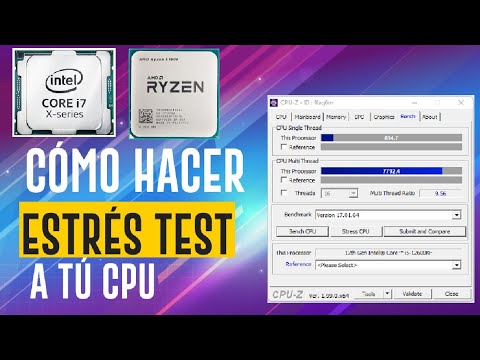
- CPU-Z: Esta herramienta es como una radiografía para tu procesador. Te muestra información detallada sobre la velocidad, el uso y otras características. Solo tienes que ir a su página web y ejecutar el programa directamente desde ahí.
- UserBenchmark: Es genial porque te permite comparar el rendimiento de tu CPU con otros modelos. Después de utilizarlo, podrás ver si tu resultado está por debajo del promedio o si hay algún cuello de botella.
- PassMark: Ofrece benchmarks completos y te da una idea clara del rendimiento global. Puedes ver cómo se desempeñó tu CPU en pruebas estándar y compararlo con otras computadoras similares.
- Sisoft Sandra: Aunque suele ser más técnica, esta herramienta ofrece análisis profundos sobre el rendimiento general del sistema y te da indicaciones precisas sobre la CPU.
Cualquier herramienta que uses, asegúrate de hacer un par de pruebas distintas para tener una idea más clara. Total que no quieres quedarte con una sola medición; eso sería como mirar solo por un ojo, ¿sabes?
A veces, los problemas no son culpa solamente de la CPU. También puede haber otros factores como falta de memoria RAM o problemas con los discos duros (los viejos HDD tienden a ser lentos). Para tener una visión completa del problema:
- Mide la temperatura: Si tu CPU se calienta mucho, puede empezar a limitar su rendimiento automáticamente para evitar daños. Usa herramientas como HWMonitor para chequeo rápido.
- Mira los procesos activos: Usa el administrador de tareas (Ctrl + Shift + Esc) para ver qué programas están consumiendo recursos. A veces hay algo corriendo en segundo plano sin que te des cuenta.
No olvides también tener presente que estas herramientas son útiles pero no sustituyen un diagnóstico profesional si encuentras algo raro que no puedes resolver solo.
No sé tú, pero cada vez que logro mejorar el rendimiento de mi PC me siento como un mago tecnológico. Así que ¡anímate! Evalúa esa máquina y hazle justicia al potencial escondido dentro de ella.
Aquí tienes unos consejos tope útiles sin importar si eres nuevo o experimentado: siempre mantén tus drivers actualizados y revisa regularmente el estado del software antivirus para evitar sorpresas desagradables por virus o malware!
En fin, ¡a disfrutar esa computadora optimizada!
Oye, ¿alguna vez te has encontrado con tu computadora haciendo cosas raras? Como que de repente se pone lenta, el ventilador suena como si estuviera despegando un cohete y tú no sabes por qué. A mí me ha pasado un par de veces, y es frustrante, total que piensas: «¡Esto me va a volver loco!».
La CPU, o procesador, es como el corazón de tu máquina. Es la parte que toma decisiones y realiza cálculos. Si está funcionando mal o está sobrecargada, eso puede arrastrar todo el rendimiento. Diagnosticar problemas aquí no siempre es fácil, pero hay algunas pistas que pueden ayudarte a entender qué pasa.
Primero, echa un vistazo al Administrador de tareas en Windows o al Monitor de actividad en macOS. Ahí puedes ver qué programas están consumiendo más recursos. A veces tenemos esa pestaña del navegador abierta con 30 mil páginas cargadas. ¡Vaya lío!
Luego, si notas que aun así todo va lento, tal vez sea momento de evaluar la ventilación. Una CPU caliente puede hacer que la máquina reduzca su rendimiento para evitar daños. Oye, recuerda aquella vez que dejaste tu laptop sobre la cama y se empezó a calentar como una estufa… pues eso.
En ocasiones también podría ser problema del software que tienes instalado. Los virus y malware son unos aprovechados; pueden hacer que tu CPU se esfuerce más de lo necesario. Dale una pasada con un buen antivirus para ver si hay algo sospechoso.
Además, asegúrate de tener los drivers actualizados; esos pequeños programas son esenciales para que el hardware hable con el software correctamente. No querrás estar lidiando con algo tan sencillo como esto cuando podría haber otro problema más serio detrás.
Y ya para cerrar esta charla entre amigos: nunca subestimes las actualizaciones del sistema operativo; a veces optimizan el rendimiento y mejoran cómo funcionan las aplicaciones.
Así que ahí lo tienes: si tu computadora parece estar en modo tortuga, primero observa los programas abiertos, después revisa la temperatura y no olvides mantener todo actualizado o libre de malware. Recuerda que entender estos pequeños detalles puede ahorrarte muchos momentos frustrantes frente a la pantalla. ¡Sigue jugando!