Oye, ¿te ha pasado alguna vez que tu laptop se calienta tanto que parece una plancha? Es superfrustrante, ¿verdad? Al final del día, queremos que nuestros dispositivos funcionen bien y duren lo máximo posible. Y el sobrecalentamiento es uno de esos problemas que pueden arruinar nuestra experiencia y desgastar la máquina más rápido de lo que imaginamos.
Aquí vamos a platicar sobre cómo prevenir ese calor extremo en el CPU de tu laptop. No es solo un tema técnico, sino algo que todos enfrentamos. Te voy a contar algunas claves sencillas para mantener tu computadora fresquita y funcionando como nueva.
Así que si no quieres convertir tu laptop en un asador portátil, sigue leyendo. ¡Vamos al lío!
Cómo ajustar la configuración del ventilador en tu laptop Dell para un mejor rendimiento
Claro, hablemos de cómo ajustar la configuración del ventilador en tu laptop Dell para mantenerlo fresco y funcionando a tope. Te cuento, el sobrecalentamiento del CPU es un problemón que puede afectar el rendimiento y la vida útil de tu máquina. Así que, veamos cómo prevenirlo.
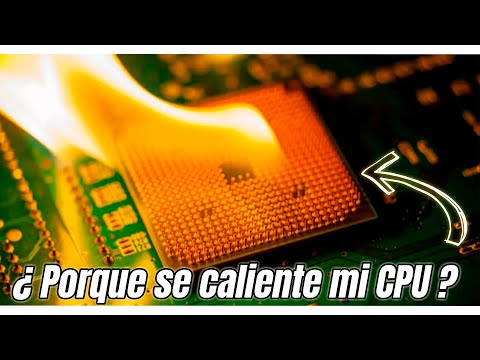
Primero que nada, es importante entender por qué se calienta tu laptop. Cuando ejecutas programas pesados o tienes muchas pestañas abiertas en el navegador, el CPU trabaja más y genera calor. Si no hay una buena ventilación, el calor se acumula y eso es fatal para tu equipo.
Ahora bien, aquí te dejo unos pasos sencillos para ajustar la configuración del ventilador de tu Dell:
- Accede a BIOS: Reinicia tu laptop y presiona repetidamente la tecla F2 justo después de encenderla. Esto te llevará al menú de configuración.
- Busca la sección de ventiladores: En BIOS, navega hasta donde dice «Ventiladores» o “Hardware Monitor”. Aquí podrás ver las opciones relacionadas con los ventiladores.
- Ajusta las velocidades: Algunas laptops Dell permiten que ajustes la velocidad del ventilador manualmente. Si ves una opción que dice “Modo silencioso” o “Rendimiento” selecciona la segunda opción para permitir que el ventilador funcione a su máxima capacidad cuando sea necesario.
- Guardando cambios: Una vez hecho esto, asegúrate de guardar los cambios antes de salir (normalmente presionando F10) y luego reinicia tu laptop.
Otra cosa que puedes hacer es usar software especializado. Hay programas como **SpeedFan** o **HWMonitor** que te permiten controlar las RPM (revoluciones por minuto) del ventilador desde Windows sin entrar en BIOS. Estos son lo máximo porque te brindan información en tiempo real sobre las temperaturas.
Además, no olvides la limpieza física. Con el tiempo, el polvo se acumula en los ventiladores y rejillas de aire. Esto hace que todo funcione menos eficiente. Te aconsejo abrirla (si te sientes cómodo haciéndolo) o llevarla a un técnico si no quieres arriesgarte.
Por último, también es útil tener en cuenta dónde usas tu laptop. Colocarla sobre superficies duras ayuda a que circule mejor el aire; evita usarla sobre camas o mantas suaves.
Recuerda: este tipo de ajustes pueden ayudar a mejorar el rendimiento y evitar problemas serios por calor excesivo, pero si ves síntomas raros como apagones repentinos o ruidos extraños del ventilador, tal vez deberías buscar ayuda profesional.
Así que ya sabes: mantén esos ventiladores trabajando duro y disfruta de un rendimiento óptimo sin preocuparte por ese temido sobrecalentamiento. ¡Manos a la obra!
Soluciones para Mantener tu PC a Temperatura Ideal y Evitar Sobrecalentamientos
Claro, aquí tienes un texto que aborda el tema de cómo mantener tu PC a una temperatura ideal y evitar sobrecalentamientos, especialmente en laptops. Espero que te sirva.
Cuando pensamos en nuestras laptops, a menudo solo consideramos la velocidad o la memoria. Pero, ¿qué hay de la temperatura? Un calor excesivo puede hacer estragos en tu máquina, así que aquí van algunas soluciones para mantener tu PC fresca y feliz.
1. Limpieza Regular
La suciedad es uno de los mayores enemigos de la ventilación. Al acumularse, puede obstruir los ventiladores y los disipadores de calor. Así que, limpia los puertos y las rejillas de ventilación al menos una vez al mes. Un trapo seco o aire comprimido son grandes aliados para esta tarea.
2. Reubicar tu Laptop
A veces es tan simple como moverla a un lugar más fresco. Usar la laptop sobre una mesa dura es mejor que sobre una cama o sofá, donde el tejido puede bloquear las rejillas. Busca superficies planas y duras; ¡tu computadora te lo agradecerá!
3. Uso de Soportes de Refrigeración
Estos accesorios ayudan a mantener la temperatura adecuada mediante ventiladores adicionales. Si juegas mucho o trabajas con programas pesados, son una inversión inteligente y bastante útil.
4. Monitoreo de Temperatura
- Descarga software como HWMonitor, que te permite verificar las temperaturas en tiempo real.
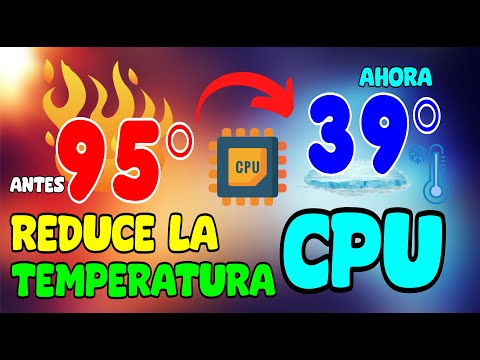
- Mira los rangos normales para tu modelo; si ves cifras altas (más de 85°C), ya deberías preocuparte.
5. Ajustes en el Software
Tener muchas aplicaciones abiertas consume recursos y genera más calor. Por eso cerrar programas innecesarios no solo mejora rendimiento, sino también ayuda con la temperatura general del sistema.
6. Actualiza tus Controladores
A veces los fabricantes lanzan actualizaciones para mejorar la gestión térmica del hardware. Revisa regularmente si hay actualizaciones disponibles para tus drivers, especialmente para aquellos relacionados con el componente gráfico y el chipset.
7. Revisar Pasta Térmica
No lo olvides: a lo largo del tiempo, la pasta térmica entre la CPU y el disipador se degrada. Cambiarla cada par de años puede hacer una gran diferencia en cómo se disipa el calor.
Pues nada, siempre recuerda que aunque estos consejos pueden ser muy efectivos en casa, si ves que tu laptop sigue caliente aun después de probar todo esto, no dudes en llevarla a un técnico especializado—no querrás arriesgarte a dañar el hardware permanentemente.
Cuidar tu laptop es cuidar tu inversión; asegúrate de darle ese amor extra manteniéndola siempre fresca.
Oye, ¿alguna vez te has dado cuenta de lo molestos que pueden ser esos momentos en los que tu laptop empieza a sonar como un motor de avión? Total que estás ahí, concentrado en tu trabajo o en la última serie que tanto te gusta, y de repente, la máquina comienza a calentarse más que una parrilla al sol. ¡Qué rollo! Eso sucede porque el CPU está trabajando a tope, y si no le pones un alto, puede terminar dándote un susto.
Te cuento algo: una vez estaba editando unas fotos para un proyecto personal. Me había metido tanto en la tarea que olvidé revisar las temperaturas de mi laptop. De repente, noté ese sonido raro y ¡pum!, la pantalla se congeló. En ese momento, sentí un pequeño pánico. Pensé: “No puede ser, todo mi trabajo”. Así aprendí la dura lección de cuidar el sobrecalentamiento del CPU.
La cosa es que prevenir esto no es tan complicado. Primero, asegúrate de limpiar los ventiladores cada cierto tiempo; el polvo se acumula y obstruye el flujo de aire. También puedes usar una base refrigerante; son esos gadgets que parecen ser un lujo pero hacen maravillas para mantener tu laptop fresquita.
Y ya sé lo que muchos piensan: “Pero eso es solo para gamers o gente muy técnica”. Pero no, amigo mío. La verdad es que todos queremos mantener nuestras máquinas funcionando bien por más tiempo. También puedes prestar atención a dónde usas tu laptop: si estás en la cama o sobre una superficie blanda como un sofá, eso afecta la ventilación.
Por último, no olvides monitorear tus temperaturas con alguna herramienta sencilla; hay aplicaciones chidas para eso. Así evitas sorpresas desagradables y mantienes tu compañero tecnológico feliz y sano.
Así que ya sabes, darle un poco de amor a tu laptop no solo alargará su vida útil sino también evitará dramas inesperados. Hazle caso a estos tips y bésame los pies después cuando veas cómo mejora su rendimiento. ¡A cuidar esa máquina!