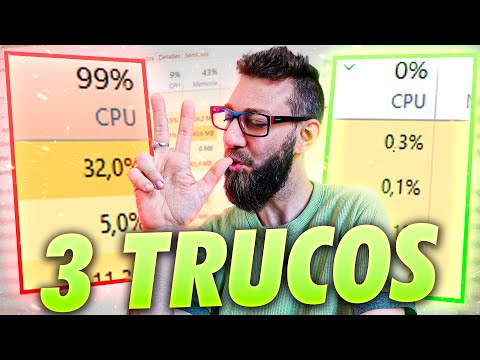
¿Te ha pasado que tu computadora va más lenta que una tortuga en vacaciones? Vaya, eso puede ser frustrante. La cosa es que, a veces, el problema está en la CPU.
En este artículo, vamos a desmenuzar cómo puedes diagnosticar esos problemas de rendimiento que tanto nos sacan de quicio. Hablaremos de signos a los que debes estar atento y algunas cosas sencillas que puedes hacer para averiguar qué está pasando.
Así que si sientes que tu máquina ya no rinde como antes o simplemente no sabe lo que es la velocidad, no te preocupes. Aquí vamos a echar un vistazo a lo que puede estar fallando. ¡Prepárate para recuperar la rapidez de tu viejo amigo!
Cómo realizar un test de rendimiento para tu PC online y diagnosticar problemas comunes
Claro, vamos al grano. Hacer un test de rendimiento para tu PC online es algo que puede ayudar a diagnosticar problemas comunes, especialmente si tu CPU no está rindiendo como debería. ¡Vamos a ver cómo hacerlo!
Primero, ¿qué es un test de rendimiento? Es básicamente una herramienta que mide la velocidad y eficiencia de tu computadora. Puede revelar cuellos de botella y problemas subyacentes que podrían estar afectando su rendimiento.
Paso 1: Elige una herramienta confiable. Hay muchas opciones online. Aquí te dejo algunas populares:
- Geekbench: Mide el rendimiento de la CPU y la memoria.
- UserBenchmark: Te da un análisis comparativo con otras PCs.
- Novabench: Evalúa el rendimiento general, incluyendo gráficos y almacenamiento.
Una vez que elijas, normalmente solo necesitarás registrarte o simplemente acceder a su página web.
Paso 2: Realiza el test. Eso suele ser tan fácil como hacer clic en «Iniciar prueba». Sin embargo, aquí van unos consejos:
– Cierra todas las aplicaciones antes de comenzar. Esto ayuda a asegurar que la prueba mida solo el rendimiento del sistema.
– Si tienes alguna app pesada abierta, como por ejemplo un juego o software de edición, ¿sabes qué? Durante la prueba podrías obtener resultados poco precisos.
Paso 3: Analiza los resultados. Después del test, recibirás algunos números y gráficas. Aquí va lo importante:
– Comprueba el puntaje de **CPU**: Si está por debajo de lo esperado (puedes buscar puntajes promedio en internet), podría haber un problema.
– Mira las estadísticas de uso **de RAM**: Un uso excesivo puede indicar que necesitas más memoria o cerrar algunas aplicaciones.
Por ejemplo, si tienes una CPU Intel i5 y tu puntaje es significativamente más bajo que otros usuarios con la misma configuración, total que podrías tener un problema en mano.
Paso 4: Diagnosticar problemas comunes. Con esos resultados en mano puedes identificar algunos fallos específicos:
- Bajo rendimiento en la CPU: Puede ser debido a un cooler sucio o mal funcionamiento. Limpiar los ventiladores podría ayudar.
- Elevado uso de RAM: Verifica si hay programas hogareños o virus chupando recursos. A veces es cuestión de gestión del software.
- Bajos FPS en juegos: Podría indicar una tarjeta gráfica insuficiente o drivers desactualizados; actualizarlos puede ponerle remedio al asunto.
Finalmente, nunca olvides que aunque estas pruebas son útiles para detectar muchos problemas potenciales, no sustituyen la asesoría profesional. Si te encuentras con algo muy complicado o no estás seguro cómo proceder después del diagnóstico, mejor consulta con un técnico especializado.
¡Y ahí lo tienes! Así puedes realizar un test de rendimiento para tu PC online y diagnosticar esos molestos problemas comunes. ¿Ves? No es tan complicado después de todo.
Cómo Verificar el Rendimiento y la Salud de tu PC
Oye, ¿tu PC va más lento que una tortuga tomando café? No te preocupes, aquí te cuento cómo verificar el rendimiento y la salud de tu PC y diagnosticar esos problemas de rendimiento en el CPU. Así podrás tener esa máquina funcionando como nueva.
Primero que nada, es útil saber qué componentes son clave para el rendimiento. El CPU, la RAM y el disco duro son los tres pilares fundamentales. Si uno de ellos falla o tiene problemas, tu computadora va a sufrir. Ahora, vamos al grano.
- Monitorea el uso del CPU: Puedes usar el Administrador de Tareas en Windows. Haz clic derecho en la barra de tareas y selecciona “Administrador de tareas”. Fíjate en la pestaña de “Rendimiento”. Si ves que el uso del CPU está constantemente por encima del 80%, algo anda mal.
- Chequea la RAM: En la misma pestaña del Administrador de Tareas, puedes ver cuánta memoria está usando tu sistema. Si tienes 8 GB y siempre está cerca del límite, es hora de liberar espacio o considerar una ampliación.
- Estado del disco duro: Usa la herramienta “CHKDSK” para verificar errores. Abre la línea de comandos (cmd) como administrador y escribe “chkdsk /f”. Esto puede tardar un rato, pero vale la pena para evitar futuros problemas.
- Limpieza del sistema: A veces acumulamos archivos temporales que no sirven para nada. Herramientas como CCleaner pueden ayudarte a limpiar todo eso. Pero ojo, hazlo con cuidado y asegúrate de no eliminar ningún archivo importante por error.
- Mira las temperaturas: Instala un programa como HWMonitor para revisar si tus componentes se están sobrecalentando. Un CPU caliente puede hacer que todo vaya más lento; le gusta estar fresquito.
A veces también puede ser debido a algún programa que consumen recursos sin que te des cuenta. Por ejemplo, un antivirus muy pesado o una aplicación en segundo plano robando recursos valiosos. Revisa qué aplicaciones inician con tu sistema e inhabilita las innecesarias desde la pestaña “Inicio” en el Administrador de Tareas.
No olvides mantener los controladores actualizados; a veces son los culpables silenciosos detrás de un bajo rendimiento. Estar pendiente de actualizaciones automáticas es clave.
Total que estos pasos deberían ayudarte a diagnosticar posibles problemas con tu PC o al menos darte pistas sobre qué investigar más a fondo. Recuerda también que si tras intentarlo sigue igual, lo mejor es buscar ayuda profesional para evitar daños mayores. ¡Buena suerte!
Cómo Verificar el Rendimiento y Estado de Tu PC con Windows 10
Oye, si sientes que tu PC con Windows 10 va más lento que una tortuga perezosa, no te preocupes. Hay varias formas de verificar el rendimiento y estado de tu máquina. Vamos a desglosarlo un poco para que puedas identificar los problemas de rendimiento en tu CPU sin complicaciones.
Primero, ¿sabes dónde mirar? Windows 10 tiene herramientas integradas que pueden ayudarte a monitorear el estado de tu equipo. Aquí van algunos pasos básicos:
- Administrador de tareas: Pulsa Ctrl + Shift + Esc. Esta ventana te mostrará el uso actual de CPU, memoria y disco. Si ves que uno de estos está al 100%, pues ahí tienes un indicativo claro de problemas.
- Rendimiento del sistema: En la pestaña «Rendimiento» del Administrador de tareas, puedes observar gráficos en tiempo real. Si el uso del CPU está constantemente alto sin hacer nada pesado, ¡alerta roja!
- Comprobador de errores: Escribe “cmd” en la búsqueda y ejecuta como administrador el símbolo del sistema. Luego escribe “chkdsk /f”. Esto ayudará a detectar errores en el disco duro.
A veces hay aplicaciones en segundo plano que consumen recursos sin que te des cuenta. La otra noche estaba jugando y mi laptop se volvió lenta; resulta que tenía un par de programas abiertos haciendo cosas raras. ¡Vaya sorpresa! Así que también es útil cerrar los programas innecesarios desde el Administrador de tareas.
Aparte, si quieres algo aún más detallado sobre cómo está funcionando tu hardware, puedes utilizar una herramienta llamada Monitor de recursos. La encuentras buscando «Monitor de recursos» en el menú inicio. Aquí puedes ver con lujo de detalles lo que pasa con cada componente: memoria, CPU y disco. Por ejemplo:
- Pestaña CPU: Muestra qué procesos están consumiendo más recursos.
- Pestaña Discos: Te dice qué archivos están siendo accedidos y cuáles pueden estar causando cuellos de botella.
A veces también puede ser cuestión del espacio disponible en tu disco duro. Si está casi lleno, eso puede afectar dramáticamente la velocidad general del sistema. Recuerda mantener al menos un 15-20% del disco libre para que funcione adecuadamente; es como dejar espacio para respirar.
No olvides también echar un vistazo a las actualizaciones pendientes. A menudo las últimas actualizaciones traen mejoras importantes para rendimiento y seguridad. Ve a Configuración > Actualización y seguridad > Windows Update para chequear si hay algo pendiente por instalar.
Si después de todo esto sigues sintiendo ese bajón en rendimiento, quizás debas considerar una limpieza más profunda o incluso reinstalar Windows 10 si ya tiene mucho tiempo contigo (puede ser como darle un respiro). Pero recuerda, siempre es bueno tener respaldos antes de hacer cambios drásticos.
A modo general, estas herramientas son un buen punto de partida para diagnosticar problemas con tu CPU o cualquier otro componente vital. Pero nunca dudes en acudir a ayuda profesional si las cosas se complican o no estás seguro sobre cómo proceder después.
Al final, mantener nuestra PC saludable depende tanto del software como del cuidado físico que le demos.
Oye, ¿alguna vez te has dado cuenta de que tu computadora empieza a funcionar más lento que una tortuga en una carrera de liebres? A mí me ha pasado varias veces y es frustrante, sobre todo cuando estás a solo un par de clics de terminar algo importante o, lo que es peor, en medio de una partida épica. En esos momentos, empiezas a preguntarte: ¿qué estará pasando con mi CPU?
Primero, da un vistazo a las tareas que tienes abiertas. A veces estamos tan inmersos en el trabajo o el juego que olvidamos que tenemos mil pestañas y programas funcionando al mismo tiempo. Es como si estuvieras intentando correr una maratón con un saco de ladrillos a la espalda—totalmente innecesario.
Luego, hay que revisar los recursos del sistema. Windows tiene su Administrador de Tareas —es como un doctor para tu PC— donde puedes ver qué programas están consumiendo más recursos. Si ves algo raro ahí, como un proceso desconocido usando toda la memoria RAM o la CPU al 100%, quizás es hora de hacerle un chequeo más profundo.
Y no olvidemos las temperaturas. El otro día estaba trabajando y noté un ruido raro; era mi ventilador intentando mantener la calma ante el calor inaguantable. Si tu CPU se sobrecalienta, puede comenzar a bajar su rendimiento automáticamente para evitar daños. Así que asegúrate de tener suficiente ventilación y limpieza—es increíble cómo el polvo puede acumularse como si fuera una manta negra sobre los componentes.
Finalmente, también deberías pensar en los drivers y las actualizaciones del sistema operativo. A veces crees que todo está bien porque tu equipo funciona, pero esos pequeños detalles pueden marcar la diferencia entre una experiencia fluida y una pesadilla tecnológica.
Al final, diagnosticar problemas de rendimiento no siempre implica ser un experto en informática; se trata más bien de observar y entender lo que le está pasando a tu máquina. Y tú eres el mejor detective para resolver ese misterio: ¡investiga! Con paciencia e indagando aquí y allá puedes encontrar la solución correcta y devolverle la vida a tu computadora. Así que ya sabes, si sientes esa lentitud irritable otra vez… no dudes en poner manos a la obra con estas simples verificaciones.