Oye, ¿te ha pasado que intentas usar el CP210X y, de repente, todo se vuelve un caos? A mí me ha pasado más de una vez. O sea, te preparas para programar o hacer alguna conexión y ¡pum! Algo no funciona.
Este artículo es para ti si te has topado con esos misteriosos errores que parecen salir de la nada. Tal vez no reconozca tu dispositivo o haya problemas con los controladores. En fin, aquí vamos a hablar de esos fallos comunes que todos enfrentamos con este adaptador USB a serie y cómo resolverlos.
No te preocupes, aquí estoy para ayudarte a que todo fluya como debe ser. Vamos a desmenuzar los errores más frecuentes y darte las claves para solucionarlos sin morir en el intento. ¿Listo? ¡Vamos allá!
Solución a Problemas Comunes con el Driver CP210x: Tips y Recomendaciones
¡Oye, tú! Si estás lidiando con problemas relacionados con el driver CP210x, no estás solo. Este pequeño dispositivo se utiliza comúnmente para convertir señales USB a serie, y aunque es muy útil, a veces puede dar algunos quebraderos de cabeza. Vamos a repasar los problemas más frecuentes y cómo resolverlos.
1. Driver no reconocido
Este es uno de los errores más comunes que puedes encontrar al conectar un dispositivo basado en CP210x. A veces, Windows no reconoce el driver y eso puede ser frustrante. La solución aquí es bien sencilla:
- Asegúrate de que tienes la última versión del driver instalado. Puedes buscarlo en la página oficial de Silicon Labs.
- Si ya lo tienes, intenta desinstalarlo y volver a instalarlo. No te saltes este paso; reinstalar puede solucionar muchos problemas.
La otra vez, un amigo mío tuvo este problema justo cuando necesitaba programar un microcontrolador para su proyecto. Al final, todo se resolvió con una actualización del driver.
2. Comunicación interrumpida
A veces puedes notar que hay interrupciones en la comunicación entre tu PC y el dispositivo conectado. Es como si estuvieras hablando por teléfono y la conexión se cayera cada dos por tres. Para solucionar esto:
- Verifica los cables USB; a veces un mal contacto genera fallos.
- Prueba el puerto USB en otras computadoras para descartar que sea un problema del puerto.
Lo curioso es que una vez mi router estaba causando interferencias al usar mi microcontrolador conectado al CP210x… ¡Qué lío!
3. Configuración de puertos incorrecta
Otro error frecuente tiene que ver con la configuración del puerto COM en tu software de comunicación (como PuTTY o Tera Term). El puerto debe estar configurado correctamente para poder comunicarte sin problemas.
- Asegúrate de que estás utilizando el número correcto del puerto COM al iniciar tu programa.
- También verifica parámetros como velocidad de transmisión (baud rate) y paridad; estas configuraciones deben coincidir entre tu software y el dispositivo.
Recuerdo una vez que estaba tratando de conectar un sensor a mi Raspberry Pi mediante CP210x, y pasé horas hasta darme cuenta que tenía mal configurado el baud rate.
4. Controladores incompatibles
En ocasiones vas a encontrar drivers que simplemente no son compatibles con tu sistema operativo o hardware actual.
- Revisa la documentación del fabricante para comprobar qué versiones son compatibles.
- No dudes en probar versiones anteriores o posteriores del driver si ves problemas persistentes.
Una buena anécdota: mi primo instaló un driver viejo pensando que era “más estable” y terminó rompiendo su conexión… ¡menudo drama!
En fin, si sigues teniendo problemas tras intentar estas soluciones, podrías considerar darle un vistazo más profundo al hardware involucrado o consultar con alguien más experimentado en tecnología. Siempre recuerda respaldar tus datos antes de hacer cambios significativos.
Espero estos tips te ayuden a resolver esos molestos inconvenientes con el CP210x; seguro podrás volver a trabajar sin contratiempos pronto. ¡Suerte!
Cómo descargar e instalar el driver CP210x para solucionar problemas de conexión
Claro, hablemos sobre cómo descargar e instalar el driver CP210x. Este driver es clave, especialmente si estás lidiando con problemas de conexión en dispositivos como microcontroladores o adaptadores USB a serie. Así que, ¡vamos al grano!
Primero, ¿qué es el CP210x? Es un controlador que permite la comunicación entre tu computadora y dispositivos que usan el protocolo UART (es como hablar entre dos amigos, pero usando cables). Muchas veces, al conectar un dispositivo, puedes notar que no se reconoce o no funciona correctamente… y eso es frustrante.
Para solucionar este tipo de problemas, lo más probable es que necesites instalar o actualizar el driver. Aquí te explico cómo hacerlo:
Paso 1: Descarga del Driver
– Primero, ve al sitio oficial de Silicon Labs donde están todos los drivers.
– Busca la sección de CP210x USB to UART Bridge VCP Drivers.
– Escoge el sistema operativo que estás usando (Windows, macOS o Linux) y haz clic en el enlace correspondiente para descargarlo.
Paso 2: Instalación del Driver
Una vez descargado el archivo:
– En Windows: haz doble clic en el archivo .exe y sigue las instrucciones del instalador. Generalmente solo tienes que aceptar los términos y hacer clic en «Siguiente».
– En macOS: abre el archivo .dmg y arrastra el icono del instalador a la carpeta de Aplicaciones.
– Para Linux: puede variar un poco según tu distribución. Normalmente solo necesitarás descomprimir el archivo y seguir las instrucciones específicas allí.
Paso 3: Conexión del Dispositivo
Después de instalar el driver:
– Conecta tu dispositivo al puerto USB.
– Asegúrate de que esté encendido o funcionando.
A veces puede ser necesario reiniciar tu computadora después de instalar un driver para asegurarte de que se carguen todas las configuraciones nuevas.
Errores Frecuentes y Soluciones
Ahora bien, mientras usas el CP210x pueden aparecer algunos errores comunes. Te dejo algunos ejemplos junto con sus soluciones:
- Error «Dispositivo no reconocido»: Asegúrate de haber instalado correctamente el driver. Si ya lo hiciste, intenta usar otro puerto USB.
- Problemas de conexión intermitente: Puede ser un problema con los cables o conexiones físicas; revisa si están bien conectados.
- No aparece en «Administrador de dispositivos»: Esto puede ocurrir si la instalación falló; prueba reinstalando el driver.
- Velocidad incorrecta en la comunicación: Verifica la configuración del puerto serie en tu software; asegúrate de que coincida con la configuración del dispositivo.
Recuerda, si después de seguir estos pasos sigues teniendo problemas… lo mejor es buscar ayuda profesional. No hay nada malo en pedir apoyo cuando algo se complica.
Al final, conectar dispositivos puede ser una aventura llena de altibajos técnicos. Pero con paciencia y siguiendo estos pasos deberías poder resolver esos achaques relacionados con los drivers CP210x sin demasiados problemas. ¡Suerte!
Solución de problemas comunes con el puente USB a UART Silicon Labs CP210x
Seguro, aquí te dejo un texto que puede ser útil:
El CP210x de Silicon Labs se ha vuelto bastante popular para conectar dispositivos serie a través de USB. Pero no todo es color de rosa. Algunas veces surgen problemas, y aquí te voy a contar sobre los errores más comunes y cómo resolverlos de forma sencilla. Oye, esto no sustituye la ayuda profesional, pero espero que te sirva.
Primero que nada, una anécdota rápida: mi amigo Mario se compró uno para conectar su proyecto de Arduino. Todo emocionado, lo conectó y… ¡nada! Se quedó mirando la pantalla como si hubiera visto un fantasma. Así que empecé a investigar y aquí tienes lo que encontré.
- Error de conexión: A veces el dispositivo no se detecta. Esto puede deberse a un mal cable o a que no está bien conectado al puerto USB. Revisa el cable y prueba en otro puerto.
- Drivers faltantes o desactualizados: Si tus drivers están dañados o son viejos, el CP210x no funcionará correctamente. Ve al sitio web de Silicon Labs y descarga la última versión del driver para tu sistema operativo.
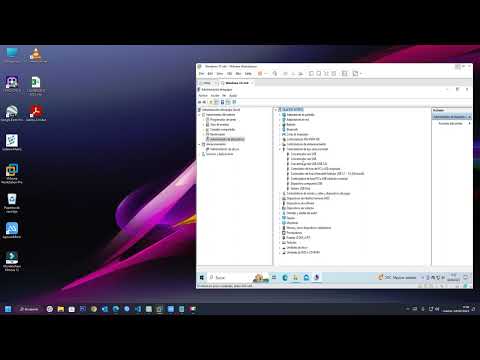
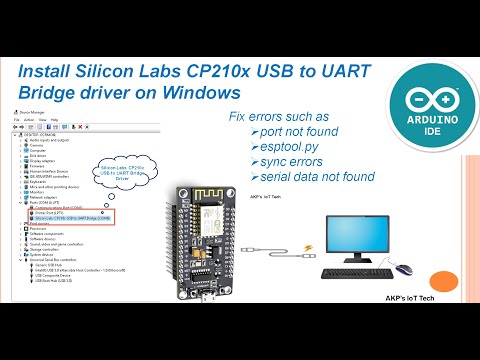
- Configuración incorrecta del puerto COM: Si tu software no está configurado para usar el mismo puerto COM asignado al CP210x, tendrás problemas. Verifica en el “Administrador de dispositivos” cuál es el puerto correcto y asegúrate de seleccionarlo en tu programa.
- Tasa de baudios incorrecta: Cada dispositivo tiene su propia velocidad (taquilla) para comunicarse; si no coincide con la configuración del software, puedes tener problemas de comunicación. Asegúrate que ambos estén configurados a la misma tasa.
- Error en el cableado: Si estás conectando un circuito externo al CP210x, verifica dos veces las conexiones. Un mal contacto puede causar fallos en la transmisión de datos.
- Pérdida de energía: En algunos casos, si tu PC entra en modo ahorro energético, podrías perder conexión con el dispositivo USB. Ajusta las opciones de energía o utiliza un hub USB con alimentación externa.
Averiguando sobre estos temas me di cuenta aún más lo fácil que es frustrarse cuando algo parece sencillo pero resulta ser un rompecabezas técnico. La paciencia durante esta fase es clave: tómate tu tiempo, revisa paso a paso cada posible error antes de rendirte.
No olvides también explorar foros ya que hay mucha gente con experiencias similares compartiendo sus soluciones; siempre son una buena fuente cuando quedas atascado.
En fin, espero que esto te ayude a evitar esos momentos incómodos frente a tu equipo mientras intentas hacerlo funcionar correctamente.
No dudes en buscar ayuda profesional si después de esto sigues teniendo problemas; hay ocasiones donde lo mejor es dejarlo en manos expertas.
Oye, hablemos del CP210X. Ese pequeño chip que nos ayuda a conectar dispositivos, como módulos de Arduino o ciertos sensores, a nuestro ordenador por USB. La verdad es que, aunque es muy útil, hay algunos errores comunes que pueden volvernos locos. Te cuento un poco más.
Una vez intenté usar un CP210X para un proyecto de automatización del hogar. Era la primera vez y estaba emocionado, pero al instante me di cuenta de que no todo sería color de rosas. El dispositivo no se reconocía en mi ordenador. ¿Puedes imaginar la frustración? Pasé horas intentando solucionar el problema hasta darme cuenta de que era simplemente el controlador (driver) el que estaba fallando.
En fin, uno de los errores más frecuentes es no tener los drivers actualizados o, en algunos casos, ni siquiera instalados. Si tu ordenador no reconoce el dispositivo, eso es lo primero que deberías verificar. Asegúrate de descargar el controlador desde una fuente confiable y sigue las instrucciones para instalarlo correctamente.
Otro tema es la configuración del puerto COM. Es común hacer todo el proceso y luego descubrir que estás intentando comunicarte a través del puerto equivocado. Así que asegúrate de revisar en el administrador de dispositivos cuál es el puerto asignado al CP210X y ajústalo en tu software.
Y no olvidemos las conexiones físicas. A veces estamos tan enfocados en lo técnico que pasamos por alto lo básico: un mal cable o un puerto USB defectuoso pueden dejarte colgado sin poder avanzar con tu proyecto. Lo mejor es probar con diferentes cables y puertos antes de entrar en pánico.
Finalmente, ten en cuenta las configuraciones de baudios en el software que uses; si no coinciden con las del CP210X, pues nada, la comunicación se vuelve imposible y te verás frente a una pantalla en blanco preguntándote qué hiciste mal.
Así que ya sabes: actualiza tus drivers, verifica las conexiones físicas y asegúrate de usar configuraciones correctas. La próxima vez que tengas problemas con tu CP210X quizás te acuerdes de esta charla y todo fluya más suave ¡Mucha suerte!