Oye, ¿alguna vez te has puesto a pensar en cuántas cosas pueden salir mal al configurar un cortafuegos físico? Sí, esos aparatitos que nos protegen de los peligros del ciberespacio. Aunque parecen sencillos, la verdad es que se pueden convertir en un verdadero dolor de cabeza.
Seguramente has escuchado alguna historia de alguien que bloqueó el acceso a toda su red porque se le pasó una configuración. Total que, al final, terminaron llamando a un técnico para resolverlo. Y eso, amigo mío, es más común de lo que crees.
En este artículo vamos a echar un vistazo a esos errores típicos que solemos cometer cuando nos lanzamos a configurar un cortafuegos. Ya sabes cómo es esto: un pequeño descuido puede meterte en problemas grandes. Así que si quieres asegurarte de no caer en esas trampas, ¡quédate conmigo!
Cómo desactivar el cortafuegos de Windows en tu computadora
Claro, vamos a meternos en el tema de cómo desactivar el cortafuegos de Windows. A veces puede ser necesario, especialmente si estás teniendo problemas con una aplicación o un juego que no conecta. Pero ojo, ¡esto puede dejar tu computadora más vulnerable! Así que adelante, pero hazlo bajo tu propio riesgo. Aquí te dejo los pasos.
Primero, asegúrate de que tu computadora esté encendida (básico, ¿no?). Luego sigue estos pasos:
1. Abre el Panel de Control:
Puedes hacerlo buscándolo en la barra de tareas o presionando la tecla de Windows y escribiendo “Panel de control”. En fin, te saldrá en un abrir y cerrar de ojos.
2. Encuentra «Sistema y Seguridad»:
Una vez dentro del Panel, busca la opción que dice “Sistema y Seguridad”. Dale clic ahí.
3. Accede a «Firewall de Windows»:
Ahora deberías ver varias opciones. Haz clic en “Firewall de Windows” o “Firewall de Windows Defender”, según la versión que tengas.
4. Desactiva el cortafuegos:
Aquí es donde se pone interesante. A la izquierda hay un enlace que dice “Activar o desactivar Firewall de Windows”. Básicamente te llevará a una página donde puedes desactivarlo en redes privadas y/o públicas:
- Red privada: Marca “Desactivar Firewall de Windows”.
- Red pública: Haz lo mismo si quieres desactivar también esa opción.
Después solo haz clic en “Aceptar” para guardar los cambios.
5. ¿Y si algo sale mal?
Siempre es buena idea tener un plan B. Puedes volver al mismo lugar y activar el cortafuegos cuando termines con lo que necesites hacer.
Recuerda que desactivar el cortafuegos puede dejarte expuesto a amenazas externas como virus y malware. Siempre es mejor volver a activarlo después.
Por último, una anécdota rápida: hace poco ayudé a un amigo con su juego online favorito que no quería conectarse por culpa del cortafuegos. Después de seguir estos pasos, pudo jugar toda la noche sin problemas—¡qué alivio! Pero no olvides siempre proteger tu red después.
En fin, ahí tienes los pasos claros y sencillos para desactivar el cortafuegos. Si algo no funciona como debería o tienes dudas adicionales, tal vez sea buena idea consultar con alguien más experto—no quieres quedarte atascado por nada del mundo.
Pasos para Configurar un Firewall y Proteger tu Red de Amenazas
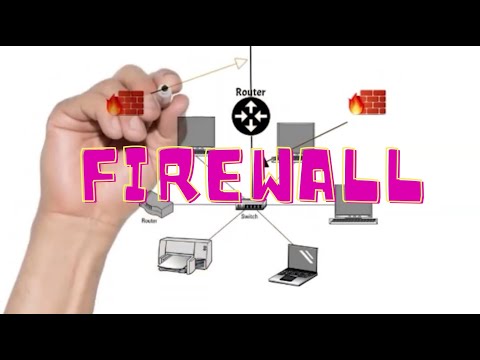
Claro, hablemos un poco sobre cómo configurar un firewall y cómo te puede ayudar a proteger tu red de amenazas. Un cortafuegos, o firewall en inglés, es como el portero de tu red, decidido a dejar pasar solo lo que es seguro. Pero a veces, entre tantas configuraciones y opciones, es fácil cometer errores. Vamos paso a paso.
Primero, necesitas tener claro qué tipo de firewall estás usando: puede ser físico (un dispositivo separado) o software (programas que se instalan en tu PC). Si ya tienes uno físico, genial. Si no lo tienes, tal vez quieras considerar comprarlo.
Paso 1: Acceso a la interfaz del cortafuegos
Para empezar, abre tu navegador web e ingresa la dirección IP del firewall. Generalmente puedes encontrar esta IP en el manual del dispositivo o en una etiqueta pegada en él. Te pedirá usuario y contraseña; si nunca los cambiaste, prueba con «admin/admin» o algo así (pero cambia eso lo antes posible).
Paso 2: Actualiza el firmware
Antes de todo, verifica si hay actualizaciones disponibles para tu firewall. Las actualizaciones suelen corregir vulnerabilidades y mejorar el rendimiento. Esta es una etapa crucial que a menudo se pasa por alto.
Paso 3: Configuración básica
Ahora es momento de configurar las reglas básicas:
- Permitir tráfico interno: Asegúrate de que los dispositivos dentro de tu red local pueden comunicarse entre sí.
- Bloquear tráfico externo: Por defecto deberías bloquear todas las conexiones externas no solicitadas.
- Crear excepciones: Si tienes ciertos servicios que necesitas mantener abiertos (como un servidor web), crea reglas específicas para ellos.
Paso 4: Configuración avanzada
Aquí es donde puedes dar rienda suelta a tu creatividad (o caos). Algunos errores comunes son no definir las zonas adecuadamente o confundir protocolos:
- Zonas: Define claramente qué dispositivos están dentro y fuera de la red.
- Protocolos: Asegúrate de usar TCP/UDP correctamente según tus necesidades.
Paso 5: Revisa los logs del cortafuegos
Revisar los registros puede parecer aburrido, pero te dice mucho sobre quién está intentando acceder a tu red. Fíjate si hay intentos repetidos desde las mismas direcciones IP; eso podría indicar un ataque.
Paso 6: Pruebas finales
Haz pruebas para asegurarte que el cortafuegos está funcionando correctamente. Puedes usar herramientas como Nmap para hacer un escaneo básico y ver qué puertos están abiertos.
Recuerda siempre tomar nota de cualquier cambio que hagas; esto te ayudará si necesitas deshacer alguna configuración más adelante.
Al final del día, la cosa es que un firewall bien configurado puede marcar la diferencia entre estar seguro o ser víctima de algún ataque tonto pero efectivo. Y aunque estos pasos son simples, te aconsejo buscar ayuda profesional si no estás seguro al respecto; a veces nos podemos meter en líos sin querer.
Así que ya sabes, ¡a proteger esa red!
Cortafuegos de Red: Solucionando Problemas Comunes y Errores Frecuentes
Claro, hablemos de los cortafuegos de red, esos guardianes que protegen tu red de intrusos y amenazas. A veces, sin embargo, pueden dar más problemas que soluciones. Si estás lidiando con errores comunes al configurar un cortafuegos físico, aquí van algunos puntos para ayudarte a resolver esos inconvenientes.
- Configuración incorrecta de reglas: Uno de los errores más típicos es no establecer bien las reglas. Por ejemplo, si tienes una regla que bloquea todo el tráfico entrante y no permites excepciones para servicios como HTTP o HTTPS, tu navegador va a tener problemas para cargar páginas. Total que, verifica que las reglas permiten el tráfico adecuado.
- Acceso remoto mal configurado: Si intentas acceder a tu red desde fuera y no puedes, posiblemente sea por un mal ajuste en la configuración del cortafuegos. Debes asegurarte de habilitar el acceso remoto y dirigir correctamente los puertos necesarios. A veces se nos olvida abrir el puerto 22 para SSH o el 3389 para RDP.
- Pérdida accidental de conexiones: ¡Qué frustrante es cuando de repente te quedas sin conexión por culpa del cortafuegos! Esto suele pasar si tienes una IP dinámica y tu firewall está configurado con una IP estática. Asegúrate de usar configuraciones que se adapten a cambios en la red.
- Bloqueo innecesario del tráfico: En ocasiones tu firewall puede bloquear aplicaciones legítimas como correos electrónicos o incluso programas de juego online. Esto pasa generalmente cuando se aplican ajustes muy restrictivos en las políticas de tráfico. Por eso revisa las políticas antes de dar por sentado que todo está bien.
- No actualizar firmware: Ignorar las actualizaciones es un error común pero grave. Mantener el firmware al día no solo mejora la seguridad, sino que también corrige errores anteriores. Eso significa menos dolores de cabeza a largo plazo.
Mira, recientemente ayudé a un amigo a configurar su nuevo router con cortafuegos incluido y, aunque parecía sencillo al principio, nos encontramos con un problema al intentar conectar su consola al juego online favorito. Resulta que había unas reglas demasiado restrictivas activadas sin quererlo—¡menuda complicación! Así que lo primero fue revisar esas configuraciones.
Otro tema importante son los logs. Siempre es buena idea revisar los registros del cortafuegos si te aparece algún error o comportamiento raro en la red. Allí puedes encontrar pistas sobre qué está fallando.
En fin, estos son solo algunos ejemplos comunes cuando configuras un cortafuegos físico. No olvides tener paciencia: ir ajustando parámetros toma su tiempo, pero vale la pena asegurar tus dispositivos.
Si después de probar estas soluciones sigues teniendo problemas serios o dudas sobre cómo proceder con configuraciones más avanzadas–en fin–lo mejor es contactar con un profesional en redes o soporte técnico especializado para evitar complicaciones mayores. ¿Todo claro hasta aquí?
A veces, al configurar un cortafuegos físico, uno puede caer en ciertos errores que, aunque parezcan tontos, pueden tener consecuencias serias. Oye, te cuento que yo mismo he tenido mis tropiezos en este aspecto. Una vez estaba ayudando a un amigo a proteger su red, y me olvidé de una regla básica: permitir el tráfico necesario antes de bloquear lo demás. Total que todo se volvió un caos y tuvimos que reiniciar el router. ¡Qué momento más angustiante!
Fíjate que uno de los errores más comunes es no documentar las configuraciones o cambios realizados. Imagínate, pasas horas ajustando todo y luego no recuerdas qué hiciste exactamente. Es como cocinar una receta sin apuntar los ingredientes; puedes terminar con un plato incomible.
Otro descuido frecuente es no actualizar el firmware del cortafuegos. La verdad es que muchas veces lo dejamos pasar porque suena aburrido, pero esas actualizaciones suelen incluir parches de seguridad cruciales. Si lo tienes desactualizado, estás abriendo la puerta a amenazas que podrían haberse evitado fácilmente.
Y hablemos también sobre las reglas de acceso, porque ahí la cosa se complica más de lo esperado. A veces se establece una política demasiado permisiva o restrictiva sin entender bien cómo funciona el tráfico en la red. La cosa es que cada red tiene sus propias necesidades y no hay una “talla única”. ¿Sabes a qué me refiero? Si permites demasiado tráfico innecesario, pones en riesgo tu información; si eres muy estricto, podrías bloquear servicios esenciales.
Además, otro error clásico es no realizar pruebas después de hacer cambios en el cortafuegos. Por ejemplo: crees que todo está bien configurado y ¡pum!, aparece algún servicio esencial colgado o usuarios llamando porque no pueden acceder a internet. Hay herramientas para simular tráfico y comprobar si todo está funcionando correctamente; vale la pena usarlas.
Así que si te decides a aventurarte con un cortafuegos físico—y espero que sí—recuerda estos detalles pequeños pero importantes. Cada paso cuenta para mantener tu red segura y fluida. No subestimes la preparación ni la revisión de tus configuraciones; son claves para evitar dolores de cabeza futuros..