¿Tienes un Intel Core i7? ¡Genial! Eso significa que tienes un procesador potente bajo el capó. Pero, oye, si no actualizas los drivers de vez en cuando, puedes estar perdiendo rendimiento. Y eso no suena bien, ¿verdad?
Hoy quiero charlar contigo sobre algo súper importante pero que a veces queda en segundo plano: la actualización de drivers. Es como darle una buena limpieza a tu coche; lo cuidas y te rinde mejor.
Te voy a contar cómo mantener tus drivers al día para sacar el máximo jugo de tu máquina. Desde dónde encontrarlos, hasta cómo instalarlos sin complicaciones. Así que ponte cómodo y vamos al lío. ¡Vamos!
Soluciones comunes para problemas con drivers de Intel en sistemas Windows
¿Te ha pasado alguna vez que tu computadora empieza a hacer cosas raras y no sabes si es problema de software o hardware? O sea, esos momentitos en los que piensas: “esto debería funcionar mejor”. Bueno, si tienes un Intel Core i7 y estás lidiando con problemas de drivers, has llegado al lugar correcto. Vamos a desglosar algunas soluciones comunes para esos problemas que pueden salirte en sistemas Windows.
Primero lo primero. Los drivers son como el lenguaje que hablan tu hardware y el sistema operativo. Si no están actualizados o hay un conflicto, te va a dar guerra. Así que vamos al grano con los pasos a seguir.
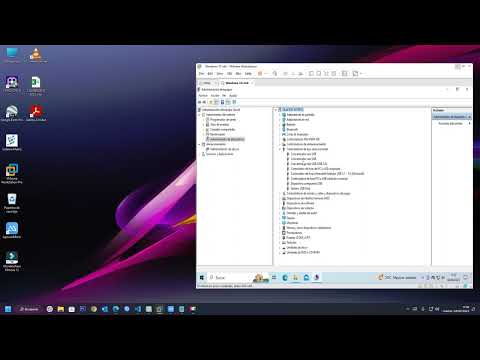
- Actualizar mediante el Administrador de Dispositivos: Para empezar, abre el ‘Administrador de Dispositivos’ (puedes buscarlo en la barra de tareas). Ahí, busca la sección de ‘Adaptadores de pantalla’, haz clic derecho sobre tu fuente Intel y selecciona ‘Actualizar controlador’. Windows buscará automáticamente la versión más reciente.
- Descargar desde el sitio web oficial: A veces lo mejor es ir directo a la fuente. Ve al sitio oficial de Intel, busca tu modelo específico (en este caso, Core i7) y descarga los drivers. Eso sí, asegúrate siempre de elegir la versión correcta para tu sistema operativo.
- Eliminar y reinstalar el driver: Si después de actualizar sigue habiendo problemas, prueba desinstalar el driver problemático. Regresa al Administrador de Dispositivos, haz clic derecho sobre tu adaptador Intel y selecciona ‘Desinstalar dispositivo’. Reinicia tu PC y Windows debería reinstalar automáticamente un driver compatible.
- Usar herramientas automáticas: Intel tiene una herramienta llamada Intel Driver & Support Assistant. Esta herramienta escanea tu sistema y te ayuda a encontrar las actualizaciones adecuadas. Es una mano amiga cuando andas perdido con eso.
- Cambiar configuraciones del sistema: En ocasiones puede que necesites ajustar ciertas configuraciones como desactivar gráficos integrados si estás utilizando una tarjeta gráfica dedicada. Ve al Panel de control > Sistema > Configuración avanzada del sistema > Opciones avanzadas > Configuración del rendimiento para ajustar esas preferencia.
A veces me acuerdo cuando mi hermano pequeño le daba por jugar videojuegos en mi laptop con un i7 viejo pero querido. Se le ocurría actualizar todo justo antes de una partida importante. Resulta que después del lío del driver se quedó atascado en pantalla negra durante lo más emocionante… ¡No hay nada más frustrante! Ya sabes cómo es eso…
No olvides también reiniciar tu computadora después de cualquier cambio; parece básico pero muchas veces se olvida y ahí está la clave para que todo funcione bien.
Aunque aquí hemos cubierto bastante terreno sobre drivers Intel en Windows, recuerda: si sigues teniendo problemas graves o sientes que algo no está funcionando bien incluso después de estos pasos, lo mejor siempre será consultar con un profesional. Espero que esto te ayude y puedas disfrutar nuevamente de tus sesiones sin contratiempos!
Cómo actualizar los controladores de Intel para solucionar problemas de rendimiento y compatibilidad
Actualizar los controladores de Intel puede ser crucial si tienes un procesador Core i7 y estás experimentando problemas de rendimiento o compatibilidad. A veces, esos pequeños detalles marcan una gran diferencia. Aquí te cuento cómo hacerlo de manera sencilla y efectiva.
Primero, ¿qué son los controladores? Bueno, son programas que permiten que el sistema operativo se comunique con el hardware. Sin ellos, tu ordenador no usaría ese procesador como debería. ¿Recuerdas cuando intentaste jugar algo y el juego se ralentizaba? Probablemente era un problema de controladores.
Paso 1: Identifica tu hardware
Asegúrate de saber qué modelo exacto de Intel tienes. Puedes hacer esto así:
- Clic en Inicio.
- Escribe Información del sistema en el cuadro de búsqueda y ábrelo.
- Búsca la sección llamada Procesador.
Paso 2: Ve al sitio web oficial
Total que, una vez que tienes el modelo a la mano, visita la página web de Intel. Busca la sección «Controladores y software». Allí podrás encontrar los controladores para tu modelo específico. Es importante que vayas directamente a la fuente oficial; evitarás problemas con software no deseado o versiones inadecuadas.
Paso 3: Descarga los controladores
Casi listo para actualizar. Descarga el controlador más reciente para tu procesador. Asegúrate de elegir la versión compatible con tu sistema operativo (Windows 10, Windows 11, etc.). Te lo digo porque he visto que algunos descargan sin fijarse en eso y luego vienen las sorpresas inesperadas.
Paso 4: Instala el controlador
- Ubica el archivo descargado y haz doble clic para ejecutarlo.
- Sigue las instrucciones del asistente de instalación.
- ¡No olvides reiniciar tu computadora!» Esto es clave para aplicar todos los cambios que hiciste.
Paso 5: Verifica si todo está bien
Una vez que reiniciaste, ve al Administrador de Dispositivos (puedes buscarlo directamente) y chequea si hay algún símbolo amarillo junto a los dispositivos. Eso podría indicar que algo no salió como esperabas. Si todo está perfecto, ¡genial!
- Mantén siempre tus controladores actualizados para evitar problemas futuros.
- No dudes en buscar foros o comunidades online donde otros usuarios comparten sus experiencias; a veces las soluciones vienen de ahí.
- Asegúrate también de hacer copias de seguridad regularmente; en caso de fallos siempre es mejor estar cubierto.
Recuerda que aunque esto puede ayudar a mejorar rendimiento y compatibilidad, no sustituye la ayuda profesional si sigues teniendo problemas graves después de actualizar tus controladores. ¡Suerte con esa actualización! Espero haberte ayudado a aclarar un poco este tema tan crucial!
Cómo solucionar errores comunes del controlador gráfico de Intel en Windows 10
La verdad, lidiar con errores del controlador gráfico de Intel en Windows 10 puede ser un verdadero dolor de cabeza, ¿no? Pero no te preocupes, aquí estoy para echarte una mano. Vamos a repasar algunas soluciones comunes que pueden ayudarte a salir de apuros.
1. Actualiza tus controladores
A veces, la solución es tan simple como tener los controladores actualizados. Para esto, sigue estos pasos:
- Haz clic derecho en el botón de inicio y selecciona «Administrador de dispositivos».
- Busca «Adaptadores de pantalla», expande la sección y haz clic derecho sobre tu controlador de gráficos Intel.
- Selecciona «Actualizar controlador» y luego elige «Buscar controladores automáticamente».
Si hay una actualización disponible, Windows la instalará. ¡Así, tan fácil!
2. Reinstalación del controlador gráfico
Si actualizar no da resultado, tal vez sea mejor reinstalarlo. Aquí te dejo cómo hacerlo:
- Sigue los mismos pasos del punto anterior hasta llegar al controlador gráfico.
- Clic derecho y selecciona «Desinstalar dispositivo». Asegúrate de marcar la casilla que dice «Eliminar el controlador». Esto eliminará todos los archivos necesarios.
- Reinicia tu computadora; Windows debería detectar el hardware automáticamente e instalar el controlador adecuado.
Esto funciona muchas veces porque se limpia la pizarra.
3. Usa la herramienta Intel Driver & Support Assistant
Esta herramienta puede ser tu mejor amiga si los métodos anteriores no funcionan. Te ayuda a encontrar las actualizaciones necesarias más fácilmente. Solo necesitas:
- Visitar la página oficial de Intel y descargar esta herramienta.
- Instálala y deja que escanee tu sistema para detectar qué controladores necesitas actualizar o instalar.
Es como tener un mecánico para tus gráficos.
4. Configura las opciones gráficas adecuadas
A veces, los problemas pueden venir por configuraciones incorrectas en tus juegos o aplicaciones. Entra al panel de control de gráficos Intel (clic derecho en el escritorio > Configuración gráfica). Ajusta las opciones como:
- Asegúrate que el modo de rendimiento esté activado para juegos.
- Ajusta la resolución y frecuencia de actualización según lo que soporte tu monitor.
Esto podría mejorar mucho tu experiencia gráfica.
5. Comprobación de archivos dañados del sistema (SFC)
Si nada parece funcionar, podrías estar lidiando con archivos corruptos en Windows mismo. Abre el símbolo del sistema como administrador (busca cmd en el menú inicio), luego escribe:
sfc /scannow
Esto iniciará un escaneo profundo para reparar cualquier archivo dañado.
Recuerda: si después de todo esto sigues teniendo problemas, lo mejor siempre será buscar ayuda profesional. A veces uno intenta arreglar todo uno solo y termina haciendo más lío… Pero bueno, espero que con estos tips puedas resolver esos molestos errores gráficos y disfrutes nuevamente tus juegos o películas sin problemas. ¿Ves cómo no es tan complicado? ¡Ánimo!
Oye, ¿alguna vez te has enfrentado a problemas de rendimiento en tu PC y no sabes por qué? Te cuento que muchas veces la culpa la tienen los drivers. Bueno, sí, esos pequeños pero importantes programas que permiten que tu hardware hable con el sistema operativo. En el caso de un procesador como el Intel Core i7, mantener estos drivers actualizados es clave para sacarle todo el jugo.
La primera vez que me di cuenta de esto fue cuando un amigo mío pasó por un bajón de rendimiento en su laptop. Estaba jugando a su juego favorito y, de repente, empezó a ir más lento que un caracol. ¡Vaya decepción! Después de investigar un poco y hacer algunas pruebas, nos dimos cuenta de que solo necesitaba actualizar los controladores del chipset y otros componentes relacionados. En serio, fue como si le hubiéramos dado una nueva vida a su computadora.
Ahora bien, actualizar drivers no es solo cuestión de rendimiento. A veces también se trata de seguridad. Las actualizaciones suelen incluir parches que corrigen vulnerabilidades o errores que podrían ser aprovechados por algún atacante. Así que no es solo para gamers; si te importa la seguridad de tu información personal, también vale la pena estar al día con estas cosas.
Para hacerlo, lo más sencillo es visitar el sitio web oficial de Intel y buscar la sección correspondiente a controladores para tu modelo específico del Core i7. Oye, tómate un ratito para leer las notas sobre las actualizaciones; ahí suelen explicar qué mejoras trae cada versión.
Si prefieres algo más automático o menos manual—como yo después de unos días agotadores— puedes usar herramientas como Intel Driver & Support Assistant (una especie de asistente personal tecnológico). Esta herramienta escanea tu sistema y te dice qué necesitas actualizar.
Así que ya sabes: mantener los drivers al día es como cuidar tu salud digital. No esperes a tener problemas para ponerte al día con esas actualizaciones; mejor hazlo regularmente y evitarás sorpresas desagradables en el camino. ¡Hasta la próxima!