¿Te ha pasado que tu PC con un procesador Core i5 empieza a ir más lento que una tortuga? O sea, es como si en lugar de estar en una carrera de coches te estuvieras paseando con un carrito de supermercado, ¿verdad? Muy frustrante.
Bueno, en este artículo vamos a charlar sobre cómo hacerle un diagnóstico a esos problemas de rendimiento. La idea es que puedas identificar qué está fallando y darle un empujón a tu máquina.
Hablaremos de todo un poco: desde el software que puede estar pesando más que tu primo después de las fiestas, hasta el hardware que podría estar pidiendo ayuda. Así podrás entender mejor lo que le pasa a tu PC y qué partes podrían estar causando todo ese drama.
Así que, relájate y acompáñame en este viaje por el mundo del Core i5. ¡Vamos a poner esa máquina en movimiento otra vez!
Cómo Realizar un Test de Rendimiento en Tu PC Desde el Navegador
Claro, aquí tienes una guía sencilla sobre cómo hacer un test de rendimiento en tu PC directamente desde el navegador. Es perfecto para descubrir si tu Core i5 está funcionando a su nivel óptimo o si algo le está frenando. Así que, ¡vamos al grano!
¿Por qué hacer un test de rendimiento?
A veces, uno siente que la PC va más lenta de lo normal. O sea, abrir el navegador puede parecer una odisea… ¿verdad? Hacer un test te ayudará a identificar si hay algo mal. Te doy un ejemplo: una vez un amigo mío tenía un Core i5 que le parecía eterno en arrancar y después de hacer el test se dio cuenta que su disco duro estaba a punto de morir. Pero bueno, eso es otra historia.
Pasos para realizar el Test
- Escoge una herramienta online: Hay varias herramientas disponibles que son fáciles de usar y no requieren instalación. Por ejemplo, UserBenchmark o CPU Benchmark.
- Asegúrate de cerrar programas: Antes de comenzar, cierra todos los programas innecesarios. Esto ayuda a obtener resultados más precisos y a evitar interferencias.
- Carga la página del test: Ve a la herramienta que elegiste en tu navegador. Generalmente tienen botones grandes que dicen “Iniciar Prueba” o algo así.
- Sigue las instrucciones: Cada herramienta tiene su propio procedimiento, pero generalmente te guiarán paso a paso. Solo sigue las instrucciones en pantalla.
- Analiza los resultados: Cuando termines el test, tendrás acceso a un informe que detalla cómo se comportó cada componente (CPU, RAM, disco duro). Fíjate especialmente en los puntos débiles.
- Toma nota de los errores: Si ves que tu CPU no está rindiendo como debería o si hay algunos errores destacados en el informe, eso es clave para futuros arreglos.
Cosas importantes a tener en cuenta
– Recuerda actualizar tus drivers antes del test; esto puede afectar mucho el rendimiento.
– No todos los navegadores funcionan igual con estas herramientas; por ejemplo, Chrome suele ser más amigable con este tipo de pruebas.
Ajustando resultados
Después del test es posible que quieras hacer algunos ajustes para mejorar tu rendimiento:
- Limpieza del sistema: Elimina archivos temporales y programas innecesarios.
- Ajustes en el inicio: Revisa qué programas se inician cuando prendes la PC para liberar recursos.
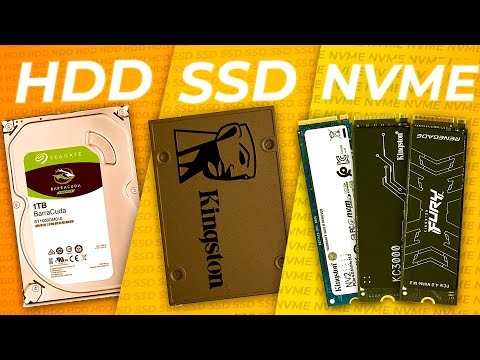
- Pensar en actualizaciones: Si notas que tu hardware está desfasado ante las exigencias actuales… quizás sea tiempo de mirar opciones como agregar más RAM o cambiar el HDD por un SSD.
No olvides lo básico
Un test online es solo una parte del diagnóstico. Si después del análisis sientes que la situación no mejora o los datos son confusos, lo mejor es recurrir a profesionales. Ellos tienen herramientas completas y saben exactamente qué hacer.
Así que ya sabes: hacer un test puede ser muy útil y sencillo. Y aunque no va a sustituir la ayuda profesional si necesitas algo más profundo, al menos puedes salir con una idea clara sobre lo que puede estar dándole problemas a tu Core i5. ¡Éxito!
Cómo Identificar y Solucionar Problemas Comunes en tu Ordenador
A veces, tu ordenador puede sentirse un poco lento o simplemente no funcionar como debería. Si tienes un procesador Core i5, lo bueno es que generalmente es bastante potente, pero también puede tener sus días malos. Aquí te cuento cómo identificar y solucionar problemas comunes de rendimiento en tu máquina.
1. Revisa el uso de recursos
Primero, abre el Administrador de tareas. Puedes hacer esto pulsando + + . Allí podrás ver qué programas están consumiendo más CPU y memoria. Si ves que algún proceso está gastando muchos recursos sin razón aparente, eso puede ser una señal de que hay un problema.
2. Mantén a raya el malware
El virus que ni siquiera sabías que tenías podría estar ralentizando tu ordenador. Un escaneo con tu antivirus favorito puede ayudar a detectar cualquier amenaza oculta. Así que por favor, ¡no olvides actualizarlo antes!
3. Comprobar las actualizaciones del sistema
Un sistema operativo desactualizado puede traer consigo problemas de rendimiento. Asegúrate de que tu Windows o cualquier otro SO esté al día con las últimas actualizaciones para evitar contratiempos.
4. Gestión del software en inicio
Por si no lo sabías, algunos programas se inician automáticamente cuando prendes la computadora, lo que puede hacerte perder mucho tiempo esperando a que todo arranque bien. Para detener esto, ve al Administrador de tareas y revisa la pestaña «Inicio». Desactiva los programas innecesarios.
5. Libera espacio en disco
Con el tiempo, nuestros discos duros se llenan como si fueran depósitos de cosas viejas y olvidadas. Usa herramientas como «Liberar espacio en disco» para eliminar archivos temporales y otros elementos innecesarios.
6. Verifica la temperatura
Oye tú, si nota que el ordenador se apaga o reinicia sin razón aparente, podría estar sobrecalentándose. Puedes usar software como HWMonitor para controlar las temperaturas y ver si necesitas limpiar los ventiladores o cambiar la pasta térmica.
- Cambiar los filtros del aire.
- Limpia polvo acumulado.
- Ajustar ventiladores si están dañados.
7. Reinstala drivers problemáticos
A veces los drivers pueden volverse incompatibles tras una actualización del sistema operativo o después de instalar nuevo software ¿Lo has notado? Ve al sitio web del fabricante y descarga las versiones más recientes.
De verdad espero que estas sugerencias te sean útiles cuando te enfrentes a esos momentos frustrantes con tu ordenador Core i5. Al final del día, cada uno tiene sus altibajos tecnológicos y no dudes en buscar ayuda profesional si las cosas se complican más allá de lo esperado—lo importante es mantener todo funcionando suavecito para disfrutarlo al máximo.
Cómo Diagnosticar el Rendimiento de tu Notebook: Soluciones para Problemas Comunes
Claro, aquí tienes un texto sobre cómo diagnosticar el rendimiento de tu notebook, especialmente si tiene un procesador Core i5. Intenta no ponerte nervioso si notas que va lento—hay maneras de resolver eso.
Primero, verifica el estado de tu hardware. A veces lo más simple es lo más efectivo. ¿Has mirado si el ventilador está funcionando? Asegúrate de que no haya polvo acumulado dentro. Cuando yo limpié mi laptop por primera vez, me sorprendió cuánto polvo había—fue como abrir una cápsula del tiempo. Aquí hay algunos puntos para chequear:
- Escucha si el ventilador suena raro o lo hace de manera constante.
- Revisa las temperaturas con algún software como HWMonitor. Si está muy caliente, puede estar limitando su rendimiento.
- Asegúrate de que la batería esté en buen estado; una batería mala puede hacer que el rendimiento disminuya automáticamente.
Sigue con el software. A veces el problema no es físico. Revisa qué programas se inician cuando prendes la computadora. Hay muchos que pueden estar corriendo en segundo plano y consumiendo recursos sin que te des cuenta. Algunas acciones a considerar:
- Presiona Ctrl + Shift + Esc para abrir el Administrador de tareas.
- Mira la pestaña «Inicio» y desactiva los programas innecesarios.
- Si ves algo raro en la pestaña «Procesos», investiga qué es y si realmente lo necesitas.
No olvides la memoria RAM. Las notebooks con 8 GB suelen ser suficientes para tareas generales, pero si usas varias aplicaciones pesadas a la vez (como edición de video), deberías considerar un aumento.
Pensando en almacenamiento, tener poco espacio en disco duro puede hacer que tu notebook vaya tirando a lento. ¿Cuánto espacio libre tienes? Te recomiendo tener al menos un 15-20% del disco duro libre para su buen funcionamiento.
- Realiza limpieza eliminando archivos temporales con herramientas como CCleaner (pero ten cuidado: asegúrate de no borrar nada importante).
- Considera actualizar a un SSD; he visto cambios impresionantes en tiempos de carga después de hacerlo.
Asegúrate también de que Windows esté actualizado. A veces las actualizaciones pueden arreglar problemas misteriosos de rendimiento:
- Ve a Configuración > Actualización y seguridad > Windows Update.
- Asegúrate de tener instaladas las últimas actualizaciones disponibles y reinicia tu equipo después.
Si al final sigues teniendo problemas, podría ser señal de algo más serio, como fallos en los componentes internos del Core i5 o incluso daños por sobrecalentamiento repetido.
Recuerda también que cada notebook es diferente—lo que funciona para uno puede no funcionar igual para otro. Si todo esto te parece complicado o te da miedo, siempre está bien buscar ayuda profesional. Nunca está mal pedir ayuda cuando se trata del buen funcionamiento de tu herramienta diaria. ¡Buena suerte!
Oye, hablemos un poco sobre eso de diagnosticar problemas de rendimiento en un procesador Core i5. Te cuento que hace unos meses, un amigo me llamó medio desesperado porque su computadora se había vuelto más lenta que una tortuga con jet lag. Y ni te cuento lo que sufrió cuando intentó jugar su juego favorito; la pantalla parecía más una presentación de diapositivas que otra cosa.
Entonces, lo primero que hicimos fue revisar un par de cosillas. ¿Sabes? A veces se piensa que el procesador es el culpable, pero en realidad viene siendo solo una parte del rompecabezas. Lo primero fue confirmarle si tenía suficientes recursos disponibles. O sea, ya sabes, memoria RAM y espacio en disco duro son clave para que todo funcione suavecito. La falta de espacio puede hacer que hasta un Ferrari parezca un Renault 12.
Luego, echamos un vistazo a los programas corriendo en segundo plano porque muchas veces hay aplicaciones ahí escondidas que consumen recursos sin ser invitadas a la fiesta. ¡Vaya sorpresa! Encontramos varias cosas innecesarias ocupando espacio y CPU, así que desinstalamos unas cuantas.
Después revisamos la temperatura del procesador. Porque mira, si está caloroso como un día pleno de verano en la playa, entonces no va a rendir bien. Limpiamos el ventilador y le pusimos pasta térmica nueva; es como darle a tu procesador un buen spa.
Y bueno, también tuvimos en cuenta los drivers. A veces, esos pequeños programas son los responsables del desastre total; tenerlos actualizados puede hacer maravillas por el rendimiento.
En fin, al final hicimos una combinación de todas estas cosas y ¡pam!, la máquina volvió a la vida como si hubiera nacido otra vez. Así que si tienes problemas con tu Core i5 o tu computadora no corre como esperabas, recuerda mirar más allá del procesador mismo. Hay muchas piezas en este rompecabezas tecnológico que pueden estar fallando y es cuestión de ir revisando cada una hasta encontrar qué les pasa.
¿Tú has tenido alguna experiencia así? Cuéntame cómo le hiciste para recuperar ese rendimiento perdido porque siempre hay algo nuevo que aprender entre amigos tecnológicos.