Oye, ¿qué tal? Hoy te quiero hablar de algo que a veces se olvida, pero es súper importante: las copias de seguridad de iCloud.
¿Sabías que tener tus cosas a salvo en la nube puede salvarte el día? Piénsalo bien. Si tu iPhone se decide a dar la campanada y se muere de repente, no querrás perder todas esas fotos y mensajes importantes, ¿verdad? ¡Menuda faena!
Aquí vamos a ver cómo sacarle todo el jugo a iCloud. Te contaré algunos trucos para optimizar el uso de la copia de seguridad. Así podrás estar tranquilo sabiendo que tus datos están cubiertos sin gastar más espacio del necesario.
Así que prepárate, agarra tu café y vamos al lío. ¡Empezamos!
Soluciones para liberar espacio en iCloud y mantener tus archivos a salvo
Oye, ¿te ha pasado que tu iCloud te dice que ya no queda espacio y tú, en plan “¿pero qué ha pasado aquí?”? A mí me ha pasado un par de veces y es un rollo. Por eso, hoy te cuento algunas soluciones sencillas para liberar espacio en iCloud y así mantener tus archivos a salvo.
Primero, mira eso de las copias de seguridad. iCloud guarda una copia de todo lo que tienes en tu dispositivo, pero ¿realmente necesitas hacer copia de todas esas aplicaciones? A veces, hay cosas que no son tan importantes. Entonces:
- Ve a Ajustes > [tu nombre] > iCloud > Copia de seguridad de iCloud.
- Aquí puedes elegir qué aplicaciones deseas respaldar. Desactiva las que realmente no necesitas.
La segunda idea es revisar el almacenamiento general de tu iCloud. Puedes hacerlo desde la misma sección anterior. Ahí verás cuánto espacio estás utilizando y qué tipo de archivos ocupan más espacio:
- Apple Music: Si tienes música almacenada en la nube que ya no escuchas, borra esas canciones o listas.
- Fotos: Las fotos ocupan mucho espacio y aquí es donde deberías poner atención. Considera usar “Optimizar almacenamiento” para guardar versiones más ligeras en tu dispositivo.
A veces, también olvidamos esos viejos documentos o archivos adjuntos que hemos recibido por correo. Así que asegúrate de limpiar tu Email. Puedes eliminar correos antiguos con archivos adjuntos grandes:
- Abrir la app Mail y buscar correos con adjuntos grandes (puedes usar “Tamaño” por ejemplo).
- Borra lo que ya no necesites.
No olvides meterle mano a los Mensajes. Los videos y fotos compartidos pueden acumularse sin que te des cuenta:
- Ajustes > Mensajes > Conservar mensajes: selecciona 30 días si ya has guardado memorias viejas.
Puedes también considerar suscribirte a más almacenamiento si ves que sigues quedándote corto. Aunque si prefieres mantenerlo gratis, con estas soluciones seguro liberarás bastante espacio.
Recuerda siempre tener un respaldo alternativo – como un disco duro o una unidad USB – para esos archivos importantes antes de eliminar cualquier cosa del iCloud. Nadie quiere perder sus recuerdos por un descuido, ¿me sigues?
Básicamente, la clave está en hacer limpieza periódica y ser selectivo sobre qué guardar realmente en la nube. ¡Así podrás disfrutar del espacio libre sin miedo! 😉 Pero si algo se complica o sigue fallando, siempre es mejor consultar con alguien más pro del tema.
Soluciones para liberar espacio de iCloud en tu iPhone y optimizar su rendimiento
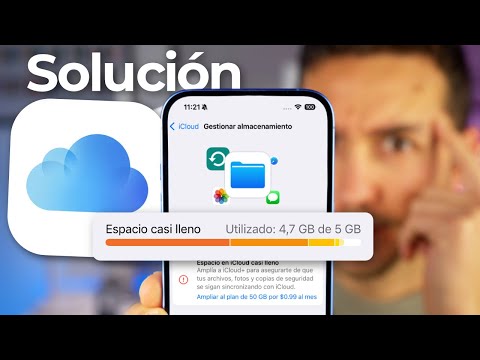
Oye, ¿te has encontrado alguna vez con ese mensaje molesto de que tu iPhone ya no tiene espacio en iCloud? A mí me ha pasado y es un rollo total. La cosa es que cuando tu almacenamiento se llena, no solo afecta las copias de seguridad, sino también el rendimiento del dispositivo. Así que aquí van algunas soluciones para liberar espacio de iCloud y optimizar el uso de la copia de seguridad.
1. Revisa tu almacenamiento en iCloud
Primero, ve a Ajustes > [tu nombre] > iCloud > Gestionar almacenamiento. Aquí podrás ver qué está ocupando más espacio. Por ejemplo, puede que te sorprenda ver cuántas fotos o aplicaciones están llenando tu nube.
2. Borra copias de seguridad viejas
Si tienes más de un dispositivo y haces copias de seguridad en iCloud, asegúrate de eliminar las que ya no necesites. Ve a Ajustes > [tu nombre] > iCloud > Gestionar almacenamiento > Copias de seguridad. Ahí puedes seleccionar las viejas y eliminarlas para liberar espacio.
3. Elimina fotos y videos innecesarios
Las fotos suelen ser los villanos número uno del espacio en iCloud. Haz una limpieza: pasa esas fotos antiguas a tu computadora o elimina lo que ya no necesitas. Usa la opción “Optimizar almacenamiento del iPhone” para guardar versiones más ligeras en el teléfono.
4. Utiliza alternativas para hacer copia de seguridad
A veces es buena idea usar otro servicio como Google Drive o Dropbox para almacenar tus archivos, sobre todo si son documentos pesados o multimedia.
5. Revisa aplicaciones con datos enormes
Hay aplicaciones como juegos o redes sociales que pueden acumular datos muy pesados sin que te des cuenta. Ve a Ajustes > General > Almacenamiento del iPhone para ver cuáles son y decide si puedes borrar algunos datos temporales o incluso la app misma.
6. Apaga la copia de seguridad automática
Si tienes cosas guardadas en la nube que no necesitas siempre allá (como datos de juegos), podrías desactivar la copia automática para esas aplicaciones en Ajustes > [tu nombre] > iCloud > Aplicaciones que usan iCloud.
7. Considera actualizar tu plan de almacenamiento
Si realmente necesitas más espacio, evalúa si vale la pena pagar un poco más por un plan superior en iCloud—vaya, es algo económico si comparas con el tiempo perdido buscando cómo liberar ese megabyte adicional.
Al final, tener espacio suficiente en tu cuenta de iCloud puede hacer una gran diferencia no solo por las copias de seguridad sino también porque optimiza cómo funciona tu dispositivo diario—y vaya que eso se nota cuando estás apurado haciendo algo importante desde tu teléfono.
Así que ya sabes, pon manos a la obra con estas recomendaciones: ¡te ahorrarás frustraciones! Pero ojo, si sientes que tienes problemas técnicos más graves, siempre es mejor acudir a ayuda profesional antes de intentar cualquier solución drástica por ti mismo.
¿Por qué tengo espacio en iCloud y no en mi iPhone? Soluciones a este problema común
Oye, ¿te ha pasado que miras tu iPhone y te dice “¡Queda poco espacio!” mientras que en iCloud tienes gigas y gigas sin usar? Es una situación bastante común, así que relájate, que no eres el único. Vamos a descubrir qué está pasando y cómo optimizar esa copia de seguridad de iCloud.
Primero, hay varias razones por las cuales podrías tener espacio en iCloud pero no en tu iPhone. Aquí te dejo algunos puntos clave:
- Archivos grandes: A veces, puedes tener archivos o aplicaciones que ocupan mucho espacio en el dispositivo, pero como están respaldados en iCloud, no cuentan para lo que tienes disponible en tu teléfono.
- Copia de seguridad desactualizada: Si haces copias de seguridad frecuentes y estás usando todo ese almacenamiento para fotos o aplicaciones viejas, podrían estar ocupando más espacio del necesario.
- Configuración de la optimización: Tu configuración puede no estar habilitada para optimizar fotos y videos. Esto significa que podrías tener versiones completas ocupando espacio.
- Ajustes de aplicaciones: Algunas apps como WhatsApp pueden almacenar muchas imágenes o videos pesados localmente, aunque los resguardes en la nube.
Ahora bien, ¿cómo solucionarlo? Aquí van unas ideas prácticas:
- Revisa tus apps: Ve a Ajustes > General > Almacenamiento del iPhone. Aquí verás qué aplicaciones están usando más espacio. Puedes eliminar las que no necesites.
- Optimiza tus fotos: Entra a Ajustes > Fotos y activa la opción «Optimizar almacenamiento». Así mantendrás versiones más ligeras en tu dispositivo y las originales quedarán en iCloud.
- Limpia las copias de seguridad: Asegúrate de eliminar copias antiguas o innecesarias. Ve a Ajustes > [tu nombre] > iCloud > Gestionar almacenamiento > Copias de seguridad. Revisa cuál necesitas realmente.
- Borra lo innecesario: A veces hay vídeos o fotos duplicadas o aplicaciones nunca utilizadas. Un buen barrido te ayudará muchísimo.
Recuerdo una vez cuando un amigo me dijo “Tengo mil cosas guardadas en la nube, pero mi teléfono apenas tiene espacio”, estaba frustradísimo porque no podía actualizar su sistema operativo ni descargar apps nuevas. Le ayudé a revisar sus ajustes y al final se dio cuenta de cuántos vídeos largos tenía cómodamente guardados en la nube sin saberlo.
En fin, si sigues estos pasos deberías notar una mejora considerable. Pero recuerda: si sientes que el problema persiste o es demasiado complicado para ti, siempre puedes optar por ayuda profesional. ¡No está mal pedir ayuda!
Oye, ¿te has puesto a pensar en eso de las copias de seguridad de iCloud? Es como tener un superpoder oculto en tu teléfono. Te cuento que la otra vez, un amigo mío perdió su iPhone en una fiesta, y yo pensé: «Vaya faena, pero seguro tiene copia de seguridad». Y sí, la tenía, pero no era reciente. Se le habían borrado fotos y mensajes que nunca recuperó. Es ahí donde entra el juego el tema de optimizar esas copias.
Primero que nada, ¿sabes cómo funciona iCloud? Es un servicio de Apple que te permite guardar datos como fotos, contactos y aplicaciones en la nube. Eso significa que si algún día tu dispositivo se va al limbo (sí, a todos nos ha pasado), puedes restaurar todo desde allí. Pero claro, hay varios trucos para sacarle el máximo provecho.
Uno de ellos es asegurarte de que estás respaldando solo lo necesario. A veces queremos guardarlo todo y terminamos llenando espacio sin razón. Por ejemplo, si tienes 15 aplicaciones de juegos que no usas desde hace meses… ¿vale la pena hacer copia? Mejor selecciona lo importante: tus contactos, fotos y notas cruciales.
Y como siempre es bueno planear un poco, fíjate en programar copias automáticas. Así no tendrás que estar pensando cada vez si hiciste respaldo o no; al final del día puede ser la diferencia entre recuperar o perder algo valioso.
Otra cosa importante es revisar el espacio disponible en tu cuenta de iCloud. Si te estás quedando sin espacio, quizás quieras liberar un poco eliminando viejos archivos o subiendo fotos a otro lugar. ¡No quieres quedarte a medio camino cuando más lo necesitas!
Así que cuando pienses en tus copias de seguridad de iCloud, recuerda: el objetivo es estar preparado sin complicarte la vida ni llenar tu nube con cosas innecesarias.