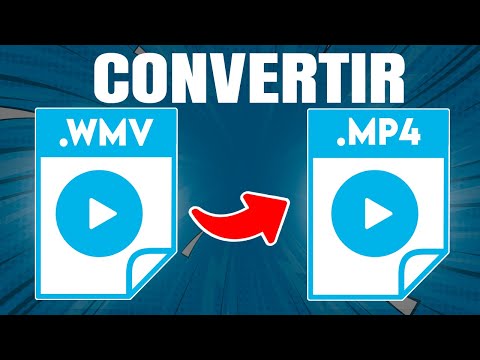
Oye, ¿alguna vez te has encontrado con un video que simplemente no puedes editar porque está en WMV? A mí me pasó una vez, y fue un verdadero dolor de cabeza. Quería hacer algo épico, pero el programa que usaba solo aceptaba MP4.
Entonces, empecé a buscar cómo convertirlo. Y mira, no solo se trataba de una simple transformación; había un montón de ventajas que ni imaginaba. Aquí te voy a contar un poco sobre eso.
La cosa es que convertir tus videos de WMV a MP4 no solo facilita la edición, sino que también mejora la compatibilidad y hasta la calidad en algunos casos. Así que si quieres darle un mejor toque a tus proyectos, quédate conmigo y te cuento más. ¡Vamos a desmenuzar esto!
Cómo cambiar archivos WMV a MP4 sin costo y sin complicaciones
Si tienes archivos en formato WMV y quieres convertirlos a MP4, estás en el lugar correcto. Hacerlo no solo es útil, sino que también puede hacer que la edición de tus videos sea mucho más fácil. Oye, ¿cuántas veces has querido editar un video y el programa no lo acepta? Eso puede ser frustrante. Vamos a ver cómo hacerlo sin complicaciones y sin gastar un duro.
Primero, hablemos de por qué querrías convertir esos archivos. El formato WMV (Windows Media Video) es genial, pero a veces puede ser un poco limitado si quieres trabajar con programas de edición más populares como Adobe Premiere o Final Cut Pro. Al convertirlos a MP4, ganas en **compatibilidad** y **calidad** de compresión. Así que, ¡vamos al grano!
- Usa convertidores online: Hay un montón de páginas web que te permiten convertir archivos sin descargarte nada. Solo subes tu archivo WMV, seleccionas MP4 y listo. Un par de ejemplos son CloudConvert y Online Converter.
- Convierte con software gratuito: Si prefieres tener todo bajo control en tu computadora, puedes usar programas como HandBrake o VLC Media Player. Ambos son gratuitos y fáciles de usar.
- Edita la configuración: En algunos convertidores puedes ajustar parámetros como la resolución y la tasa de bits para asegurarte de obtener el resultado deseado.
Vamos a profundizar un poco más en cada opción.
Los **convertidores online** son super prácticos porque solo tardan unos minutos. Solo asegúrate de tener buena conexión a Internet y ten en cuenta que los archivos muy pesados pueden tardar un poco más en subir.
Ahora bien, si optas por **software gratuito**, como HandBrake… ¡es una pasada! Puedes arrastrar tu archivo WMV al programa y seleccionar MP4 como formato de salida. Además te deja hacer ajustes adicionales si así lo deseas; puedes cambiar la calidad del video o incluso el audio.
Un punto importante es que al trabajar con estos formatos decides cómo se verán tus videos finalmente. Convertir WMV a MP4 no solo es útil para editar; también significa que tus videos ocuparán menos espacio sin perder calidad significativa.
En resumen: convertir WMV a MP4 tiene muchas ventajas cuando se trata de editar videos e incrementar la compatibilidad con otros dispositivos o software. Ya sea usando herramientas online o programas gratuitos, puedes hacerlo sin complicaciones.
Pero recuerda: aunque aquí te hemos compartido formas sencillas para hacerlo tú mismo, siempre está bien pedir ayuda profesional si las cosas se complican demasiado o tienes dudas sobre el proceso. ¡No pasa nada!
Cómo realizar la conversión de archivos WMV a MP4 sin complicaciones
Mira, convertir archivos WMV a MP4 puede sonar un poco enredado, pero la verdad es que no es tan complicado. Te voy a contar cómo hacerlo sin complicaciones y, además, por qué es útil.
Primero, hablemos de las **ventajas** de pasar de WMV a MP4. Te va a encantar saber que:
- Compatibilidad: MP4 es uno de los formatos más utilizados por todas las plataformas y dispositivos. Así que si quieres reproducir tu video en un celular, tablet o TV, elige MP4.
- Calidad de video: Al convertir a MP4 puedes mantener la calidad del video mientras reduces el tamaño del archivo. Esto es ideal si quieres compartirlo más fácilmente.
- Edición fácil: Muchos programas para editar videos trabajan mejor con archivos MP4. O sea, si planeas hacer algún recorte o agregar efectos, este formato te lo facilitará todo.
Ahora bien, ¿cómo se hace esta conversión? Existen varias formas, pero aquí te dejo un par de métodos sencillos.
Una opción popular es usar un **convertidor en línea**. Solo tienes que subir tu archivo WMV y elegir MP4 como formato de salida. Aquí tienes los pasos:
1. Busca un convertidor en línea confiable.
2. Selecciona la opción «subir archivo» y escoge tu WMV.
3. Elige MP4 como el formato al que quieres convertir.
4. Haz clic en “Convertir” y espera a que termine el proceso.
5. Descarga el archivo convertido.
A veces esos convertidores en línea pueden estar llenos de anuncios o tienen límites de tamaño, así que también puedes optar por software gratuito como **HandBrake**, que es muy popular.
Con HandBrake harías lo siguiente:
1. Descarga e instala HandBrake desde su web oficial.
2. Abre el programa y selecciona tu archivo WMV.
3. Selecciona “MP4” como formato de salida.
4. Ajusta algunas configuraciones si deseas (aunque lo básico sirve perfecto).
5. Haz clic en “Iniciar” para comenzar la conversión.
La cosa es bastante simple, ¿no? La clave está en elegir la herramienta que mejor se adapte a ti.
Recuerda siempre hacer una copia de seguridad del archivo original antes de empezar cualquier conversión; nunca se sabe cuándo puede fallar algo durante el proceso.
En fin, convertir tus videos no solo te ayudará a tener más opciones para usarlos sino también facilitará su edición posterior. Si te encuentras con problemas o si no sabes cómo seguir adelante con algún paso específico, siempre queda la opción de buscar ayuda profesional; hay mucha gente dispuesta a echarte una mano.
Así que ya sabes, ¡manos a la obra!
Pasos para convertir vídeos WMV a formatos compatibles con tu teléfono móvil
Convertir vídeos WMV a formatos compatibles con tu teléfono móvil puede parecer un poco complicado, pero no te preocupes. Aquí te voy a contar los pasos clave para hacerlo de manera sencilla. Primero, vamos a entender por qué es útil convertir WMV a MP4.
¿Por qué convertir WMV a MP4? La razón principal es que muchos teléfonos móviles y aplicaciones de edición de vídeo no son compatibles con el formato WMV. En cambio, el MP4 es uno de los formatos más universales y ampliamente aceptados en dispositivos móviles. Además, el MP4 suele ofrecer una buena calidad de imagen sin ocupar demasiado espacio. Así que, si quieres editar o simplemente ver tus vídeos en el móvil, esta conversión te hará la vida más fácil.
Ahora sí, empecemos con los pasos:
- Elige un programa o conversor en línea: Hay un montón de programas gratuitos que puedes usar para convertir vídeos. Algunos populares son HandBrake y VLC Media Player. Si prefieres algo en línea, sitios como CloudConvert o Zamzar son opciones decentes.
- Instala o abre el conversor: Si elegiste un programa de escritorio, descárgalo e instálalo. Si optaste por un conversor en línea, solo ve al sitio web.
- Carga tu archivo WMV: Busca la opción para “añadir” o “subir” tu archivo WMV. Es tan fácil como arrastrar y soltar el archivo en la ventana del programa.
- Selecciona el formato de salida: Aquí es donde eliges MP4 como formato de salida. Usualmente hay una lista desplegable donde puedes seleccionar esto.
- Ajusta configuraciones (opcional): Dependiendo del programa que uses, puedes ajustar detalles como la resolución o la calidad del vídeo. Si no sabes qué hacer aquí, dejar las opciones predeterminadas está bien.
- Comienza la conversión: Presiona el botón para iniciar la conversión. Esto puede tardar unos minutos dependiendo del tamaño del vídeo y tu ordenador.
- Descarga tu nuevo archivo: Una vez completada la conversión, asegúrate de guardar o descargar el nuevo archivo MP4 en tu dispositivo.
- Mueve el archivo a tu teléfono: Usa un cable USB o envíate el vídeo por correo electrónico o alguna app como Google Drive para transferirlo a tu móvil.
Y así lo tienes; ¡listo! Ahora puedes ver tus vídeos convertidos sin problemas en cualquier dispositivo móvil.
Recuerda que estos pasos son bastante sencillos; sin embargo, si algo no te queda claro o se complica mucho, nunca dudes en pedir ayuda profesional. ¡La tecnología puede ser caprichosa! ¿Te ha pasado alguna vez que tenías prisa y algo se traba? A mí sí… lo importante es no frustrarse y buscar soluciones rápidas.
En fin, ahora ya sabes cómo convertir esos pesaditos archivos WMV a un formato que todos aman: ¡MP4!
Oye, ¿te has dado cuenta de lo complicado que a veces puede ser trabajar con ciertos formatos de video? Te cuento un poco. Recuerdo una vez que estaba editando un video para un amigo y me pasó algo rarísimo: tenía unos archivos en WMV y cuando los arrastré a la línea de tiempo, el programa se volvió loco. Se pixelaban, se veían raros… ¡un lío total! Entonces me di cuenta de que usar ese formato no era la mejor idea.
La cosa es que convertir WMV a MP4 tiene sus ventajas, y aquí te las comento. Primero, el MP4 es como ese amigo que siempre está disponible para todos. Casi cualquier software de edición lo acepta sin problemas. Es como si dijera “¡Vamos, editémoslo!” así sin más.
Después está el tema del tamaño del archivo. Los videos en MP4 suelen ser más ligeros sin perder mucha calidad. Eso significa que podrás almacenar más en tu disco duro o compartirlo fácilmente por ahí sin tener que esperar mil años a que suba. Ya sabes cómo son las conexiones a veces…
Y otro punto interesante es la compatibilidad con dispositivos móviles. Hoy día casi todo el mundo tiene un celular o tableta donde quiere ver sus videos favoritos. Convertir esos WMV a MP4 asegura que tu contenido sea reproducido en cualquier lado, desde una tele gigante hasta ese teléfono antiguo del primo.
Así que al final, aunque convertir formatos puede parecer una tarea adicional, realmente vale la pena cuando piensas en las posibilidades de edición y distribución. Y bueno, si alguna vez te topas con ese problema como me pasó a mí, ya sabes qué hacer: ¡a convertir se ha dicho!