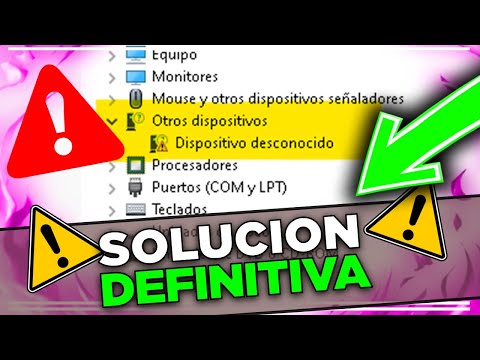
Oye, ¿alguna vez has tenido problemas con el sonido de tu computadora? Es frustrante, ¿verdad? Pasas un rato genial escuchando música o viendo videos y, de repente, ¡pum! El sonido desaparece.
A menudo, todo se reduce a ese pequeño gran gremlin llamado controlador Realtek. Sí, ese que se encuentra en muchísimas máquinas y que a veces tiene sus días malos.
En este artículo, vamos a echar un vistazo a los errores más comunes que pueden surgir con este controlador y cómo solucionarlos. Así podrás volver a disfrutar de tus canciones favoritas o de esa serie que tanto amas sin interrupciones. Vamos al lío, ¿te parece?
Solución de problemas comunes con el controlador de audio Realtek
Bueno, hablemos de un tema que a muchos nos ha hecho saltar de la silla: los problemas con los controladores de audio Realtek. A veces, parece que el sonido decide tomarse un descanso justo cuando más lo necesitas. Pero no te preocupes, aquí te voy a contar sobre algunos errores comunes y cómo puedes solucionarlos. ¿Listo?
Error 1: Sin sonido en Windows
Este es uno de los clásicos. A veces, simplemente no escuchas nada aunque todo parezca estar configurado bien. Primero asegúrate de que tu dispositivo de reproducción esté seleccionado correctamente. Haz clic derecho en el icono del altavoz en la bandeja del sistema, selecciona «Sonidos», y ahí verifica que los altavoces o auriculares estén como dispositivos predeterminados.
Error 2: Controlador desactualizado
El controlador de audio puede estar desactualizado y eso puede provocar problemas. Para actualizarlo, ve al «Administrador de dispositivos». Busca «Controladores de sonido, video y juegos», haz clic derecho sobre «Realtek» y selecciona «Actualizar controlador». Windows buscará automáticamente la última versión disponible.
Error 3: Sonido distorsionado o con interferencias
Si el sonido suena raro o distorsionado, puede ser por configuraciones inadecuadas o interferencias de otros dispositivos. Prueba a desconectar otros periféricos USB y verifica la configuración del ecualizador en el software Realtek HD Audio Manager si lo tienes instalado.
Error 4: No se pueden encontrar dispositivos de audio
Esto puede ser frustrante, pero a veces sucede. Intenta reiniciar el sistema o verificar si el servicio de audio está habilitado en el Administrador de servicios (puedes buscar “services.msc” en la barra de búsqueda). Busca “Audio de Windows” y asegúrate que esté en estado “Ejecutando”.
Error 5: Problemas con HDMI
Si estás usando HDMI para enviar audio a otro dispositivo (como una TV), asegúrate primero que hayas seleccionado la salida correcta. De nuevo, haz clic derecho en el icono del altavoz, selecciona «Sonidos», luego ve a la pestaña «Reproducción» para elegir tu dispositivo HDMI.
- Asegúrate siempre de que todos los cables y conexiones estén firmes.
- Desinstalar y reinstalar el controlador Realtek podría resolver problemas persistentes.
- Cierra aplicaciones que puedan estar utilizando el audio (como programas para videollamadas). A veces son cosas sencillas.
- Revisa las actualizaciones del sistema operativo; algunas veces vienen mejoras para controladores.
Recuerda que esto es solo una guía práctica y no sustituye un soporte técnico profesional si tienes un problema más serio. ¡Así que no dudes en pedir ayuda si lo necesitas! Y lo más importante: mantén siempre una buena dosis de paciencia; al final todo se soluciona con calma. Si sigues teniendo problemas después de probar estos pasos… bueno, ahí quizás necesites otra opinión más experta.
Resolviendo Problemas Comunes con el Controlador de Audio Realtek en Windows 11
Claro, aquí tienes un texto que aborda los problemas comunes con el controlador de audio Realtek en Windows 11. Espero que te sirva:
El controlador de audio Realtek es uno de esos componentes que, a menudo, olvidamos hasta que nos falla. Estoy seguro de que has estado allí: un buen día decides escuchar música o ver una película y, ¡puf!, no hay sonido. Es frustrante, ¿verdad? Vamos a ver algunos problemas comunes y cómo solucionarlos.
1. No hay sonido en el PC
Este es probablemente el problema más común. Si no escuchas nada, lo primero que debes hacer es verificar si está correctamente conectado a los altavoces o auriculares. También asegúrate de que no esté en silencio. A veces, es cuestión de un clic.
- Haz clic derecho en el icono del altavoz en la esquina inferior derecha.
- Selecciona “Abrir mezclador de volumen”.
- Asegúrate de que nada esté silenciado ahí.
2. Controlador desactualizado
A veces, Windows 11 actualiza cosas automáticamente, pero puede haber ocasiones en las que no incluye los controladores más recientes para tu hardware. Para solucionar esto:
- Ve al “Administrador de dispositivos”.
- Busca “Controladores de sonido, video y juegos”.
- Clic derecho sobre el controlador Realtek y selecciona “Actualizar controlador”.
- Sigue las instrucciones para buscar actualizaciones automáticamente.
3. Problemas con la configuración del dispositivo
A veces la configuración se puede volver loca y cambiar sin razón aparente. Para comprobar esto:
- Clic derecho en el icono del altavoz otra vez.
- Selecciona “Sonidos”.
- Bajo la pestaña “Reproducción”, asegúrate de que tu dispositivo predeterminado esté seleccionado correctamente.
4. Incompatibilidad con aplicaciones específicas
Puedes tener problemas solo con algunas aplicaciones, digamos con Zoom o Skype. Si esto ocurre:
- Asegúrate de darles permisos para acceder al micrófono si estás usando uno.
- Mira las configuraciones dentro de cada una; por ejemplo, verifica si están configuradas para usar el dispositivo correcto.
5. Fallo del servicio audioWindows
A veces el servicio responsable del audio puede fallar sin más aviso:
- Pulsar Win + R , escribir services.msc, y presionar Enter.
- Búscate “Audio de Windows” y reinícialo haciendo clic derecho sobre él y seleccionando “Reiniciar”.
No olvides reiniciar tu computadora!
Sigue cada uno de estos pasos y seguro encontrarás una solución a esos problemillas que te trae el controlador Realtek en Windows 11. Si después de todo esto sigues sin poder solucionar tus problemas auditivos… bueno, te recomiendo contactar a un profesional para obtener ayuda especializada porque puede haber algo más complicado bajo la superficie (como un problema físico). Pero por ahora, espero haberte ayudado a aclarar algunos aspectos básicos!
Soluciones comunes para problemas con el controlador de audio Realtek en Windows 10
¡Oye tú! Si estás lidiando con problemas de audio en tu Windows 10 gracias al controlador de audio Realtek, pues este artículo es para ti. La cosa es que los controladores a veces son un poco traviesos y pueden causar más dolores de cabeza que soluciones. Pero no te preocupes, aquí vamos a echar un vistazo a algunas soluciones comunes para esos problemillas.
Verifica la conexión física: Antes de lanzarte a investigar en configuraciones raras, asegúrate de que tus altavoces o auriculares están correctamente conectados. A veces, un simple desconectar y volver a conectar puede hacer maravillas.
Revisar el volumen: Asegúrate de que el volumen no está silenciado. Suena tonto, pero ¿cuántas veces nos hemos encontrado con el volumen bajado sin querer? Así que echa un vistazo al icono del altavoz en la barra de tareas.
- Actualizar el controlador: A veces tu computadora necesita una actualización de los drivers. Puedes hacerlo manualmente buscando en el «Administrador de dispositivos». Haz clic derecho sobre “Controladores de sonido, video y juegos” y selecciona «Actualizar controlador».
- Desinstalar y reinstalar el controlador: Si actualizar no funciona, desinstalarlo podría ser la siguiente jugada. En el mismo menú del «Administrador de dispositivos», haz clic derecho sobre tu dispositivo Realtek y selecciona «Desinstalar». Luego reinicia tu computadora; Windows generalmente lo reinstala automáticamente.
- Comprobar configuraciones de sonido: Ve a “Configuración” > “Sistema” > “Sonido”. Asegúrate de que tu dispositivo Realtek está seleccionado como dispositivo predeterminado bajo «Elegir dispositivo de salida». Esto puede sonar básico, pero a veces se cambia por error.
- Ejecutar el solucionador de problemas: Windows 10 tiene un solucionador de problemas integrado para detectar errores en audio. Ve a “Configuración” > “Actualización y seguridad” > “Solucionar problemas” > “Audio”, y sigue las instrucciones.
- Restaurar configuración predeterminada: En algunas ocasiones puedes restablecer la configuración del controlador siguiendo estos pasos: haz clic derecho en el icono del altavoz en la barra de tareas, selecciona “Sonidos”, luego ve a la pestaña “Reproducción”, selecciona tu dispositivo Realtek y haz clic en “Propiedades”. Desde ahí podrás restaurar opciones predeterminadas.
A veces también puede ser útil verificar si hay actualizaciones pendientes para Windows. Oye, esto puede sonar repetitivo pero tener todo actualizado es clave para evitar conflictos entre programas.
Recuerdo una vez que tenía un amigo cuyo PC no hacía más que dar problemas con su audio después de una actualización fallida del controlador Realtek. Pasó horas pensando que era su tarjeta madre o algo grave… hasta que se dio cuenta simplemente al mirar las configuraciones. La moral: siempre revisa lo básico primero.
Todo esto está genial, pero si después de probar todo sigues sin audio… tal vez sea hora de pensar si necesitas ayuda profesional o incluso considerar reemplazar hardware defectuoso. Pero como siempre decimos: ¡esto es solo información! Cada caso es único, así que actúa según necesites.
Espero haberte ayudado con estos tips, ¡y mucha suerte solucionando esos problemillas auditivos!
Oye, ¿te ha pasado alguna vez que te pones a escuchar música o ver un video y de repente… nada? Silencio absoluto. Bueno, eso me pasó una vez mientras estaba en medio de una partida; ¡imagínate la frustración! Resulta que mi controlador de audio Realtek decidió tomarse un descanso. Así que vamos a hablar un poco sobre esos errores comunes que pueden pasarte con el controlador Realtek y cómo ponerles solución.
Primero que nada, es súper fácil caer en el error de pensar que el problema es del altavoz o los auriculares. Pero muchas veces, la falla está en el propio controlador. Uno de los fallos más frecuentes es que no se actualiza automáticamente, y eso puede provocar desde cortes en el sonido hasta problemas de compatibilidad. Si te ves en esta situación, lo primero que puedes hacer es ir al «Administrador de dispositivos» – ese lugar donde se esconden los secretos del hardware– y ver si hay actualizaciones disponibles.
Otro error típico es la configuración incorrecta del dispositivo. A veces lo desencadenan algunos cambios automáticos después de una actualización del sistema operativo o un reinicio inesperado. Es como si tu computadora decidiera cambiar las reglas del juego sin avisarte. Aquí lo mejor es revisar las propiedades del dispositivo en «Sonido» y asegurarte de que todo esté como debería.
También hay momentos en los que simplemente el controlador está dañado o corrupto. Esto puede pasar por varias razones: una instalación anterior fallida, conflictos con otros programas… En estos casos no hay más remedio que desinstalarlo y volver a instalarlo desde cero. Y no te preocupes; casi siempre puedes obtener el controlador correcto desde la página oficial de Realtek.
A veces es cuestión leve como cambiar la salida de audio predeterminada cuando conectas auriculares o altavoces externos. Y tú dirás: «Pero si ya está todo configurado.» Pero bueno, a veces las computadoras son un poco caprichosas y deciden hacer lo que quieren.
Ya para terminar, recuerda siempre tener un punto de restauración creado antes de hacer cambios grandes por si acaso algo sale mal. Un poco como tener una red salvavidas cuando andas navegando por mares desconocidos.
Así que ahí tienes unas cuantas ideas sobre esos errores típicos con los controladores Realtek y cómo lidiar con ellos. Espero no ser sólo yo la única persona a la que le ha pasado este tipo de cosas porque si no, ¡sería un verdadero drama tecnológico!