Oye, ¿alguna vez has tenido problemas con el sonido de tu computadora y no sabes por dónde empezar a buscar? Pues, te cuento que a muchos nos ha pasado. Eso es lo que sucede cuando el controlador Realtek, que es el encargado de manejar el audio, empieza a fallar. Y es que, imagínate estar viendo una peli o jugando tu videojuego favorito y de repente… ¡silencio total!
Así que hoy quiero hablarte sobre cómo diagnosticar esos problemas comunes con el controlador Realtek. Vamos a desmenuzar un poco el tema para que entiendas qué puede estar pasando y cómo solucionarlo. La idea es que al final del artículo te sientas un poco más seguro para tomar las riendas de tu computadora. ¿Listo? Entonces, ¡vamos a ello!
Solución a Problemas Comunes con el Controlador de Audio Realtek
Hay veces en las que tu compu puede volverse un dolor de cabeza, ¿verdad? Uno de los problemas más comunes es cuando el controlador de audio Realtek no funciona como debería. La cosa es que esto puede pasar por varias razones, así que vamos a revisar algunas soluciones para estos problemas.
Primero, asegúrate de que el controlador esté instalado correctamente. A veces, tras una actualización del sistema operativo o un cambio en el hardware, el controlador se puede desconfigurar. Para verificar esto:
- Ve al Administrador de dispositivos: Puedes buscarlo en el menú de inicio.
- Expande la sección «Controladores de sonido y video»: Ahí deberías ver tu controlador Realtek.
- Haz clic derecho y selecciona «Actualizar controlador»: Si hay alguna actualización disponible, instálala.
Si eso no resuelve el problema, puedes intentar desinstalar y reinstalar el controlador. Suena complicado, pero en realidad es bastante sencillo:
- Clic derecho en tu controlador Realtek en el Administrador de dispositivos: Selecciona «Desinstalar dispositivo».
- Reinicia tu computadora: Al hacerlo, Windows debería buscar automáticamente e instalar una versión nueva del controlador.
A veces también nos encontramos con problemas de configuración. Si estás seguro de que el controlador está bien instalado pero aún no escuchas nada, revisa la configuración del sonido:
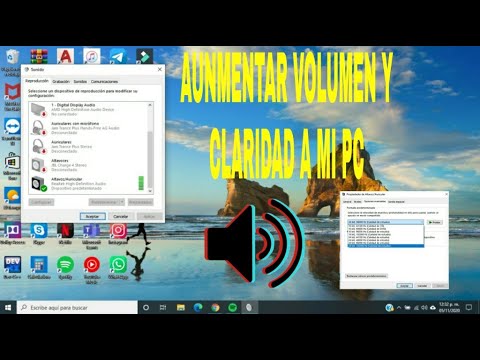
- Clic derecho en el ícono de volumen en la barra inferior derecha: Selecciona «Sonidos».
- Bajo la pestaña «Reproducción»: Asegúrate de que tu dispositivo esté habilitado y sea el predeterminado. Si ves varios dispositivos, prueba cada uno para ver si funciona.
A veces los conflictos entre programas también pueden causar problemas con los controladores. Oye tú, si tienes aplicaciones como Skype o Discord abiertas mientras intentas reproducir sonido desde otro programa, ¡puede ser un lío! Intenta cerrar esas aplicaciones temporalmente y verifica si eso mejora la situación.
No olvides que también puedes bajar directamente los controladores desde la página oficial de Realtek. Es bueno asegurarte de tener la última versión compatible con tu sistema operativo. Total que si necesitas ayuda para encontrar esa página o realizar la descarga, no dudes en buscar tutoriales; hay muchos recursos útiles por ahí.
Aun así, si después de todo esto sigues sin audio y nada parece funcionar, podría ser un problema más serio relacionado con hardware o incluso algo dentro del sistema que necesita un vistazo más profundo. A veces lo mejor es consultar a un profesional; nadie quiere quedarse sin música ni sonidos por mucho tiempo.
Básicamente eso es lo principal sobre cómo solucionar problemas comunes con los controladores Realtek. ¿Te suena familiar alguna vez haber lidiado con algo así? ¡Pues ya sabes! Espero haberte ayudado a aclarar algunas dudas.
Soluciones comunes para problemas con el controlador de audio Realtek en Windows 10
Claro, vamos al grano con el tema de los problemas del controlador de audio Realtek en Windows 10. Todos hemos estado ahí, ¿sabes? Estás a punto de disfrutar de tu serie favorita o escuchar la nueva canción que tanto te gusta y… ¡silencio total! Te voy a contar algunas soluciones comunes que puedes probar para resolver esos problemillas fastidiosos.
1. Verifica las conexiones físicas
A veces, la solución es más simple de lo que crees. Asegúrate de que todos los cables estén correctamente conectados. Revisa si tus altavoces o auriculares están bien enchufados. Si usas un conector jack, asegúrate de que haya un clic al entrar.
2. Comprobar el volumen y la salida de audio
Puede parecer obvio, pero algunas veces el volumen está silenciado o configurado en un nivel muy bajo. Haz clic en el icono del altavoz en la barra de tareas y asegúrate de que no esté en silencio. También revisa si la salida correcta está seleccionada: puede ser que tengas varias salidas disponibles (auriculares, altavoces externos).
3. Actualiza o reinstala el controlador Realtek
Los controladores pueden volverse locos después de actualizaciones del sistema operativo. Para hacer esto:
- Ve al «Administrador de dispositivos».
- Busca «Controladores de sonido, vídeo y juegos» y expande esa sección.
- Clica derecho sobre «Realtek High Definition Audio» y selecciona «Actualizar controlador».
- Puedes elegir buscar automáticamente actualizaciones o seleccionar manualmente la opción “Desinstalar”. Después reinicia tu PC; Windows debería reinstalarlo automáticamente.
4. Usa el solucionador de problemas de Windows
Windows tiene una herramienta genial para problemas comunes. Ve a Configuración > Actualización y seguridad > Solucionar problemas > Solucionadores adicionales > Reproducción de audio y sigue las instrucciones.
5. Desactivar mejoras del audio
A veces las mejoras pueden jugarte una mala pasada:
- Clic derecho sobre el icono del altavoz en la barra inferior.
- Selecciona «Sonidos», ve a la pestaña «Reproducción».
- Clic derecho sobre tu dispositivo predeterminado (como los altavoces) y selecciona «Propiedades».
- En la pestaña «Mejoras», marca “Desactivar todas las mejoras”.
6. Restablecer configuración del audio
Si todo falla, restablecer puede ser lo justo que necesitas:
- Asegúrate primero que no haya ningún otro dispositivo conectado.
- A veces hay una opción para restablecer todas las configuraciones a valores predeterminados desde el mismo menú donde verificas las propiedades.
No olvides hacer copias de seguridad regularmente!: Siempre es buena idea mantener copias actuales antes de realizar cambios significativos en tu sistema.
Recuerda que si después de todo esto no logras nada o te sientes inseguro haciendo alguna modificación, lo mejor es recurrir a expertos en reparación informática o soporte técnico profesional que pueden ayudarte sin complicaciones.
Ahí lo tienes, soluciones sencillas para esos momentos frustrantes con Realtek en Windows 10. ¡Suerte!
Resolviendo problemas comunes con el controlador de audio Realtek en Windows 11
Claro, hablemos del controlador de audio Realtek en Windows 11 y cómo resolver algunos problemas comunes que pueden surgir. Es un tema que puede dar más de un dolor de cabeza, pero vamos al grano.
Cuando uno instala Windows 11, a veces el sonido no funciona como debería. Es ahí donde entra el controlador de audio Realtek. Oye, seguro has tenido alguna vez esa sensación de querer disfrutar una buena serie o música y… ¡zas! No se escucha nada. Tranquilo, aquí te dejo algunos pasos para que puedas diagnosticar y resolver esos problemas.
Revisión básica
Antes de lanzarte a buscar drivers o configuraciones complicadas, asegúrate de lo básico:
- Conexiones: Revisa que los altavoces o auriculares estén bien conectados. A veces es tan simple como eso.
- Volumen: Verifica en el sistema si el volumen está activado y no muteado.
- Fuentes de audio: Asegúrate de que el dispositivo correcto esté seleccionado como predeterminado en la configuración del sonido.
Recuerdo una vez que un amigo me llamó desesperado. Su computadora nueva no sonaba… Resultó ser que los auriculares estaban mal conectados. Así es la vida.
Paso a paso: Diagnóstico con el Administrador de dispositivos
Si después de revisar lo básico aún no escuchas nada, deberías mirar en el Administrador de dispositivos:
- Abrir Administrador: Haz clic derecho en el botón de inicio y selecciona «Administrador de dispositivos».
- Ubicar controladores Realtek: Busca «Controladoras de sonido y vídeo» y expande esa opción.
- Actualizar driver: Haz clic derecho sobre el controlador Realtek y selecciona «Actualizar controlador». Elige la opción para buscar automáticamente actualizaciones.
Si ves algo raro ahí, como un signo amarillo, significa que hay un problema con ese controlador.
Reinstalación del controlador
Si actualizar no funciona, quizás necesites reinstalarlo:
- Desinstalar controladores: En la misma sección del administrador, haz clic derecho sobre tu controlador Realtek y selecciona «Desinstalar dispositivo». Asegúrate de marcar la casilla para eliminar el software si aparece.
- Reiniciar la PC: Después de desinstalarlo, reinicia tu computadora. Windows debería reinstalar automáticamente el controlador.
Esto suele funcionar muy bien porque a veces los controladores pueden corromperse por alguna razón extraña.
Ajustes adicionales en la configuración del sonido
A veces los problemas vienen más por ajustes erróneos:
- Ajustes avanzados: Haz clic derecho en el icono del altavoz en la barra inferior derecha y selecciona «Sonidos». Luego ve a «Reproducción», haz clic derecho sobre tu dispositivo predeterminado (como tus altavoces) y selecciona «Propiedades». Ahí realiza ajustes como desactivar mejoras si están activadas.
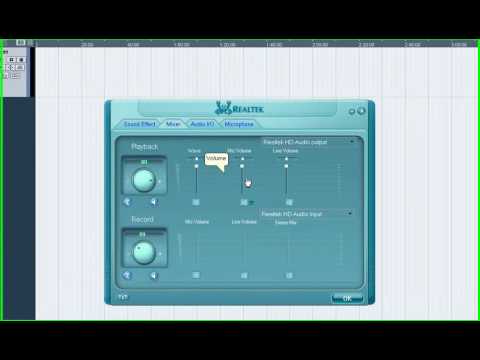
- Nivel: Asegúrate también de que los niveles estén correctamente ajustados dentro de esas propiedades.
Una vez hice esto con mis altavoces externos porque estaban sonando raros… Y ¡voilà!, todo volvió a funcionar bien.
Sigue adelante: Comprobaciones finales
Si después de todo esto todavía estás sin sonido, puede ser buena idea buscar ayuda profesional. La tecnología a veces se comporta como un niño travieso; puede ser difícil entenderla.
Recuerda revisar también cualquier posible conflicto con otros programas o aplicaciones que puedan estar interfiriendo con tu audio. En fin, espero que estos pasos te ayuden a resolver los problemas con tu controlador Realtek en Windows 11. Y ya sabes: ¡cuando todo falla, siempre hay una solución por ahí esperando!
Oye, ¿te ha pasado alguna vez que estás usando tu computadora y, de repente, te das cuenta de que no escuchas nada? O sea, el sonido se esconde como si fuera un ninja. Pues eso me pasó una vez mientras jugaba a mi videojuego favorito. Y no sé tú, pero perderme la música épica mientras peleo con dragones no es lo mejor del mundo.
Después de investigar un poco, entendí que muchas veces el problema estaba relacionado con el controlador de sonido, en este caso, el famoso controlador Realtek. Ya sabes cómo funciona esto: a veces los controladores se vuelven locos o simplemente necesitan una actualización. Pero lo curioso es que la solución no siempre es tan directa.
Primero hay que asegurarse de que está bien instalado. O sea, entra al Administrador de dispositivos y busca esa parte donde dice «Controladores de sonido». Si ves un signo de admiración amarillo—spoiler alert—es señal de que algo huele mal en Dinamarca. Y lo mejor es saber dónde buscar un nuevo controlador para reemplazarlo.
Si nuestro amigo Realtek ya está actualizado y sigue sin funcionar, puede ser hora de jugar al detective y revisar algunos ajustes. A veces la salida del sonido no está configurada correctamente (como cuando accidentalmente pones a sonar tus altavoces en lugar de los auriculares). Eso me ha pasado más veces de las que me gustaría admitir.
Y sí, hay momentos en los que la solución más sencilla es la más efectiva: reiniciar el sistema siempre ayuda. A veces los programas necesitan un pequeño descanso (como nosotros después de una maratón).
Al final del día, lidiar con problemas comunes del controlador Realtek puede ser frustrante, pero cada tropiezo es una lección aprendida. Y cuando por fin logras escuchar esa música épica otra vez o esos efectos sonoros clave en el juego… ¡oh! La satisfacción es total.
Así que si te enfrentas a esos ruidos extraños o a la falta total del sonido, ten paciencia y recuerda seguir esos pasos básicos. Total que al final vas a volver a disfrutar todo lo que tu PC tiene para ofrecerte—y quizás hasta enseñarle unos trucos nuevos a ese controlador rebelde. ¿Sabes qué? ¡A por ello!