Oye, ¿te ha pasado que de repente tu impresora HP no responde? O peor aún, ese portatil chulazo que compraste hace un tiempo empieza a dar problemas. La frustración es real, ¿verdad? Yo también he estado ahí.
La cosa es que muchas veces estos líos vienen por los controladores, esos programas que ayudan a tu hardware a comunicarse con el sistema operativo. A veces se actualizan solos y la felicidad dura poco, porque surgen errores raros o simplemente dejan de funcionar. En fin, ¡un rollo!
Pero no te preocupes, aquí estoy para echarte un cable. En este artículo vamos a ver algunos problemitas comunes con los controladores de HP y cómo solucionarlos. Te prometo que será bastante fácil y si lo hacemos juntos, seguro salimos de esto en un abrir y cerrar de ojos. ¿Listo para hackear esos problemas? ¡Vamos al lío!
Soluciones a Problemas Comunes con HP Support Assistant
Si tienes una laptop o un ordenador HP, seguro has oído hablar de HP Support Assistant. Es una herramienta bastante útil, pero a veces puede dar algunos problemillas. Aquí te dejo un par de soluciones a problemas comunes que podrías encontrarte. ¡Espero que te sirvan!
1. No se abre HP Support Assistant
Si al intentar abrirlo no pasa nada, primero asegúrate de que está instalado correctamente. A veces, una simple reinicio del sistema puede ayudar. Si sigue sin abrirse, prueba a desinstalar y volver a instalar la aplicación desde el sitio web oficial de HP.
2. Actualizaciones de controladores pendientes
A veces el programa no te avisa sobre las actualizaciones necesarias. Para solucionarlo:
- Abrir el HP Support Assistant.
- Buscar la sección “Actualizaciones” y hacer clic en “Ver todas las actualizaciones”.
- Seleccionar los controladores que deseas actualizar y seguir las instrucciones en pantalla.
3. Mensajes de error al buscar actualizaciones
Un error común es recibir mensajes como “No se pueden encontrar actualizaciones”. Esto suele ser por problemas de conexión a Internet o porque tu firewall está bloqueando la aplicación. Verifica tu conexión y revisa también la configuración del firewall para permitir el acceso a HP Support Assistant.
4. Problemas con los controladores instalados
A veces, puedes tener problemas después de actualizar un controlador mediante esta herramienta. Si algo va mal, puedes intentar:
- Volver a abrir la herramienta y buscar “Solucionar problemas”.
- Asegúrate de que todos los controladores son compatibles con tu sistema operativo.
- En caso extremo, considera restaurar tu sistema a un punto anterior donde funcionaba bien.
5. La herramienta se cierra sola
No hay nada más frustrante que esto ¿verdad? Si esto sucede, puede ser útil comprobar si tienes suficiente espacio en disco disponible o si hay conflictos con otros programas instalados. A veces desactivar antivirus temporalmente puede ayudar para ver si ese es el problema.
Cosas importantes a recordar:
- Mantén siempre tu software y sistema operativo actualizado para prevenir errores.
- No dudes en visitar los foros comunitarios de HP; ahí puedes encontrar experiencias similares y soluciones prácticas proporcionadas por otros usuarios.
- Cualquier cambio importante en la configuración del controlador sería mejor hacerlo tomando precauciones como crear puntos de restauración antes de ejecutar esos cambios.
Todas estas soluciones son bastante comunes y pueden resolver muchos inconvenientes relacionados con HP Support Assistant. Sin embargo, ten en cuenta que si algo no funciona como debería o si sientes que hay un problema más serio, lo mejor será recurrir al soporte técnico profesional para evitar daños mayores en tu equipo. ¡Suerte!
Resolviendo el problema de sonido en tu laptop HP con Windows 10
Tienes una laptop HP con Windows 10 y, de repente, el sonido dejó de funcionar. ¡Vaya lío! No te preocupes, es un problema más común de lo que imaginas. Aquí te dejo algunos pasos que puedes seguir para intentar resolverlo.
1. Verifica los ajustes de sonido
A veces es tan sencillo como que el volumen esté en cero o silenciado. Así que, primero:
- Haz clic en el icono de sonido en la barra de tareas.
- Asegúrate de que no está en silencio y ajusta el volumen.
2. Comprueba los dispositivos de reproducción
A veces, tu laptop puede estar configurada para reproducir audio en un dispositivo diferente al que estás usando, como unos altavoces externos o auriculares. Para verificar esto:
- Haz clic derecho en el icono del sonido y selecciona «Dispositivos de reproducción».
- Mira si tu dispositivo está establecido como predeterminado; si no lo está, haz clic derecho sobre él y selecciona «Establecer como dispositivo predeterminado».
3. Actualiza los controladores de sonido
Los controladores son esenciales para que el hardware funcione correctamente. Si están desactualizados o fallando, pueden causar problemas con el sonido.
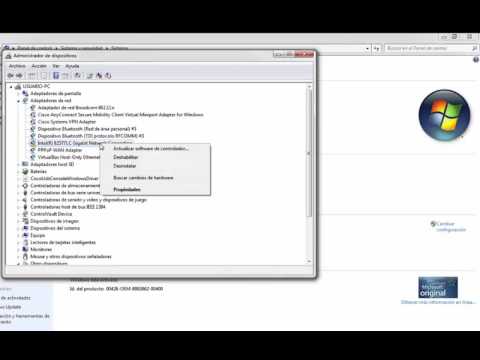
- Puedes ir al «Administrador de dispositivos». Haz clic derecho en el botón de inicio y selecciona «Administrador de dispositivos».
- Bajo la sección «Controladores de sonido, video y juegos», busca tu dispositivo. Haz clic derecho y selecciona «Actualizar controlador».
4. Reinstala los controladores de sonido
Si actualizar no funciona, tal vez debas reinstalarlos completamente:
- Sigue los pasos anteriores hasta llegar a tu controlador.
- En lugar de actualizarlo, selecciona «Desinstalar dispositivo», reinicia la laptop y Windows debería reinstalar automáticamente el controlador correcto.
5. Ejecutar el solucionador de problemas
Windows 10 tiene una herramienta bastante útil para estos casos:
- Ve a Configuración > Actualización y seguridad > Solucionar problemas > Otros solucionadores de problemas.
- Aquí encontrarás «Reproducción de audio». Haz clic en él y luego en «Ejecutar solucionador de problemas».
6. Comprobar actualizaciones del sistema operativo
A veces, un simple sistema desactualizado puede ser la causa raíz del problema:
- Ve a Configuración > Actualización y seguridad > Buscar actualizaciones.
- Asegúrate que todo esté al día; esto puede incluir actualizaciones importantes para tus controladores también.
No olvides que estos pasos son soluciones comunes, pero si después de todo esto tu laptop sigue sin emitir sonido, podría ser hora de buscar ayuda profesional. A veces hay problemas más complejos relacionados con hardware o fallos internos.
La tecnología puede ser frustrante a veces… ¡pero no te desanimes! Recuerda: cada problema tiene solución, solo hay que encontrarla.
Soluciones comunes para el problema de sonido en laptops HP con Windows 11
¡Hola! Si estás lidiando con problemas de sonido en tu laptop HP que corre Windows 11, no te preocupes. Aquí vamos a ver algunas soluciones comunes que pueden ayudarte a resolverlo. Y sí, esto es algo que le pasa a mucha gente, así que no te sientas mal.
Antes de nada, asegúrate de revisar lo básico. A veces un simple paso puede ser la clave. ¿El volumen está silenciado? A veces estamos tan concentrados en otras cosas que olvidamos mirar si el altavoz está apagado. Comprueba eso primero.
Aquí van algunos pasos para solucionar problemas de sonido:
- Verifica los controladores de audio: Abre el Administrador de dispositivos, busca «Controladores de sonido, video y juegos» y asegúrate de que no haya un triángulo amarillo al lado del controlador. Si lo ves, eso significa que hay un problema con él.
- Actualiza los controladores: Haz clic derecho sobre el controlador y selecciona «Actualizar controlador». Si Windows encuentra una nueva versión, instálala. Esto puede solucionar problemas de compatibilidad.
- Reinstala los controladores: A veces es mejor empezar de cero. Haz clic derecho en el controlador y selecciona «Desinstalar dispositivo». Luego reinicia tu laptop; Windows debería reinstalar automáticamente el controlador.
- Verifica la configuración de sonido: Haz clic derecho en el ícono del altavoz en la barra de tareas y selecciona «Sonidos». Asegúrate de que tus altavoces estén seleccionados como dispositivo predeterminado.
- Ejecuta el solucionador de problemas: Windows 11 tiene una herramienta integrada para solucionar problemas de sonido. Ve a Configuración > Sistema > Sonido y haz clic en «Solucionar problemas» para seguir las instrucciones.
- Revisa las conexiones físicas: Si usas auriculares o altavoces externos, verifica que estén correctamente conectados. A veces se sueltan sin querer o están dañados.
- Inicia en modo seguro: Esto puede ayudarte a determinar si hay algún programa causando conflictos con tu audio. Si funciona bien en modo seguro, entonces probablemente haya un software interferente.
No olvides mantener todo actualizado. Las actualizaciones de Windows pueden llevar mejoras importantes para los controladores y la compatibilidad del hardware.
También vale la pena mencionar que siempre tengas cuidado al descargar controladores desde páginas no oficiales; hay mucho contenido falso por ahí.
A veces lo más simple es también lo más efectivo: reiniciar el equipo puede parecer obvio, pero te sorprendería cuántos errores se solucionan así.
Recuerda: si después de probar todo esto sigues sin sonido, quizás sea buena idea consultar al servicio técnico especializado; nunca está mal pedir ayuda profesional cuando las cosas se complican.
Total, espero haber ayudado con este problemilla auditivo en tu laptop HP. No estás solo en esto; ¡muchos hemos pasado por ahí!
Oye, ¿te ha pasado alguna vez que tu impresora HP decide no funcionar en el momento más crítico? ¡A mí me ha pasado! Una vez estaba imprimiendo unas fotos para un cumpleaños y, de repente, la impresora se quedó en modo «espera». Me entró una angustia, porque era el regalo sorpresa. Pero tras un poco de paciencia y algunos trucos que aprendí, pude solucionarlo. Así que aquí va lo que he aprendido sobre los problemas comunes con controladores HP.
Primero que nada, es importante saber que los controladores son esos pequeños programas que permiten que tu computadora hable con tu impresora o cualquier otro dispositivo. Si no están bien instalados o actualizados, ya puedes olvidarte de imprimir a gusto. Entonces, digamos que estás intentando imprimir y la máquina te dice “no hay conexión” o “error de controlador”. ¡Qué frustrante! Pero tranquilo, hay formas de salir del lío.
Una solución sencilla puede ser reiniciar tanto la impresora como la computadora. A veces es como darle un besito en la frente a un niño chiquito: lo necesita para calmarse. Después viene lo clásico: actualizar los controladores. Puedes hacerlo desde el sitio oficial de HP. A veces te encuentras con una versión más reciente que corrige errores anteriores.
En ocasiones también pasa que tienes un controlador instalado pero no es compatible con tu sistema operativo. Eso puede ser un verdadero dolor de cabeza, ¿sabes? Asegúrate siempre de bajar el controlador correcto para tu versión de Windows o Mac.
Y si aún así sigue sin funcionar, puedes intentar desinstalarlo y volver a instalarlo desde cero. Es como hacerle una limpieza profunda a tu habitación; a veces necesitas sacar todo y organizarlo nuevamente para hacer espacio.
Finalmente, si después de todos estos pasos sigues teniendo problemas… quizás es el momento de buscar ayuda específica en foros o en el soporte técnico de HP. A veces necesitas ese empujón extra para encontrar lo que falla.
Recuerda siempre tener paciencia; al final del día todo tiene solución y muchas veces se trata solo de algunos clics bien hechos. ¡Mucho ánimo con eso!