¿Te ha pasado que conectas tu tele y no sale nada en la pantalla? ¡Qué frustración! Eso a menudo se debe a problemas con los controladores HDMI. Y es que, la verdad, no siempre nos damos cuenta de lo importantes que son esos pequeños cables y sus controladores.
En esta charlasita, te voy a contar cómo prevenir esos problemillas con tus controladores HDMI. Fíjate, hay trucos sencillos que puedes hacer desde casa para evitar dolores de cabeza. No sé tú, pero yo prefiero no perder tiempo buscando soluciones en medio de una película.
Además, te daré algunos tips para asegurarte de que todo funcione como un relojito. ¿Sabes qué? Lo mejor es que podrás hacerlo sin ser un experto técnico. Así que ponte cómodo y vamos a desmenuzar este tema un poco. ¡Vamos allá!
Soluciones para problemas con el puerto HDMI en Windows 10
Oye, si tienes problemas con el puerto HDMI en Windows 10, no te preocupes. A veces puede ser algo sencillo de arreglar y aquí te dejo algunas soluciones que podrían ayudarte. Vamos a ello.
Primero, lo básico: asegúrate de que tu cable HDMI esté bien conectado tanto a tu ordenador como a la pantalla. A veces, una conexión floja puede causar un montón de problemas. También prueba con otro cable si puedes; puede que el que tienes esté dañado.
Si todo está en orden físicamente, es hora de investigar los controladores. Los controladores son como los traductores entre tu hardware y el sistema operativo. Si están desactualizados o corruptos, pueden provocar fallos en la conexión HDMI.
- Actualizar controladores: Ve al Administrador de dispositivos. Haz clic derecho en el menú de inicio y selecciona «Administrador de dispositivos». Busca «Adaptadores de pantalla», haz clic derecho en tu adaptador y selecciona «Actualizar controlador». Luego deja que Windows busque actualizaciones.
- Desinstalar controladores: Si actualizar no funciona, prueba desinstalarlos. Haz clic derecho sobre el adaptador y selecciona «Desinstalar dispositivo». Reinicia tu PC y Windows debería reinstalar automáticamente los controladores correctos.
- Controlador del fabricante: Puedes ir al sitio web del fabricante para buscar los últimos controladores específicamente diseñados para tu hardware. A veces estos drivers específicos funcionan mejor que los genéricos de Microsoft.
- Ajustar configuración de pantalla: Accede a «Configuración» > «Sistema» > «Pantalla». Asegúrate de que la salida está configurada correctamente para usar el HDMI. Puedes probar diferentes configuraciones como duplicar o extender las pantallas.
Aunque esto suene técnico, piensa en ello como intentar sintonizar una radio antigua. A veces solo necesitas girar un par de perillas hasta dar con la frecuencia correcta.
A veces lo más simple puede ser olvidado: reinicia tu ordenador y tu monitor/televisores también. A veces esos pequeños descansos son justo lo que necesitan las máquinas para volver a funcionar bien.
No obstante, si después de todo esto sigues sin poder conectar por HDMI, sería bueno considerar un problema más serio del hardware o software que requiera atención profesional. No dudes en buscar ayuda si es necesario; a menudo es mejor prevenir que lamentar.
Total que, espero que estas soluciones te ayuden a resolver esos problemillas con el puerto HDMI en Windows 10. ¡Suerte! ¿Te ha pasado alguna vez? Cuéntame cómo te fue.
Cómo Solucionar Fallos Comunes del HDMI en tu PC
¿Te has encontrado con problemas al conectar tu PC a un televisor o monitor mediante HDMI? ¡Es más común de lo que piensas! A veces, el HDMI es como ese amigo que siempre llega tarde a la fiesta. Te voy a contar cómo solucionar esos fallos típicos y qué hacer para prevenirlos en el futuro.
1. Verifica las conexiones: Antes de entrar en temas técnicos, asegúrate de que todo esté bien conectado. A veces, un simple cable mal enchufado puede ser la causa del problema. Revisa ambos extremos del cable y asegúrate de que estén firmemente conectados.
2. Prueba con otro cable HDMI: Si tienes otro cable por ahí, pruébalo. A veces los cables pueden estar dañados sin que te des cuenta. Un cambio puede hacer maravillas.
3. Selecciona la entrada correcta: En muchos televisores o monitores hay varias entradas HDMI. Verifica que has seleccionado la entrada donde está conectado tu PC; esto suele hacerse con el control remoto o desde el menú en pantalla.
4. Actualiza los drivers: ¿Te suena el término «drivers»? Son como los traductores entre tu hardware y tu sistema operativo. Si no están actualizados, es posible que haya problemas de conexión con el HDMI. Ve a la página oficial del fabricante de tu tarjeta gráfica y descarga las últimas versiones.
5. Configura la resolución correcta: A veces, la resolución configurada en tu PC no es compatible con el televisor o monitor al que lo conectas. Ve a Configuración > Pantalla y ajusta la resolución hasta encontrar una adecuada para tu pantalla.
6. Desactiva y vuelve a activar el dispositivo de salida: Dirígete al Panel de Control > Hardware y Sonido > Sonido y aquí podrás ver tus dispositivos de salida. Haz clic derecho sobre el dispositivo HDMI y selecciona «Desactivar». Luego, vuelve a activarlo para forzar que reconozca la señal.
7.
Solución para descargar controladores HDMI en Windows 10 y resolver problemas de conexión
Oye, si estás teniendo problemas con tu conexión HDMI en Windows 10, no te preocupes. Aquí estoy para ayudarte a descargar los controladores necesarios y a resolver esos inconvenientes. A veces estos detallitos parece que nos vuelven locos, ¿verdad? Te cuento una anécdota rápida: una vez un amigo mío intentó conectar su laptop a la TV y estuvo un buen rato jugando al «¿Por qué no funciona?». Al final, todo era un tema de controladores. Así que vamos al grano.
Primero lo primero: necesitas asegurarte de que tu sistema operativo esté actualizado. A veces, esos pequeños parches hacen maravillas. Aquí va cómo hacerlo:
- Haz clic en el botón de Inicio.
- Ve a Configuración, luego a Actualización y seguridad.
- Pulsa en Buscar actualizaciones.
Cargando los controladores HDMI:
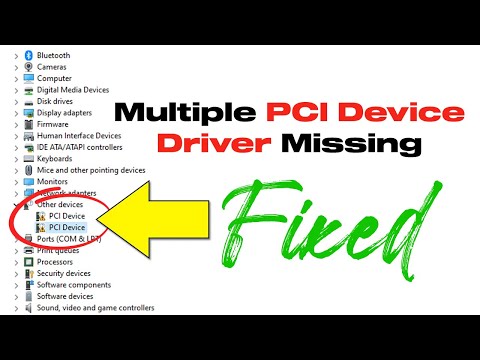
- Identifica el dispositivo: Primero, abre el Administrador de dispositivos (clic derecho en el botón de Inicio y selecciona “Administrador de dispositivos”). Busca “Controladores de sonido, video y juegos”. Si ves algo como “No hay controlador disponible”, es hora de descargar uno.
- Página del fabricante: Ve a la página web del fabricante del dispositivo que estás usando (puede ser Dell, HP, ASUS o lo que sea). Busca tu modelo específico y descarga el controlador HDMI más reciente.
- Método alternativo: Si no sabes cuál es tu modelo o prefieres algo más fácil, puedes usar herramientas como The Driver Booster. Este programa escanea tu PC y busca controladores desactualizados.
Asegúrate siempre:
- Tener una copia de seguridad antes de instalar nuevos controladores. Es como llevar paraguas cuando hay pronóstico de lluvia: mejor prevenir.
- Luego de instalarlo, reinicia la computadora. A veces se necesita ese “refresh” para que las cosas funcionen bien.
Si aún así sigue sin funcionar:
- Asegúrate que los cables estén bien conectados y que no haya daño visible en ellos. A veces un cable roto puede causar problemas mayores.
- No olvides verificar si necesitas cambiar la fuente de entrada en la TV o monitor (casi siempre hay botones remotos para seleccionar entre HDMI 1, 2… ya sabes).
Pues nada, si después de todo esto todavía sientes que estás peleando con los cables HDMI y tus controladores como si fueran monstruos gigantes, sería bueno contactar con un profesional. Recuerda: a veces es mejor dejar ciertas cosas en manos expertas para evitar complicaciones adicionales.
Total que espero haberte ayudado un poco con este asunto. La tecnología no tiene por qué ser tan complicada cuando tienes las herramientas correctas. ¡Suerte!
Oye, hablemos de los controladores HDMI, esos pequeños héroes que nos permiten conectar nuestra consola o computador a la tele y disfrutar de nuestros juegos y pelis. A veces, uno podría pensar que todo funciona por arte de magia, pero la realidad es que hay un montón de cosas detrás que pueden causar problemas. ¿Te has sentido frustrado cuando no puedes ver imagen o escuchar sonido? A mí me ha pasado, y créeme que es un momento bien incómodo.
Total que la prevención es clave. Siempre he considerado que un poco de atención a estos controladores puede ahorrarte un montón de dolor de cabeza. Por ejemplo, es fundamental mantener los drivers actualizados. No sé si te has dado cuenta, pero esos mensajes sobre actualizaciones son más importantes de lo que parecen. Ignorarlos puede llevarte a experimentar fallos en la conexión o calidad de la imagen.
Una vez, estaba en casa de un amigo haciendo una maratón de series y cuando menos lo esperábamos… ¡pum! La pantalla se quedó en negro. Resulta que su laptop tenía un controlador desactualizado y no podía comunicarse bien con el televisor. Imagínate el drama: a mitad del episodio, buscándole solución como locos. Así que ten mucho cuidado con eso.
También asegúrate siempre de usar cables HDMI en buen estado y verifica las conexiones. Parece un consejo tonto, pero te sorprendería saber cuántas veces he encontrado problemas simples por culpa de cables dañados o mal conectados. Ahí estás intentando jugar tu juego favorito y resulta que todo está en tu cablecito.
Por último, no olvides revisar la configuración del audio; a veces el sonido se va al limbo porque las opciones no están bien ajustadas. Es como si le estuvieras hablando a alguien pero no te escucha — frustrante a más no poder.
Así que ya sabes, con un poquito de cuidado y curiosidad para investigar esos pequeños detalles técnicos puedes evitar muchos dramas en tus sesiones audiovisuales. ¡Vamos a disfrutar del contenido sin complicaciones!