¡Oye, qué tal! Si tienes una tarjeta gráfica GeForce, seguro que en algún momento has tenido problemas de rendimiento, ¿verdad? Es como si un día tu juego favorito corre como un reloj suizo y al siguiente parece que está trotando en vez de correr. Vaya lío.
La cosa es que esos altibajos pueden frustrar a cualquiera. A veces solo se trata de un driver desactualizado o una configuración loca que alguien hizo sin querer. Pero no te preocupes, aquí estoy yo para ayudarte a resolverlo.
Vamos a ver juntos algunas soluciones sencillas y prácticas para que tu GeForce vuelva a dar lo mejor de sí. Así podrás disfrutar tus juegos sin pensar en el lag o los tirones. ¡Empecemos!
Soluciones comunes para problemas con drivers de NVIDIA
Bueno, a ver, hablemos de esos problemas que a veces nos da la tarjeta gráfica de NVIDIA, ¿vale? Esos inconvenientes con los drivers de GeForce pueden ser un verdadero dolor de cabeza, y lo peor es que afectan el rendimiento. Pero no te preocupes, aquí van algunas soluciones comunes que suelen ayudar.
1. Actualizar los controladores
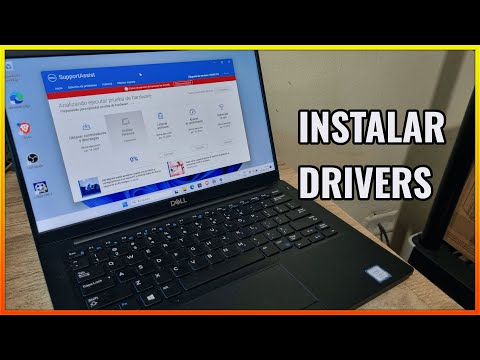
Siempre es buena idea tener los drivers actualizados. Puedes ir al sitio web oficial de NVIDIA y descargar la última versión. A veces, las versiones más nuevas corrigen errores o mejoran el rendimiento. Así que asegúrate de hacer esto regularmente. No te olvides también de desinstalar la versión anterior antes de instalar la nueva; eso ayuda a evitar conflictos.
2. Reinstalar los controladores
Si después de actualizar sigues teniendo problemas, prueba a reinstalar el driver. A veces se corrompe durante la instalación o actualización. Simplemente ve al Panel de Control > Programas y características, busca «NVIDIA» y desinstala todos los componentes relacionados. Luego reinicia tu computadora e instala el driver nuevo.
3. Comprobar configuraciones del panel de control
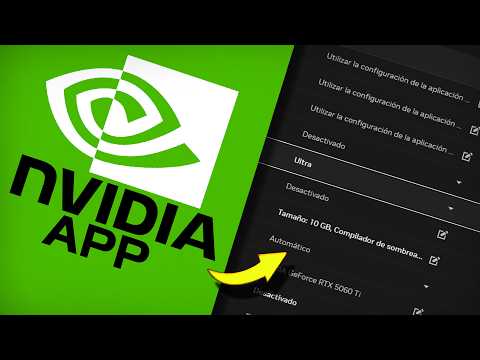
Fíjate en las opciones del Panel de Control NVIDIA. Puede ser que tengas activada alguna configuración que no ayuda en tu caso específico. Por ejemplo, si tienes activada la opción «V-Sync», puede estar limitando el rendimiento en algunos juegos.
4. Problemas con software conflictivo
Algunos programas pueden estar interfiriendo con tus controladores gráficos, especialmente software relacionado con juegos o rendimiento del sistema como MSI Afterburner o programas similares. Si has instalado alguno recientemente, prueba desactivarlo temporalmente y verifica si eso mejora la situación.
5. Verificar compatibilidad
Asegúrate también de que tu hardware sea compatible con la versión del driver que estás utilizando; digamos que si tienes una tarjeta más antigua y estás tratando de usar un driver nuevo destinado a modelos más recientes, probablemente tendrás problemas.
6. Limpiar archivos temporales
A veces lo más sencillo es lo que nos soluciona todo: borrar archivos temporales puede ayudar mucho a liberar espacio y mejorar el rendimiento general del sistema, incluyendo los drivers.
7. Comprobar configuraciones eléctricas
En algunas ocasiones podemos encontrarnos ante un problema porque nuestra PC no está recibiendo suficiente energía para funcionar correctamente—esto afecta principalmente si tienes una tarjeta gráfica potente junto con otros componentes demandantes.
Antes mencionaba cómo actualizar drivers es crucial; así fue como una vez solucioné un problemita con mi propia GPU tras meses sin reparar desde un update fallido… ahora me doy cuenta hasta cuándo respirar bien me mejora el rendimiento (no literal).
Así que ya sabes, muchas veces estos pasos son suficientes para resolver problemas comunes con los controladores GeForce sin necesidad de llamar al técnico—aunque si todo falla y sientes que se complica más allá de lo habitual, siempre es mejor buscar ayuda profesional para evitar líos mayores.
Cómo ajustar el panel de control NVIDIA para optimizar el rendimiento de tus juegos y aplicaciones
Cuando se trata de obtener el máximo rendimiento de tus juegos y aplicaciones, ajustar el panel de control NVIDIA es un paso que no puedes pasar por alto. La verdad es que, a veces, esos pequeños ajustes pueden marcar una gran diferencia. ¿Te has sentido frustrado alguna vez porque tu juego favorito no va tan suave como esperabas? Pues nada, aquí te dejo cómo solucionar eso.
Primero, asegúrate de tener la versión más reciente del controlador GeForce. Puedes hacerlo desde el sitio web de NVIDIA o usando la aplicación GeForce Experience. Un controlador actualizado puede corregir muchos problemas de rendimiento.
Ahora sí, vamos al panel de control NVIDIA:
- Accede al panel de control: Haz clic derecho en el escritorio y selecciona “Panel de control NVIDIA”.
- Mejorar el rendimiento global: Busca la opción “Configurar la configuración 3D”. Aquí puedes elegir entre «Uso del procesador gráfico» y “Configuración global”. Asegúrate de tener seleccionada la opción “Alto rendimiento”. Esto es clave para optimizar tus juegos.
- Ajustar las opciones específicas: Si quieres ser más preciso, puedes seleccionar configuraciones individuales para cada juego. Simplemente ve a “Configuración del programa” dentro del mismo menú y añade tu juego.
- Tasa de refresco: No olvides ajustar la tasa de refresco en “Cambiar resolución”. Asegúrate que esté en su valor máximo compatible con tu monitor. Esto hace que todo se vea mucho más fluido.
- Sincronización vertical: En muchas ocasiones, desactivar la sincronización vertical (V-Sync) puede mejorar el rendimiento. Tan solo ve a “Configurar la configuración 3D” y busca esta opción.
- Ajustes avanzados: Si eres un poco más audaz, puedes jugar con otras configuraciones como «Filtrado anisotrópico» o «Sombras». A veces jugando con estas opciones se logra un equilibrio perfecto entre calidad gráfica y fluidez.
Y aquí hay un truquito: si notas algo raro después de cambiar tus configuraciones—ya sea caída en FPS o artefactos visuales—simplemente vuelve atrás hasta encontrar lo que mejor funcione para ti.
En mi experiencia personal, recuerdo haber ajustado por primera vez estos parámetros cuando estaba batallando en una partida intensa. Tras unos ajustes sencillos (como desactivar V-Sync), noté que mi personaje respondía mucho mejor. Fue casi como tener un poco más de ventaja sobre mis oponentes.
Recuerda que todos los cambios que realices deben adaptarse a tu hardware específico. No todos los equipos responden igual ante cada modificación.
Y antes de terminar este tema: si después de ajustar todo sigues teniendo problemas serios con el rendimiento, no dudes en buscar ayuda profesional—hay ocasiones en las que hay temas más profundos involucrados.
Así que ya sabes, con estos pequeños cambios podrás disfrutar tus juegos como nunca antes. ¡Suerte!
Actualiza tus controladores de NVIDIA para un rendimiento óptimo en juegos y aplicaciones gráficas
Actualizar tus controladores de NVIDIA es algo que muchos usuarios pasan por alto, pero es crucial para sacar el máximo provecho a tus juegos y aplicaciones gráficas. ¿Sabías que un controlador desactualizado puede causar ralentización y errores gráficos? La verdad es que mantener todo al día puede hacer una gran diferencia en tu experiencia. Vamos a ver por qué es importante y cómo hacerlo.
Primero, ¿qué son los controladores? En términos simples, son programas que permiten que tu sistema operativo se comunique con el hardware de tu computadora, en este caso, la tarjeta gráfica. Cuando sales a jugar un título nuevo, el desarrollador puede optimizarlo para que funcione mejor con ciertas versiones de drivers. Si no los tienes actualizados, podrías estar perdiendo rendimiento o incluso sufrir problemas como pantallas negras o crashes.
Aquí hay algunas razones por las cuales deberías mantener tus controladores NVIDIA frescos:
- Mejor rendimiento: Las actualizaciones suelen incluir mejoras de rendimiento para títulos específicos.
- Corrección de errores: Acaban con bugs que pueden causar fallos en tus juegos o aplicaciones.
- Nuevas características: A veces se agregan nuevas funciones o tecnologías como DLSS (Deep Learning Super Sampling), lo cual mejora la calidad visual sin sacrificar FPS.
- Simplificar problemas: Si experimentas lag o glitches, una actualización puede ser la clave para solucionarlo.
No sé si te ha pasado, pero yo recuerdo una vez que me metí en una partida esperando super gráficos y me encontré con un artefacto visual horrible. Me puse a investigar y la solución fue cambiar la versión del controlador. A veces los drivers viejos son más como lastre que soporte.
Cambiar tus controladores NVIDIA no es complicado:
- Paso 1: Abre GeForce Experience. Si no lo tienes instalado, ve al sitio web oficial de NVIDIA y descárgalo.
- Paso 2: Inicia sesión o crea una cuenta si no tienes una.
- Paso 3: Haz clic en la pestaña «Controladores». Aquí podrás ver si hay actualizaciones disponibles.
- Paso 4: Selecciona «Descargar» si hay una nueva versión disponible y sigue las instrucciones en pantalla para instalarla.
No olvides reiniciar tu computadora después de instalar todo. Eso asegura que los cambios se apliquen correctamente. En fin, actualizar los controladores no solo es cuestión de precisión gráfica; también influye directamente en cómo disfrutas tu juego favorito.
Alternativamente, puedes hacerlo manualmente desde el sitio web de NVIDIA si prefieres tener más control sobre qué version usas.
A veces da miedo meterse a hacer cambios así en el sistema, pero honestamente vale totalmente la pena para disfrutar al máximo lo que tenemos. Y recuerda: este artículo te da información útil pero no reemplaza la ayuda profesional si sientes que algo va mal más allá de los drivers.
Mantente siempre al día y juega feliz!
¿Alguna vez te ha pasado que estás a punto de disfrutar de una partida intensa y, de repente, tu PC se siente como si estuvieras jugando en un toaster? Es la pesadilla de cualquier gamer, y muchas veces el villano detrás de esa lentitud es el Controlador GeForce. A mí me pasó una vez mientras jugaba un juego que me encanta. El personaje se movía más lento que un caracol y pensé: «¿Qué demonios está pasando aquí?». Al final, era solo un problema con los controladores.
La cosa es que los problemas de rendimiento pueden deberse a mil cosas, pero cuando hablamos del controlador GeForce, hay algunas soluciones que podrían ayudarte a salir del apuro. Primero que nada, siempre conviene asegurarse de tener la última versión del controlador. A veces pensamos: “Bah, eso lo haré después”, pero puede hacer una gran diferencia en cómo se desempeña tu tarjeta gráfica.
Otra cosa a considerar son las configuraciones gráficas dentro del juego. A veces nos dejamos llevar por lo «cool» y ponemos todo en ultra sin pensar en las capacidades de nuestra máquina. Oye, no está mal ajustar algunas configuraciones para optimizar el rendimiento.
Y si te encuentras con esos molesto «input lags» (que suena más complicado de lo que es), podrías intentar desactivar V-Sync o G-Sync momentáneamente. No te preocupes si no sabes qué son; piensa en eso como acomodar la sincronización entre la tarjeta gráfica y tu monitor para evitar esos tirones.
También puede ser útil echarle un vistazo al software de fondo que tienes abierto mientras juegas. ¡A veces olvidamos que tenemos aplicaciones consumiendo recursos!
Si nada funciona, entonces quizás sea hora de mirar hacia arriba… ¿tu equipo está limpio? Esto puede sonar raro, pero el polvo se acumula más rápido de lo que crees y puede afectar el rendimiento general del sistema.
Al final del día, los problemas técnicos son parte del juego—a veces frustrantes pero también son oportunidades para aprender algo nuevo sobre nuestro equipo. Así que ya sabes: prueba estas soluciones y vuelve a disfrutar tus partidas como antes.