¿Te ha pasado que compras un nuevo dispositivo y, cuando lo conectas, te das cuenta de que no funciona? ¡Qué frustrante, ¿verdad?! Eso suele pasar por la compatibilidad de los controladores de dispositivo con el sistema operativo que estás usando. Es como cuando tratas de colocar una pieza de rompecabezas en el lugar equivocado; simplemente no encaja.
En este artículo vamos a hablar sobre eso. ¿Sabes qué? La compatibilidad es clave para que las cosas funcionen sin problemas. Así que si alguna vez te has preguntado cómo elegir el controlador correcto o qué hacer si tienes problemas, estás en el lugar ideal. Te voy a contar cómo asegurarte de que tu hardware hable el mismo idioma que tu software.
Es un tema bastante técnico, pero no te preocupes. No vamos a meternos en líos complicados. Simplemente charlaremos de lo esencial, para que entiendas lo que está pasando detrás de la pantalla. ¿Listo? ¡Vamos a ello!
Clasificación de Controladores: Identificando Soluciones para Errores Comunes en Hardware y Software
En el mundo de la informática, los controladores (o drivers, como les decimos a menudo) son esenciales. Imagina que son como traductores entre tu sistema operativo y el hardware. Sin ellos, tu computadora no sería capaz de entender cómo utilizar partes como la impresora o la tarjeta gráfica. Ahora bien, cuando hablamos de problemas de compatibilidad, aquí es donde las cosas pueden complicarse.
Clasificación de Controladores
- Controladores de dispositivo: Estos son específicos para cada tipo de hardware. Por ejemplo, un controlador para una impresora HP no servirá para una Canon.
- Controladores genéricos: Suelen ser menos eficientes pero funcionan con una amplia gama de dispositivos. Windows a menudo proporciona controladores genéricos que permiten que el hardware funcione mínimamente.
- Controladores específicos del fabricante: Generalmente, estos ofrecen el mejor rendimiento y más funcionalidades porque están diseñados específicamente para un dispositivo en particular.
- Controladores beta: Son versiones experimentales que los fabricantes lanzan para obtener feedback antes del lanzamiento oficial. Pueden ser inestables y no recomendables para sistemas críticos.
Aquí hay algo importante: si tu computadora empieza a fallar después de instalar un nuevo controlador, probablemente se trate de un problema de compatibilidad. A veces, los controladores más nuevos no son necesariamente mejores. El otro día me topé con un amigo que actualizó su tarjeta gráfica y empezó a tener problemas con juegos que funcionaban perfectamente antes. Al final resultó que el controlador nuevo era incompatible con su versión del sistema operativo.
Errores Comunes Asociados a Controladores
- Pantalla azul: Si tu PC se bloquea y muestra una pantalla azul (BSOD), puede deberse a un controlador defectuoso o incompatible.
- Error en periféricos: Si tu teclado o ratón dejan de funcionar repentinamente tras una actualización, revisa qué controlador está instalado.
- Aceleración gráfica ineficaz: Los problemas al ejecutar juegos pueden estar relacionados con controladores gráficos mal instalados o desactualizados.
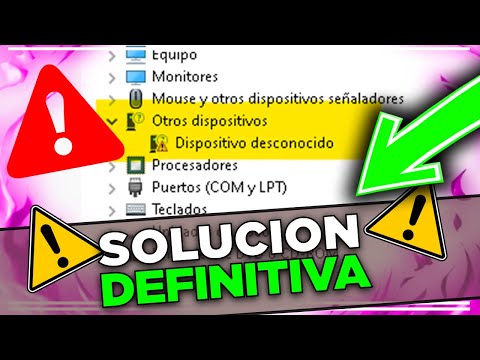
Mira, cuando te enfrentas a estos errores, lo primero es identificar qué controlador podría estar causando el lío. Puedes hacerlo revisando el «Administrador de dispositivos» en Windows; ahí encontrarás si hay algún aviso amarillo sobre tus drivers. A veces basta con desinstalar ese controlador problemático y reinstalar una versión anterior desde la página web del fabricante por si acaso.
Asegúrate siempre de descargar controladores desde sitios oficiales; esto minimiza el riesgo de instalar software malicioso en tu máquina. Además, tener un buen programa antivirus puede ayudarte también: ¿quién quiere lidiar con virus y errores al mismo tiempo?
No dudes en consultar foros o comunidades relacionadas si te quedas atascado; muchas veces alguien ya ha pasado por lo mismo y puede ofrecerte soluciones prácticas 🛠️. Y recuerda: aunque aquí te dejo tips útiles, siempre es bueno contactar soporte profesional si la cosa se complica demasiado.
Soluciones a Problemas Comunes con Controladores Drivers: Errores y Ajustes Necesarios
Oye, hablemos de un tema que nos da dolor de cabeza a muchos: los controladores o drivers. A veces, esos pequeños pedazos de software parecen tener vida propia. ¿Te ha pasado que conectas una impresora y no funciona? O peor aún, que tu PC no reconoce la tarjeta gráfica y quedaste a medio camino en un juego. Los problemas con los drivers son más comunes de lo que piensas, y aquí te dejo algunas soluciones prácticas.
Primero, siempre hay que revisar la compatibilidad de los controladores con el sistema operativo. Imagina que tienes una impresora antigua y estás usando el último Windows. Es probable que el driver no funcione correctamente. En situaciones así, debes:
- Visitar el sitio web del fabricante: Asegúrate de descargarte la última versión del controlador diseñado para tu sistema operativo.
- Actualizar tu sistema operativo: A veces, solo necesitas actualizar Windows o cualquier otro SO para conseguir compatibilidad.
- Verificar si hay controladores alternativos: Para algunos dispositivos, existen drivers genéricos que pueden hacer la chamba.
Cambiando de tema, otro error común es tener múltiples versiones del mismo driver instaladas. Esto puede generar conflictos. Por ejemplo, puede ser que tengas un driver antiguo y uno nuevo para la misma tarjeta gráfica. Aquí puedes hacer lo siguiente:
- Borrar versiones antiguas: Ve al Administrador de dispositivos y desinstala las versiones viejas del controlador.
- Limpieza con software especializado: Hay programas como DDU (Display Driver Uninstaller) que son bastante buenos para esto.
A veces también nos encontramos con problemas tras una actualización del sistema operativo; esa situación es como un rompecabezas mal armado. ¿Por qué ocurre? Bueno, porque algunas actualizaciones pueden causar incompatibilidades con los drivers existentes. Si esto te ocurre:
- Revertir cambios: Puedes volver a la versión anterior del driver desde el Administrador de dispositivos.
- Pedir ayuda en foros: Ahí puedes encontrar a otros usuarios con problemas similares y sus soluciones.
No olvides revisar tus conexiones físicas también: si estás utilizando un hardware externo como monitores o teclados, asegúrate de que estén bien conectados; a veces es lo más obvio pero lo menos pensado.
Total que la cosa es reconocer los problemas desde el principio y actuar rápido. Ahí te va una anécdota: hace poco le hice un favor a un amigo cuyo ratón dejaba de funcionar cada dos por tres. Resulta que tenía unos drivers desactualizados y cuando finalmente los actualizó todo volvió a la normalidad; ahora ya puede jugar sin problema alguno.
Mira, todo esto sirve para recordar que si no logras resolver el problema tú solo o si te suena muy complicado, No dudes en buscar ayuda profesional. Los errores pasan hasta en las mejores familias tecnológicas; así que no te sientas mal si necesitas apoyo extra en cualquier momento.
Drivers básicos: Comprendiendo su función y soluciones a problemas comunes
¿Sabes qué son los drivers? Oye, no te preocupes si no lo sabes. Vamos a aclararlo. Los drivers son como los traductores entre tu hardware (esa parte física de tu computadora) y el sistema operativo (el software que hace que todo funcione). Sin ellos, tu impresora, teclado o tarjeta gráfica simplemente no entenderían lo que necesitas que hagan.
Casi todos los dispositivos requieren un driver específico para funcionar correctamente. Por eso es tan importante tenerlos actualizados y compatibles con tu sistema operativo. Si alguna vez has tenido problemas con un dispositivo que parece no funcionar bien, puede ser el driver el culpable. En serio, ¡pasa más a menudo de lo que piensas!
Funciones principales de los drivers:
- Intermediación en las comunicaciones: Facilitan la comunicación entre el sistema operativo y el dispositivo.
- Control: Ayudan a controlar las funciones del hardware.
- Compatibilidad: Aseguran que un dispositivo pueda funcionar en diferentes sistemas operativos.
Pensando en esto, recuerdo una vez cuando asistí a un amigo que tenía problemas con su impresora. Resulta que había actualizado su sistema operativo y se le olvidó actualizar también el driver de la impresora. ¡Imagínate! La máquina estaba allí, lista para imprimir… pero como si estuviera mudo. El driver antiguo simplemente no era compatible con la nueva versión del OS y ahí teníamos una batalla tecnológica imposible de ganar.
Ahora bien, hablemos de algunos problemas comunes que te puedes encontrar:
- ¡Driver no encontrado!: A veces al encender la computadora o conectar un nuevo dispositivo aparece este mensaje. Lo primero es asegurarte de que tienes el driver adecuado para ese dispositivo.
- Pantalla azul de la muerte: Un clásico en Windows. Suele suceder por un driver inestable o incompatible. Revisa si está actualizado después de una actualización importante del sistema.
- Error de conexión USB: Si conectas algo por USB y no te lo reconoce, puede ser un tema del driver o hasta del puerto USB en sí mismo.
A veces hay soluciones rápidas como reiniciar tu computadora o desconectar y volver a conectar el dispositivo afectado. Pero muchas veces tendrás que buscar e instalar ese driver correcto desde la página web oficial del fabricante del hardware.
Consejos rápidos para manejar drivers:
- No te olvides de comprobar regularmente las actualizaciones disponibles para tus drivers.
- Asegúrate siempre de descargar drivers desde fuentes confiables; nunca vayas a la primera página random en Google.
- Sigue las instrucciones durante la instalación al pie de la letra; pequeños errores pueden causar más problemas después.
No dudes en usar programas especializados para manejar drivers si sientes que todo es muy complicado—te pueden facilitar mucho la vida. Pero recuerda: ningún programa sustituye el sentido común y siempre es bueno saber qué estás instalando.
Total, si tienes dudas serias sobre drivers o problemas continuos, lo mejor es consultar con alguien pro en soporte técnico. No está mal pedir ayuda cuando se necesita,, ¿verdad?
Oye, te cuento. La otra vez estaba intentando jugar a un clásico en mi PC, uno de esos que no son tan viejos pero tampoco tan nuevos, y me encontré con un problemón: el juego no reconocía mi joystick. Fue como un flashback a esos días en que jugaba a la consola de mis padres, donde lo único que necesitabas era enchufar y jugar. Pero aquí estaba yo mordiéndome las uñas porque había un lío con los controladores.
La historia es que los controladores son como el traductor entre tu hardware y el sistema operativo. Sin ellos, es como si intentaras hablar inglés en Francia: no hay manera de entenderse. Entonces, claro, si tu sistema operativo ha hecho una actualización reciente o tu dispositivo es de una marca poco conocida, ahí es donde empiezan los problemas de compatibilidad.
Y bueno, a veces te encuentras con esas maravillas de dispositivos que funcionan solo con ciertas versiones de Windows o Mac. Es un poco frustrante porque puede que compres algo nuevo y no puedas usarlo hasta hacer malabares buscando los controladores adecuados. Yo me volví un poco detective digital esa tarde; fui a la web del fabricante y encontré drivers compatibles para mi joystick. Después de unos minutos instalando y reiniciando el ordenador, por fin pudo funcionar correctamente.
La lección aquí es que siempre vale la pena investigar antes de lanzarte a comprar algo nuevo: asegúrate de que sea compatible con tu sistema operativo. Y no está demás tener por ahí una copia vieja de los controladores si es posible; nunca se sabe cuándo puedes necesitarla. ¿Te ha pasado algo similar? ¡Cuéntame!