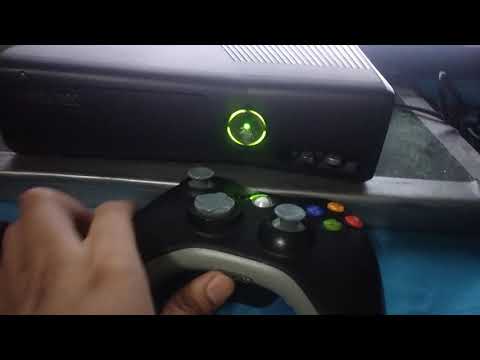
¿Te acuerdas de esa vez que estabas a punto de ganar una partida épica y, de repente, tu control de Xbox 360 decidió rebelarse? Vaya momento, ¿verdad? No hay nada más frustrante que tener un problema técnico justo cuando estás en la zona.
La cosa es que estos controles son geniales, pero tienen sus caprichos. A veces se desconectan solos, otras no responden como deberían. Y ahí es donde entramos nosotros.
En este artículo, voy a compartir contigo los errores más comunes que puedes experimentar al usar el control Xbox 360 y cómo solucionarlos. Vas a ver que no es tan complicado como parece, y podrás volver a jugar sin interrupciones. ¿Te parece? ¡Vamos a ello!
Resolviendo el problema de conexión del control inalámbrico en Xbox 360
¡Hola! Hoy vamos a hablar de un problemilla que puede surgir con el control inalámbrico de Xbox 360: las conexiones. A veces, parece que el control tiene vida propia y no se quiere conectar, ¿verdad? Bueno, no te preocupes, aquí estoy para ayudarte a resolverlo.
Primero que nada, asegúrate de que tu control esté encendido. Es algo básico, pero a veces con tanta emoción se nos pasa por alto. Si no hay luces encendidas, probablemente necesites cambiar las pilas o cargar la batería. Recuerda que una batería muerta es como intentar arrancar un coche con la gasolina vacía; simplemente no va a funcionar.
Ahora bien, si está encendido y aún así no conecta, prueba lo siguiente:
- Revisar la conexión del receptor USB: Asegúrate de que el receptor esté correctamente conectado al puerto USB de tu consola o PC. Si está medio metido, eso puede afectar la señal.
- Sincronizar el control: Para hacer esto, enciende la consola y presiona el botón de sincronización en la parte superior del control (ese pequeño botón redondo). Luego haz lo mismo en el receptor USB. Si ves las luces parpadear y luego quedarse fijas, ¡estás en buen camino!
- Asegúrate de estar dentro del rango: El control funciona a una distancia razonable. Si te alejas demasiado como cuando tratas de alcanzar los snacks durante un juego intenso, podría perder conexión.
- Interferencias: Ten en cuenta que otros dispositivos inalámbricos como routers o teléfonos móviles pueden interferir. Trata de alejarlos un poco o apágalos para ver si hay alguna mejora.
A veces hay problemas más raros que también pueden causar fallos en la conexión. Por ejemplo:
- Error en los drivers: Si estás usando tu control con una PC y has notado problemas tras alguna actualización reciente del sistema operativo o software del controlador, puede ser buena idea reinstalar los drivers o actualizarlos manualmente desde la página oficial de Microsoft.
- Cambio de configuración: En ocasiones algunos usuarios hacen cambios en la configuración del sistema sin darse cuenta. Verifica si todo está bien configurado en los ajustes de Xbox o Windows.
- Cambiar pilas por unas nuevas: Aunque parece raro esto suele solucionar muchos problemas temporales relacionados con el rendimiento del control.
Si después de probar todo esto sigue sin conectarse, considera hacer una reseteo completo del control. Para ello necesitas mantener presionado el botón central (el botón Xbox) durante unos segundos hasta que se apague completamente. Luego vuelve a encenderlo y repite el proceso de sincronización.
Total que mantener tu control inalámbrico Xbox 360 funcionando sin problemas requiere un poco de mantenimiento ocasional. Y aunque estos pasos suelen resolver las dificultades más comunes, recuerda: si tienes algún problema persistente o más serio relacionado con tu consola o hardware, lo mejor es buscar ayuda profesional para evitar daños mayores.
Así que ya sabes: ¡a disfrutar esos juegos! Espero haberte ayudado y si tienes dudas adicionales aquí estoy para echarte una mano.
Soluciones para el parpadeo del control Xbox 360 y problemas de conexión con PC
Te entiendo, ese control Xbox 360 que parpadea y no se conecta a tu PC puede sacar de quicio a cualquiera. De hecho, me acuerdo de una vez que un amigo, entusiasmado por jugar en línea, se enfrentó a este mismo problema justo antes de una partida. ¡Menuda frustración! Pero no te preocupes, aquí te dejo algunas soluciones prácticas.
- Verifica la batería: A veces lo más simple es lo que se nos escapa. Si el control parpadea, puede ser que la batería esté baja. Prueba cambiándola o cargándola si es recargable.
- Reiniciar el control: Mantén presionado el botón central del control hasta que se apague y luego vuélvelo a encender. A veces, un simple reinicio hace maravillas.
- Sincronización con el PC: Asegúrate de que el control esté correctamente sincronizado con tu PC. Para ello, presiona el botón de conexión en el receptor USB y luego haz lo mismo en el control. Debes ver iluminación fija en lugar de parpadeo.
- Drivers actualizados: Si estás usando Windows, asegúrate de tener los drivers más recientes instalados. Accede al “Administrador de dispositivos”, busca tu control y actualiza los drivers si es necesario.
- , Cambia de puerto USB: Algunas veces, simplemente cambiar el puerto donde está conectado el receptor del control puede solucionar problemas de señal o conexión.
- Saturación de conexiones: Si tienes varios dispositivos conectados al PC (teclados, ratones), podría haber interferencias. Desconecta algunos para ver si mejora la conexión del control.
- Ajustes de Bluetooth (si aplica): Si usas un adaptador Bluetooth para conectar tu control y ves que parpadea sin parar, verifica en la configuración del Bluetooth si está correctamente vinculado o prueba desvincularlo y volver a vincularlo.
A veces estas soluciones parecen demasiado sencillas pero pueden marcar la diferencia. Por ejemplo, mi amigo Francis casi compró un nuevo controlador porque pensaba que estaba roto… solo era cuestión de cambiar las pilas. Así que no dudes en probar cada opción antes de rendirte.
No obstante, hay situaciones más complejas. Si tras seguir todos estos pasos sigue sin funcionar como debería o tienes problemas más técnicos que no sabes resolver por ti mismo—ahí sí sería bueno buscar ayuda profesional o consultar con alguien más experimentado.
Total que ya sabes qué hacer si ese molesto parpadeo aparece: revisa las pilas primero y ve siguiendo los pasos uno por uno hasta volver a disfrutar tus juegos favoritos sin interrupciones!
Soluciones para el Problema de Sincronización del Control Xbox 360
Oye, ¿te ha pasado que tu control de Xbox 360 no se sincroniza? Es un rollo, lo sé. La frustración puede subir de un nivel 0 a un nivel 10 en cuestión de segundos cuando estás listo para jugar y tu mando decide hacerle un «plantón». Así que aquí estoy para ayudarte con eso. Vamos a ver algunas soluciones para ese problema de sincronización que puede tener varias causas.
1. Revisa las baterías
Lo primero es lo más obvio. A veces, nos olvidamos de comprobar si las baterías están cargadas. Si el control está utilizando pilas desechables, cámbialas por unas nuevas o asegúrate de que la batería recargable esté completamente cargada. A veces, ¡la solución más sencilla es la respuesta!
2. Sincronizar el control manualmente
Asegúrate de que el control esté encendido y luego haz lo siguiente:
- Pulsa el botón de sincronización en la parte superior del mando.
- Pulsa también el botón de sincronización en la consola (está cerca del puerto USB).
Ambos botones tienen que iluminarse momentáneamente y después dejarán de parpadear cuando se sincronicen correctamente.
3. Reinicia tu consola
A veces todo lo que necesitas es reiniciar tu consola. Puedes apagarla completamente desconectando el cable o manteniendo presionado el botón de encendido durante unos segundos. Luego vuelves a encenderla y haces el proceso de sincronización otra vez.
4. Interferencia con otros dispositivos
Mira, los controles Xbox pueden tener problemas por interferencias con otros dispositivos inalámbricos. Si tienes muchos aparatos cerca, como routers o incluso otros mandos encendidos, intenta alejarlos o apagarlos temporalmente para ver si eso mejora la conexión.
5. Actualiza tu consola y controladores
Asegúrate también que tu consola tenga actualizaciones pendientes. A veces esto puede causar problemas con los controles:
- Ve a la configuración de la consola.
- Búsca “Actualización”. Realiza cualquier actualización pendiente.
6. Prueba con otro control
No hay nada como probar si el problema está en el mando o en la consola misma. Si tienes otro control disponible, intenta sincronizarlo y veamos si funciona sin problemas. Esto te ayudará a determinar si es una falla del hardware del control original.
7. Reinstalar drivers (para PC)
Si usas tu mando en PC, verifica los drivers:
- Puedes ir al «Administrador de dispositivos». Busca «Controles Xbox» y reinstala los drivers desde ahí.
Oye, ¿alguna vez te ha pasado que estás tan metido en un juego con tu control de Xbox 360 y de repente, ¡pum!, algo no funciona? Es frustrante, ¿verdad? Yo me acuerdo de una vez que estaba en plena batalla épica, y el control dejó de responder. Era como si mi personaje estuviera atrapado en un limbo digital. Así que decidí investigar qué estaba pasando. Aquí van algunos errores comunes que puedes encontrarte y cómo solucionarlos.
Primero, a veces el control no se conecta. Puede pasar que simplemente no esté emparejado con la consola. La solución es fácil: busca el botón de sincronización en la consola y en el control. Presiónalos y ¡listo! Si aún así no hay suerte, prueba cambiando las pilas o cargando el control.
Otro error típico es ese momento incómodo cuando los botones parecen tardar más en responder. Eso se llama input lag, o sea, un retraso entre lo que haces y lo que ves en pantalla. Asegúrate de que tu televisor está configurado en modo juego; esto puede hacer la diferencia entre ganar o perder aquella partida tan esperada.
Y qué me dices del problema del stick analógico pegajoso. De repente sientes como si tu personaje tuviera más ganas de bailar que de avanzar hacia su meta. Un buen truco aquí es limpiar los sticks con un poco de alcohol isopropílico; solo mojas un bastoncillo y le das una pasadita suave.
Luego está el clásico problema del desconecte aleatorio durante una partida intensa. Es como si el mando decidiera tomarse unas vacaciones justo cuando más lo necesitas. Verifica la señal; a veces hay interferencias por otros dispositivos cerca, o simplemente puede estar lejos de la consola.
Por último, recuerda también revisar si tienes actualizaciones pendientes para tu controlador. A veces alguien olvida hacerlo y esos pequeños parches pueden marcar una gran diferencia.
Total que al final del día, estos problemas son comunes y solucionables. La próxima vez que te enfrentes a uno de ellos, solo respira hondo y aplica alguna de estas soluciones para seguir disfrutando de esa experiencia gaming sin interrupciones raras. ¡A jugar!